
Luo ensimmäinen sivustosi
Luo sivusto palvelussa Payly: anna verkkokaupallesi nimi, valitse kaupan tunnus ja ulkoasu ja avaa editori, jossa on valmis verkkokauppa muokattavaksi.
Sivusto on verkkokauppasi Payly-palvelussa: sen sivut, tuotteet, tilaukset ja asetukset. Luominen vie muutaman lyhyen vaiheen, eikä mitään ole julkista ennen kuin julkaiset sen.
Ennen kuin aloitat
- Tarvitset Payly-tilin. Katso Luo Payly-tilisi.
- Et tarvitse vielä Cloudflare-, Stripe- tai PayPal-tiliä. Yhdistät ne myöhemmin, kun olet valmis julkaisemaan ja ottamaan vastaan maksuja.
Luo sivusto
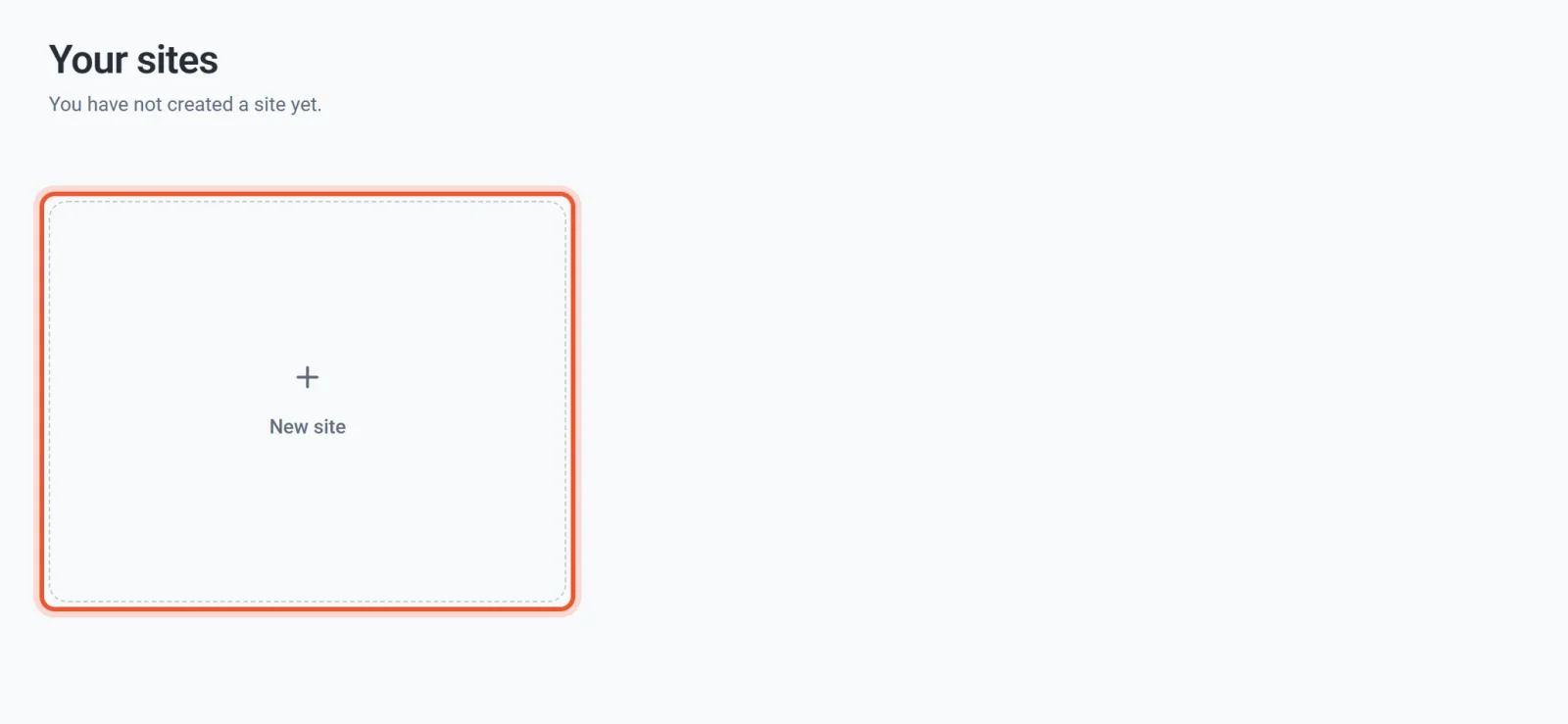
- Kirjaudu sisään Payly-tiliisi. Päädyt näkymään Sivustosi.
- Napsauta Uusi sivusto.
- Kirjoita kauppasi nimi kenttään Sivuston nimi. Voit muuttaa sitä myöhemmin.
- Katso kenttää Kaupan tunnus. Payly ehdottaa tunnusta kauppasi nimen perusteella, ja vihreä ilmoitus vahvistaa, että se on vapaana. Voit muokata sitä, mutta lue ensin alla oleva osio kaupan tunnuksesta.
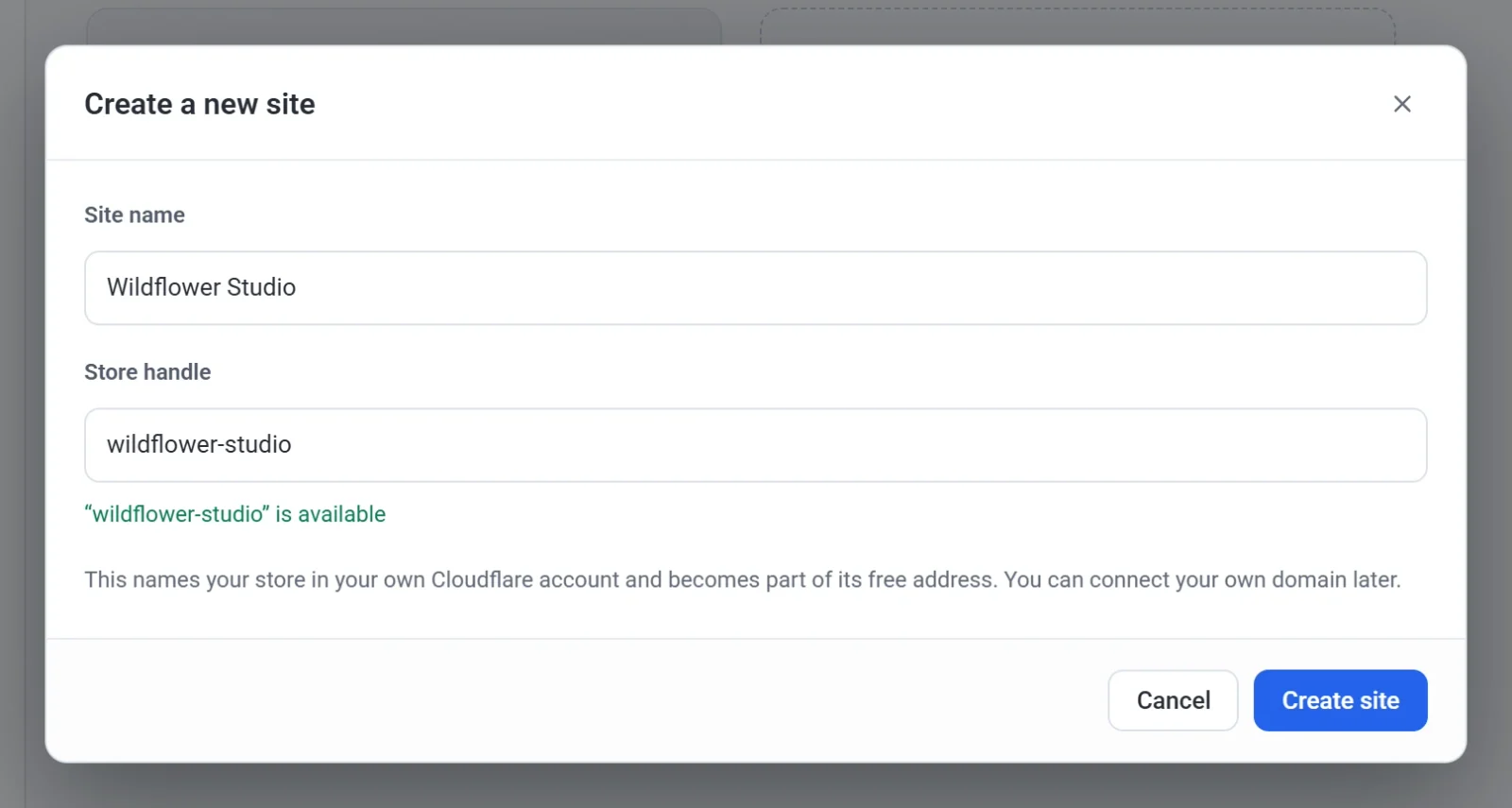
- Napsauta Luo sivusto.
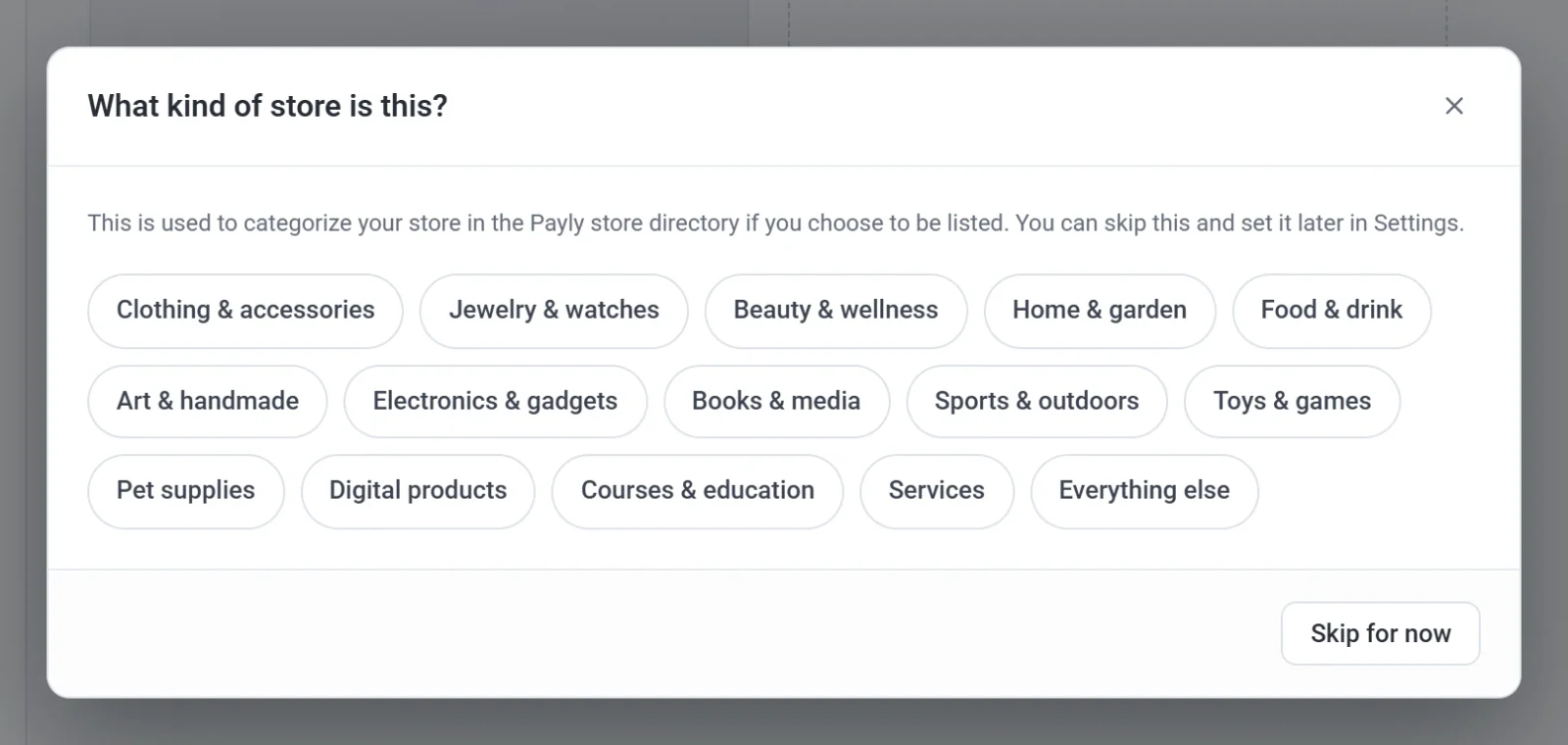
- Valitse, minkälaista kauppaa pidät. Napsauta sopivaa luokkaa tai napsauta Ohita toistaiseksi. Payly käyttää tietoa vain verkkokauppasi luokitteluun Payly-kauppahakemistossa, jos päätät näkyä hakemistossa. Voit asettaa sen myöhemmin asetuksissa.
- Napsauta ulkoasua, joka on lähimpänä suunnittelemaasi verkkokauppaa. Voit muuttaa jokaista sanaa, väriä ja kuvaa myöhemmin.
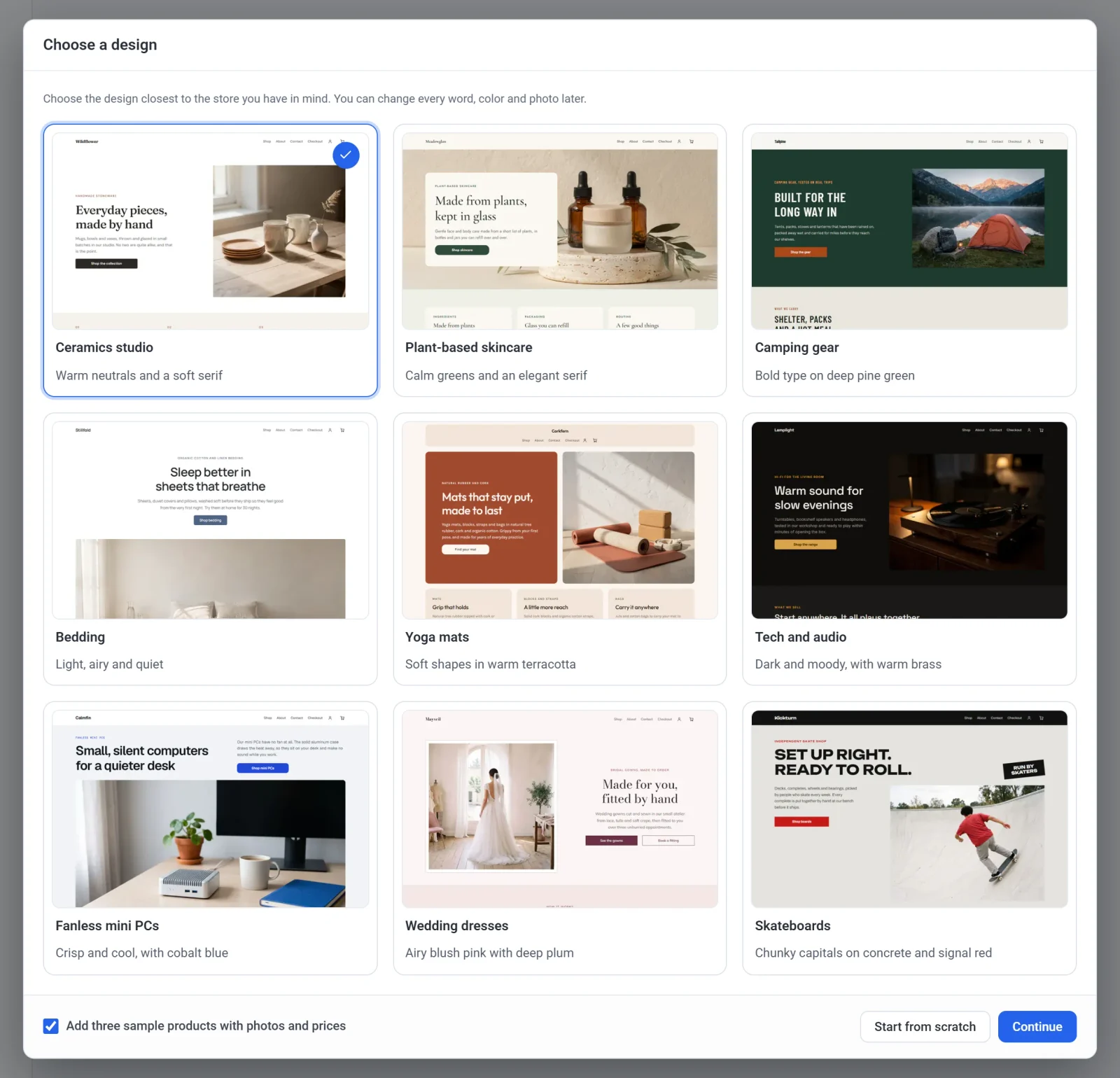
- Jätä valintaruutu Lisää kolme esimerkkituotetta kuvineen ja hintoineen valituksi, jos haluat aloittaa muokattavilla esimerkkituotteilla, tai poista valinta, jos haluat aloittaa ilman tuotteita.
- Napsauta Jatka. Payly tallentaa valintasi ja avaa editorin uudella sivustollasi.
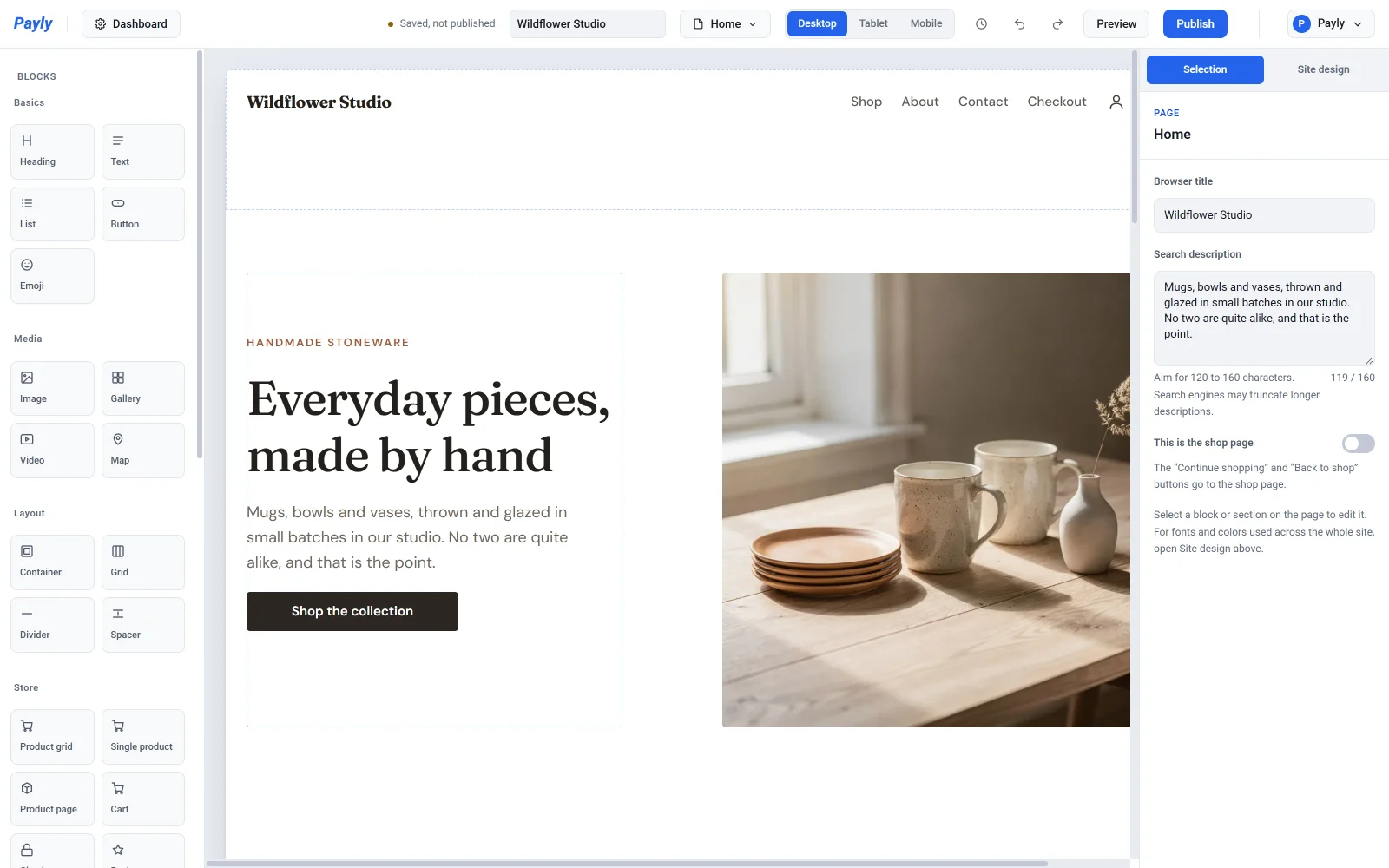
Valintaikkunaa Valitse ulkoasu ei voi sulkea. Jos haluat rakentaa kaiken itse, napsauta Aloita tyhjästä sen sijaan, että napsautat Jatka. Editori avautuu silloin yksinkertaisella aloitussivulla.
Mitä uusi sivustosi sisältää
Kun valitset ulkoasun, sivustosi alkaa valmiilla sivuilla: Etusivu, Kauppa, Tietoja, Yhteystiedot, Ostoskori, Kassa, Tietosuojaseloste ja Ehdot. Tyhjästä aloitettu sivusto sisältää samat sivut paitsi Kauppa. Jos säilytit esimerkkituotteet, löydät ne hallintapaneelisi kohdasta Tuotteet.
Kaupan tunnuksesta
Kaupan tunnus on verkkokaupallesi lyhyt nimi. Sillä on kaksi tehtävää:
- Se nimeää kauppasi omalla Cloudflare-tililläsi.
- Siitä tulee osa kauppasi ilmaista verkko-osoitetta, jonka loppuosa on
workers.dev. Esimerkiksi kaupan tunnuksellajuniper-pineon osoitejuniper-pine.payly-bdce12.workers.dev.
Tunnukseen pätevät seuraavat säännöt:
- Siinä on vähintään 3 ja enintään 40 merkkiä: pieniä kirjaimia, numeroita ja yhdysmerkkejä. Ensimmäisen ja viimeisen merkin on oltava kirjain tai numero.
- Payly muuttaa isot kirjaimet pieniksi ja poistaa muut merkit, kun kirjoitat.
- Muutama yleinen sana, kuten
shopjastore, on varattu. Tunnuksen on oltava ainutlaatuinen vain omien sivustojesi joukossa, joten toinen kauppias voi käyttää samaa tunnusta.
Jos tunnus ei ole sallittu, kentän alla oleva punainen ilmoitus kertoo syyn. Sivustosi nimi on erillinen tunnuksesta, ja voit muuttaa sitä milloin tahansa kohdassa Asetukset > Yleiset.
Tärkeää: Valitse tunnuksesi huolella. Kun yhdistät Cloudflare-tilisi, verkkokauppasi julkaistaan tällä nimellä, ja tunnus lukittuu. Siihen asti voit muuttaa sitä kohdassa Asetukset > Yleiset.
Mitä seuraavaksi
- Opettele editorin käyttö artikkelissa Editori lyhyesti.
- Korvaa esimerkkituotteet omillasi artikkelissa Lisää tuote.
- Käy läpi artikkeli Julkaisun tarkistuslistasi, kun olet valmis avaamaan verkkokauppasi.
Voit luoda toisen sivuston myöhemmin napsauttamalla hallintapaneelissasi Kaikki sivustot ja sitten Uusi sivusto.