
Opret din første hjemmeside
Opret en hjemmeside i Payly: giv din butik et navn, vælg et butikshandle og et design, og åbn editoren med en færdig butik, du kan tilpasse.
En hjemmeside er din butik i Payly: dens sider, produkter, ordrer og indstillinger. Det tager få korte trin at oprette en, og intet er offentligt, før du udgiver det.
Før du går i gang
- Du skal have en Payly-konto. Se Opret din Payly-konto.
- Du behøver ikke Cloudflare, Stripe eller PayPal endnu. Du tilslutter dem senere, når du er klar til at udgive og modtage betalinger.
Opret hjemmesiden
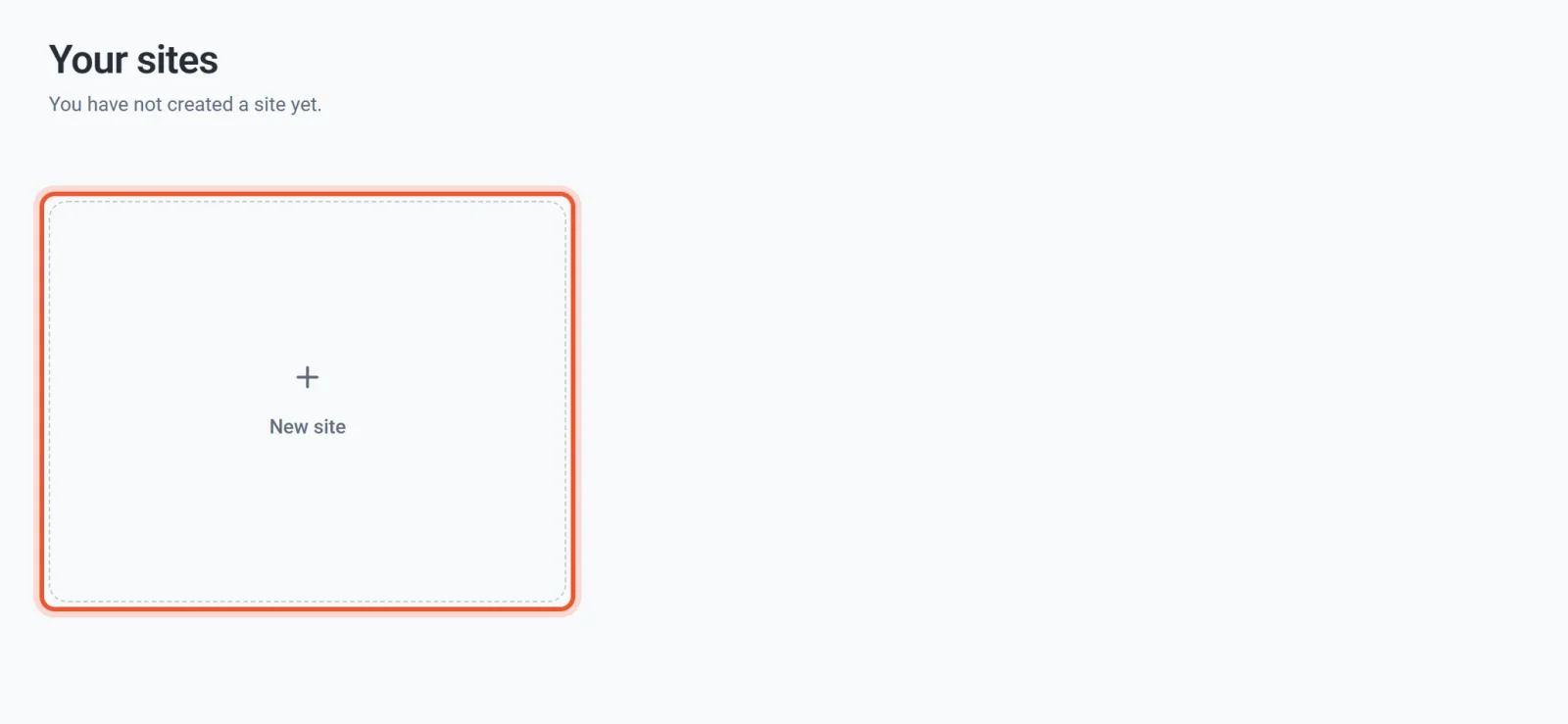
- Log ind på Payly. Du lander på skærmen Dine hjemmesider.
- Klik på Ny hjemmeside.
- Indtast navnet på din butik i Navn på hjemmeside. Du kan ændre det senere.
- Kig på Butikkens webadresse. Payly foreslår en ud fra dit navn, og en grøn besked bekræfter, at den er ledig. Du kan redigere den, men læs først afsnittet om butikshandlet nedenfor.
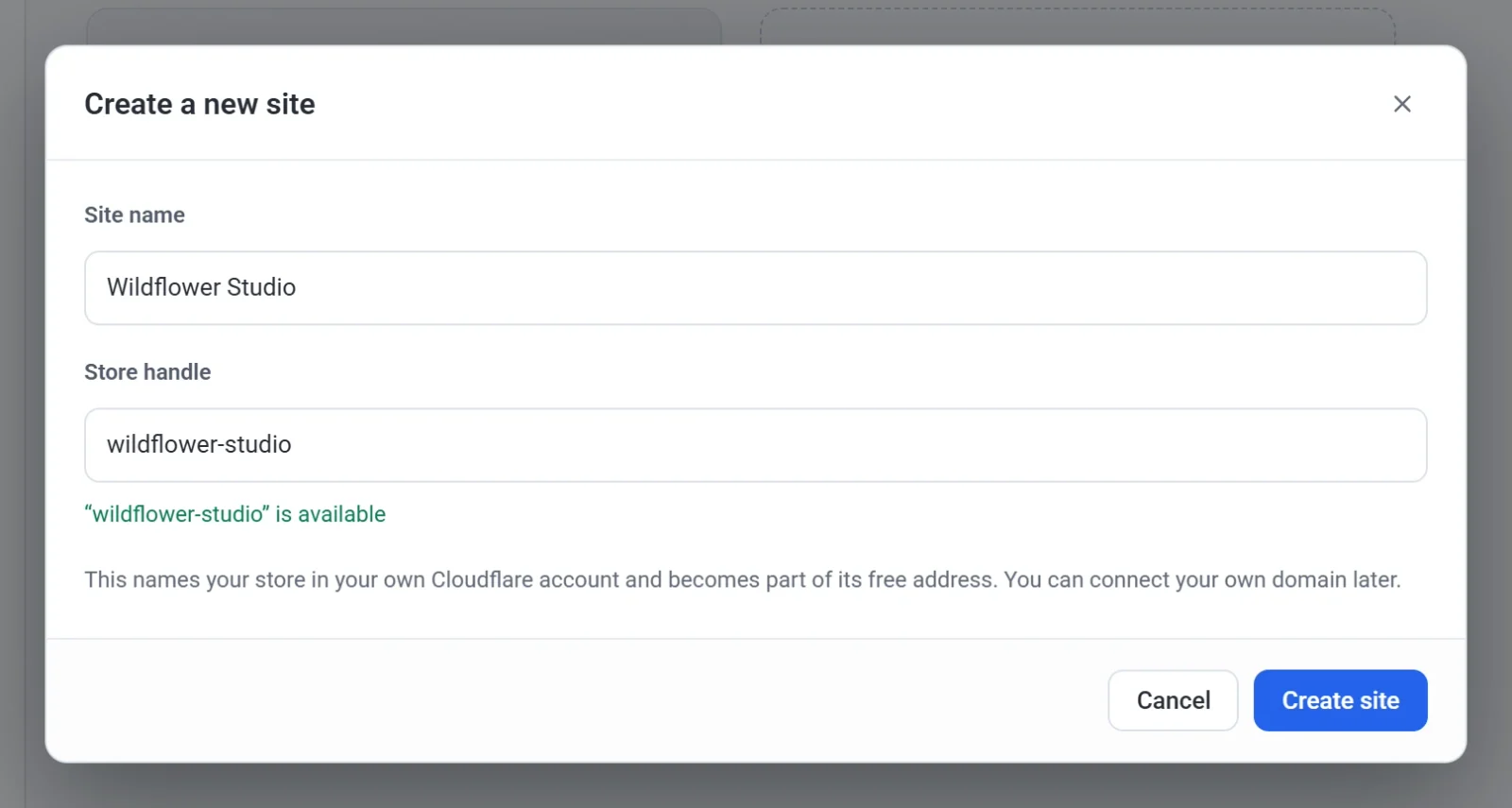
- Klik på Opret hjemmeside.
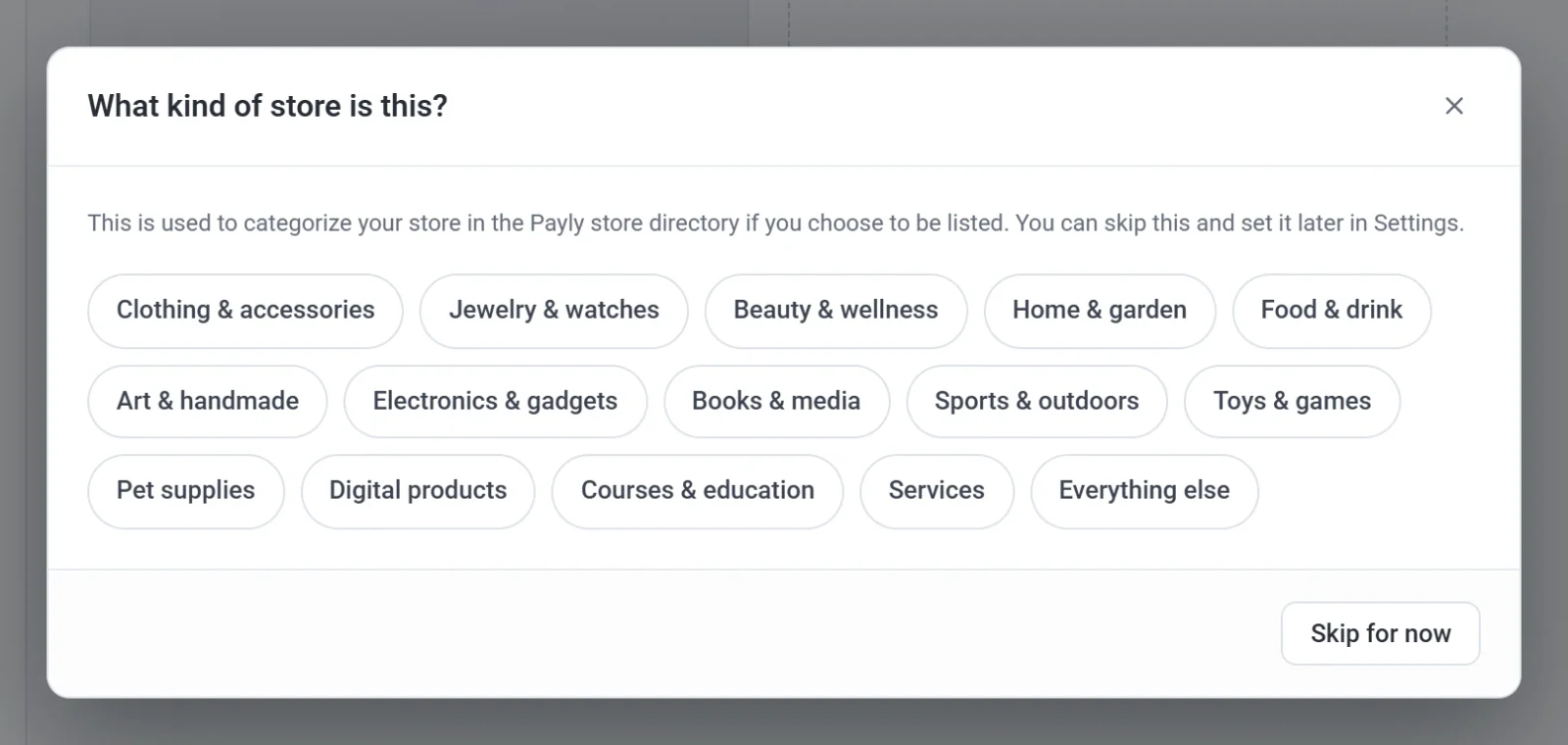
- Vælg den type butik, du driver. Klik på den kategori, der passer, eller klik på Spring over for nu. Payly bruger kun dette til at placere din butik i Payly's butiksoversigt, hvis du vælger at blive vist der. Du kan indstille det senere under Indstillinger.
- Klik på det design, der er tættest på den butik, du har i tankerne. Du kan ændre alle ord, farver og billeder senere.
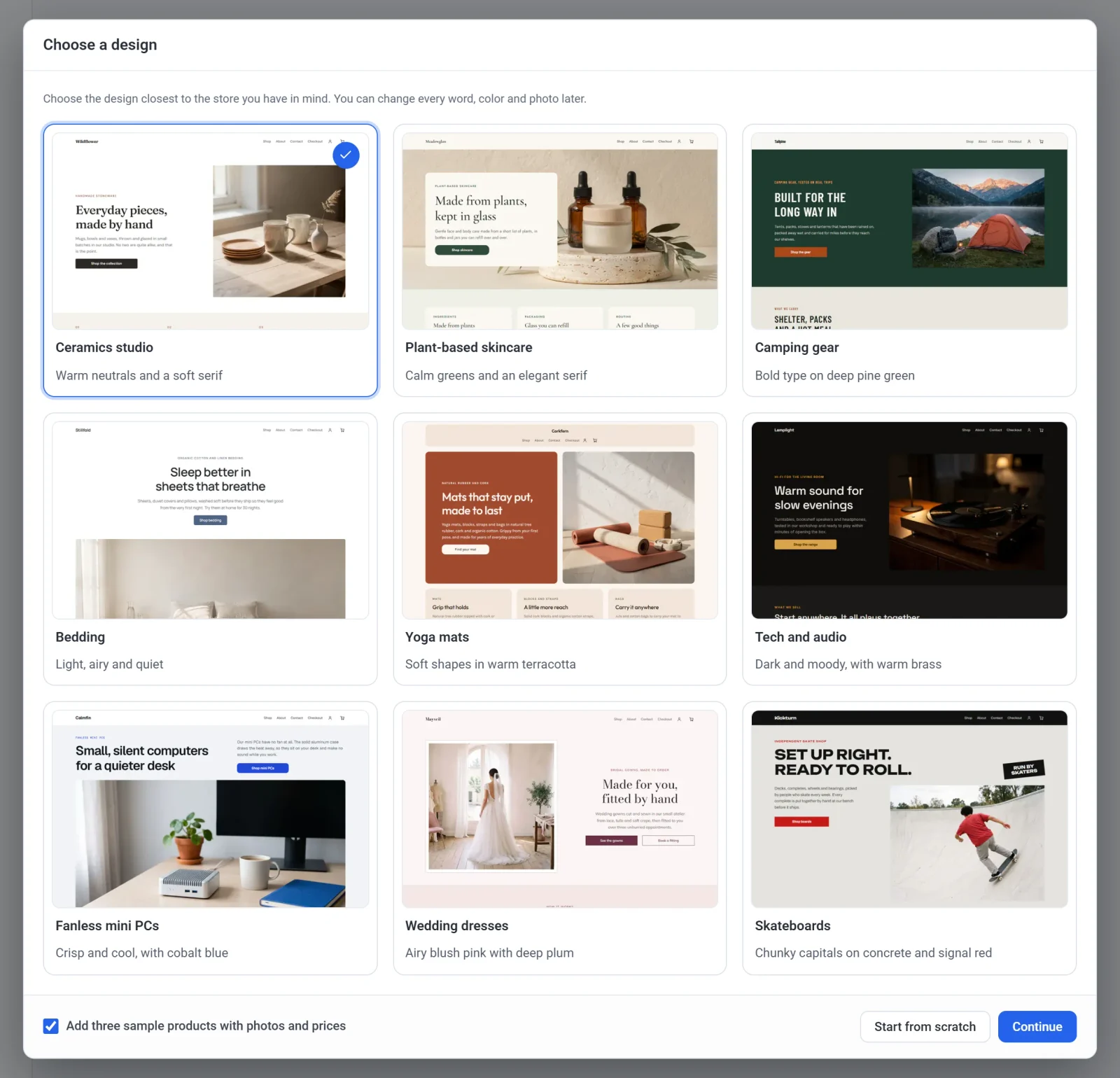
- Lad Tilføj tre eksempelprodukter med billeder og priser stå afkrydset, hvis du vil starte med eksempelprodukter, du kan redigere, eller fravælg det, hvis du vil starte uden nogen.
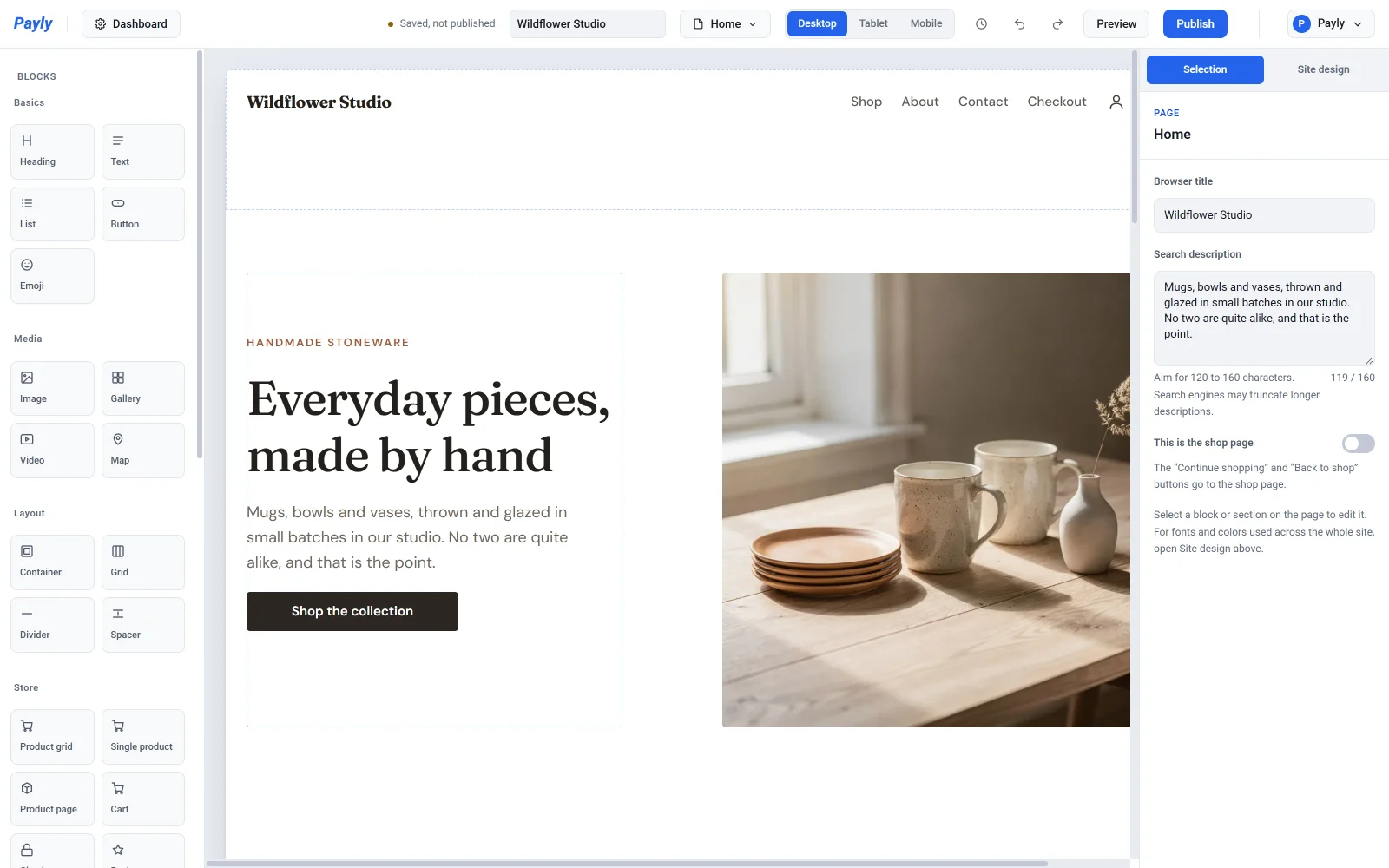
- Klik på Fortsæt. Payly gemmer dine valg og åbner editoren med din nye hjemmeside.
Dialogen Vælg et design kan ikke lukkes. Vil du hellere bygge alt selv, så klik på Start forfra i stedet for Fortsæt. Editoren åbner derefter med en enkel startside.
Hvad din nye hjemmeside indeholder
Når du vælger et design, starter din hjemmeside med færdige sider: Forside, Butik, Om os, Kontakt, Kurv, Kasse, Privatlivspolitik og Servicevilkår. En hjemmeside startet forfra har de samme sider, undtagen Butik. Har du beholdt eksempelprodukterne, finder du dem under Produkter i dit hjemmesidedashboard.
Om butikshandlet
Butikshandlet er et kort navn til din butik. Det har to opgaver:
- Det navngiver din butik inde i din egen Cloudflare-konto.
- Det bliver en del af din butiks gratis webadresse, som ender på
workers.dev. For eksempel har en butik med handletjuniper-pineadressenjuniper-pine.payly-bdce12.workers.dev.
Et handle følger disse regler:
- Det har 3 til 40 tegn: små bogstaver, tal og bindestreger, og det starter og slutter med et bogstav eller et tal.
- Payly laver store bogstaver om til små og fjerner andre symboler, mens du skriver.
- Nogle få almindelige ord, for eksempel
shopogstore, er reserveret. Et handle skal kun være unikt blandt dine egne hjemmesider, så en anden butiksejer kan bruge det samme.
Er et handle ikke tilladt, forklarer en rød besked under feltet, hvorfor. Dit hjemmesidenavn er adskilt fra handlet, og du kan ændre det når som helst under Indstillinger > Generelt.
Vigtigt: Vælg dit handle omhyggeligt. Når du har tilsluttet Cloudflare, udrulles din butik under dette navn, og handlet låses. Indtil da kan du ændre det under Indstillinger > Generelt.
Hvad du gør næste gang
- Find rundt i Editoren i korte træk.
- Erstat eksempelprodukterne med dine egne i Tilføj et produkt.
- Følg Din checkliste før lancering, når du er klar til at gå live.
Vil du oprette en anden hjemmeside senere, så klik på Alle hjemmesider i dit hjemmesidedashboard, og klik derefter på Ny hjemmeside.