
สร้างคำสั่งซื้อด้วยตนเอง
บันทึกการสั่งซื้อทางโทรศัพท์ การขายในตลาด หรือการโอนเงินผ่านธนาคารเป็นคำสั่งซื้อใน Payly และเลือกว่าชำระแล้วหรือรอดำเนินการ
บางครั้งการขายเกิดขึ้นนอกร้านค้าของคุณ เช่น การสั่งซื้อทางโทรศัพท์ ลูกค้าที่แผงในตลาด หรือใบแจ้งหนี้ที่ชำระด้วยการโอนเงินผ่านธนาคาร คุณบันทึกคำสั่งซื้อเหล่านี้ลงใน Payly ด้วยตนเองได้ ทำให้รายการคำสั่งซื้อและรายการลูกค้าของคุณรวมคำสั่งซื้อเหล่านี้ไว้ด้วย
ก่อนเริ่มต้น
- คุณต้องมีสินค้าอย่างน้อยหนึ่งรายการที่ไม่ใช่ฉบับร่าง ราคามาจากสินค้าของคุณ ดังนั้น Payly จะขอให้คุณเพิ่มสินค้าก่อนหากยังไม่มี ดู เพิ่มสินค้า
- ตัดสินใจว่าคุณได้รับเงินแล้วหรือยัง เพราะสิ่งนี้เปลี่ยนสิ่งที่ Payly ทำเมื่อคุณบันทึก ดู เลือกชำระแล้วหรือรอดำเนินการ ด้านล่าง
เพิ่มคำสั่งซื้อ
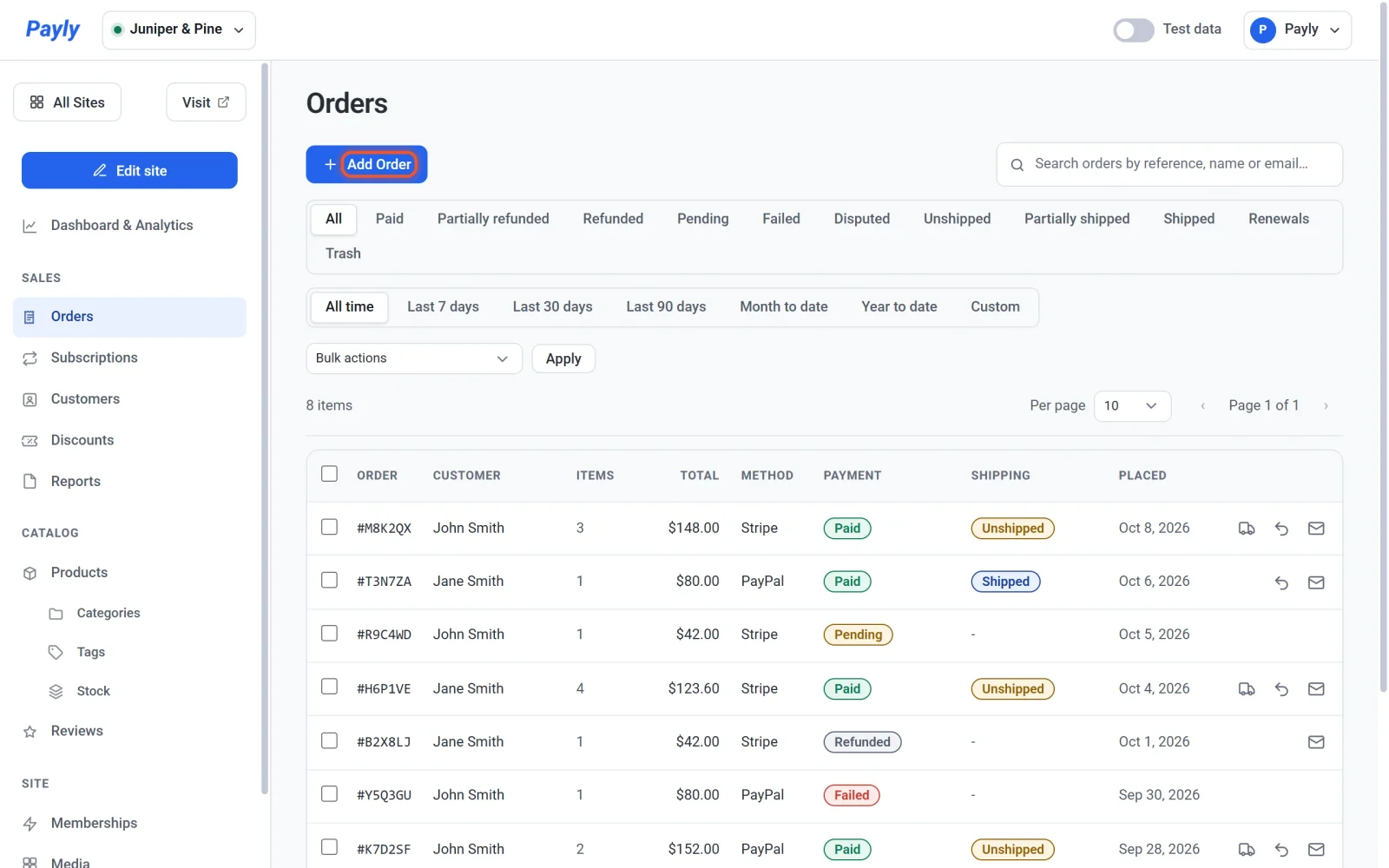
- ในแดชบอร์ดเว็บไซต์ของคุณ คลิก คำสั่งซื้อ
- คลิก เพิ่มคำสั่งซื้อ
- กรอกชื่อลูกค้าใน ชื่อลูกค้า และที่อยู่อีเมลใน อีเมล ทั้งสองช่องไม่จำเป็นต้องกรอก แต่คำสั่งซื้อที่ไม่มีที่อยู่อีเมลจะไม่ปรากฏภายใต้ลูกค้าคนใด และไม่สามารถส่งอีเมลถึงลูกค้าได้
- ภายใต้ รายการ คลิก เพิ่มรายการ เลือกสินค้าจากรายการ ซึ่งแสดงราคาของแต่ละสินค้า แล้วกรอกจำนวนข้างสินค้านั้น ทำซ้ำสำหรับทุกสินค้าในคำสั่งซื้อ คลิกไอคอนถังขยะเพื่อลบแถว
- กรอก ค่าจัดส่ง ภาษี และ ส่วนลด หากมีการใช้ ให้พิมพ์จำนวนที่คุณเก็บจริง และใส่ 0.00 หากไม่มี
- เลือก สถานะ: ชำระแล้ว หรือ รอดำเนินการ
- ตรวจสอบ ยอดรวม ที่ด้านล่าง ระบบจะรวมราคารายการ ค่าจัดส่ง และภาษี แล้วหักส่วนลดออก
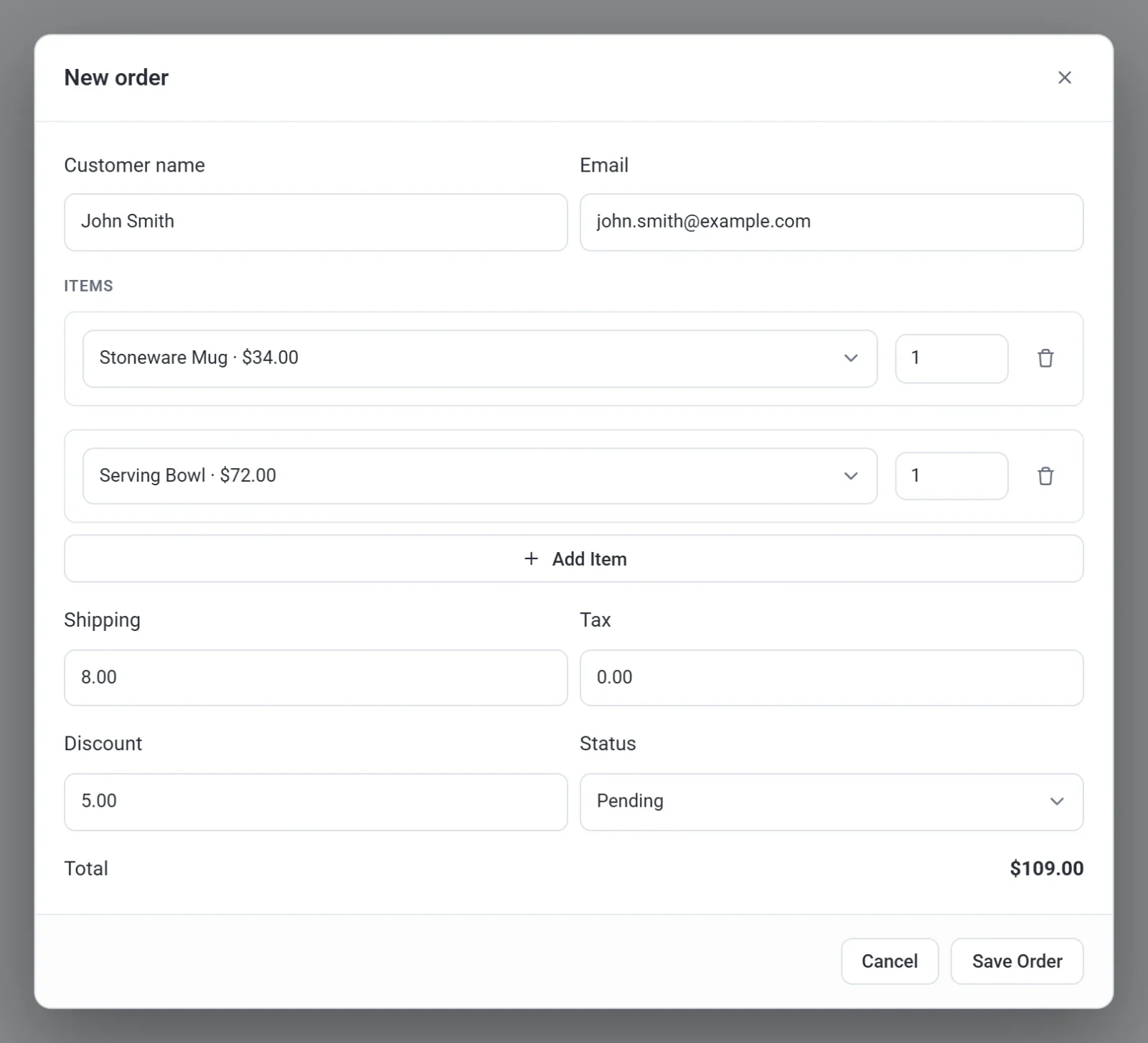
- คลิก บันทึกคำสั่งซื้อ ข้อความ เพิ่มคำสั่งซื้อแล้ว จะปรากฏขึ้น และคำสั่งซื้อจะอยู่ในรายการของคุณ
เลือกชำระแล้วหรือรอดำเนินการ
สถานะที่คุณเลือกตอนบันทึกจะกำหนดสิ่งที่ Payly ทำต่อไป
- ชำระแล้ว หมายความว่าคุณได้รับเงินแล้ว Payly จะบันทึกคำสั่งซื้อที่ชำระแล้ว สร้างบัญชีให้ลูกค้า ส่งอีเมลยืนยันคำสั่งซื้อและลิงก์เข้าสู่ระบบให้ลูกค้า ส่งการแจ้งคำสั่งซื้อใหม่ถึงคุณทางอีเมล และหักสินค้าออกจากสต็อกหากคุณติดตามสต็อก
- รอดำเนินการ หมายความว่าคำสั่งซื้อเพียงถูกบันทึกไว้ ไม่มีการส่งอะไรออกไป และสต็อกของคุณไม่เปลี่ยนแปลง
สำคัญ: คำสั่งซื้อที่บันทึกเป็น ชำระแล้ว จะส่งอีเมลจริงไปยังที่อยู่ที่คุณกรอก ตรวจสอบที่อยู่ก่อนคลิก บันทึกคำสั่งซื้อ
คุณเปลี่ยนสถานะภายหลังได้ ทำเครื่องหมายคำสั่งซื้อในรายการ เลือก ทำเครื่องหมายว่าชำระแล้ว จาก การดำเนินการแบบกลุ่ม แล้วคลิก นำไปใช้ การทำแบบนี้จะเปลี่ยนเฉพาะสถานะ ไม่ส่งอีเมลหรือเปลี่ยนสต็อก ดู ดูและจัดการคำสั่งซื้อ
ควรทราบ
- Payly ดึงราคาของแต่ละรายการจากสินค้าของคุณ คุณจึงพิมพ์ราคาอื่นให้รายการหนึ่งไม่ได้ ใช้ ส่วนลด เพื่อลดยอดรวม สินค้าที่มีตัวเลือก เช่น ขนาดหรือสี จะถูกเพิ่มในราคาของสินค้านั้นเอง
- คำสั่งซื้อไม่มีที่อยู่จัดส่ง คุณยังคลิก ทำเครื่องหมายว่าจัดส่งแล้ว กับคำสั่งซื้อที่ชำระแล้วซึ่งมีสินค้าจริงได้ ดู ทำเครื่องหมายว่าจัดส่งแล้ว
- คำสั่งซื้อที่คุณเพิ่มด้วยตนเองจะไม่เชื่อมกับการชำระเงินผ่าน Stripe หรือ PayPal ไม่มีหมายเลขการชำระเงิน และ Payly ไม่สามารถส่งการคืนเงินสำหรับคำสั่งซื้อนี้ได้ ดังนั้นคำสั่งซื้อจึงไม่มีปุ่ม คืนเงิน หากคุณคืนเงินเองด้วยตนเอง ให้ทำเครื่องหมายคำสั่งซื้อและเลือก ทำเครื่องหมายว่าคืนเงินแล้ว เพื่อให้บันทึกของคุณถูกต้อง
- คำสั่งซื้อที่คุณเพิ่มด้วยตนเองทำตามสวิตช์ ข้อมูลทดสอบ หากเพิ่มขณะที่สวิตช์เปิดอยู่ จะเป็นคำสั่งซื้อทดสอบที่ไม่รวมอยู่ในตัวเลขใช้งานจริงของคุณ หากเพิ่มขณะที่สวิตช์ปิดอยู่ จะเป็นคำสั่งซื้อใช้งานจริง ดู ข้อมูลทดสอบและข้อมูลจริง