
Opprett en bestilling manuelt
Registrer en telefonbestilling, et salg på et marked eller en bankoverføring som en bestilling i Payly, og velg om den er betalt eller venter.
Noen ganger skjer et salg utenfor butikken din: en telefonbestilling, en kunde på et markedsbord, eller en faktura som betales med bankoverføring. Du kan skrive disse bestillingene inn i Payly manuelt, slik at bestillingslisten og kundelisten din inkluderer dem.
Før du begynner
- Du trenger minst ett produkt som ikke er et utkast. Prisene hentes fra produktene dine, så Payly ber deg legge til et produkt først hvis du ikke har noen. Se Legg til et produkt.
- Bestem om du allerede har fått betalt. Det endrer hva Payly gjør når du lagrer. Se Velg betalt eller venter nedenfor.
Legg til bestillingen
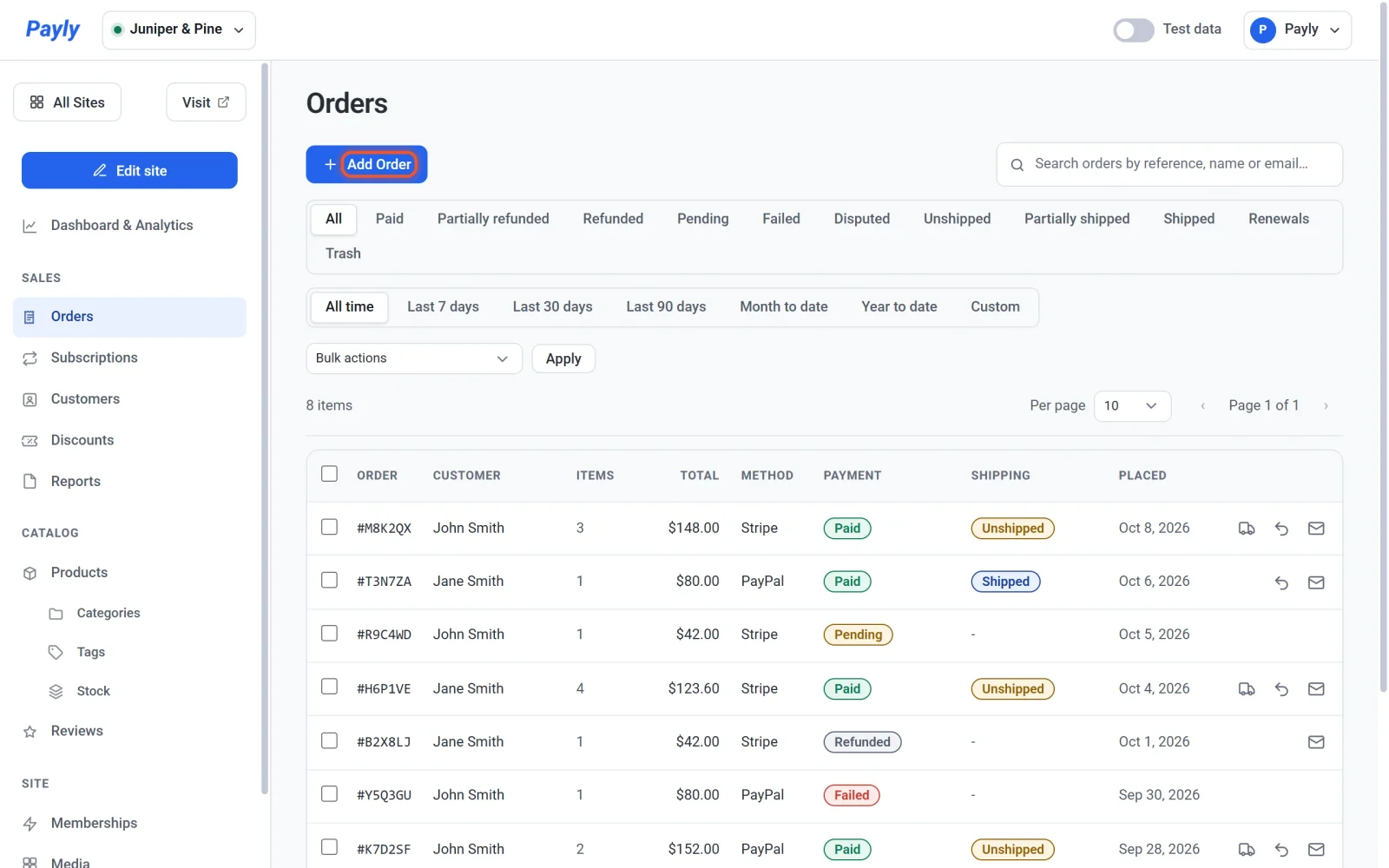
- I dashbordet for nettstedet ditt klikker du på Bestillinger.
- Klikk på Legg til bestilling.
- Skriv inn kundens navn i Kundenavn, og e-postadressen i E-post. Begge er valgfrie, men en bestilling uten e-postadresse vises ikke under noen kunde og kan ikke sende kunden en e-post.
- Under Varer klikker du på Legg til vare. Velg et produkt fra listen, som viser hvert produkts pris, og skriv inn antallet ved siden av. Gjenta for hvert produkt i bestillingen. Klikk på søppelbøtteikonet for å fjerne en linje.
- Skriv inn Frakt, Avgift og Rabatt hvis de gjelder. Skriv inn beløpene du faktisk tok betalt, og la 0,00 stå der ingenting gjelder.
- Velg en Status: Betalt eller Venter.
- Sjekk Totalt nederst. Den legger sammen varepriser, frakt og avgift, og trekker fra rabatten.
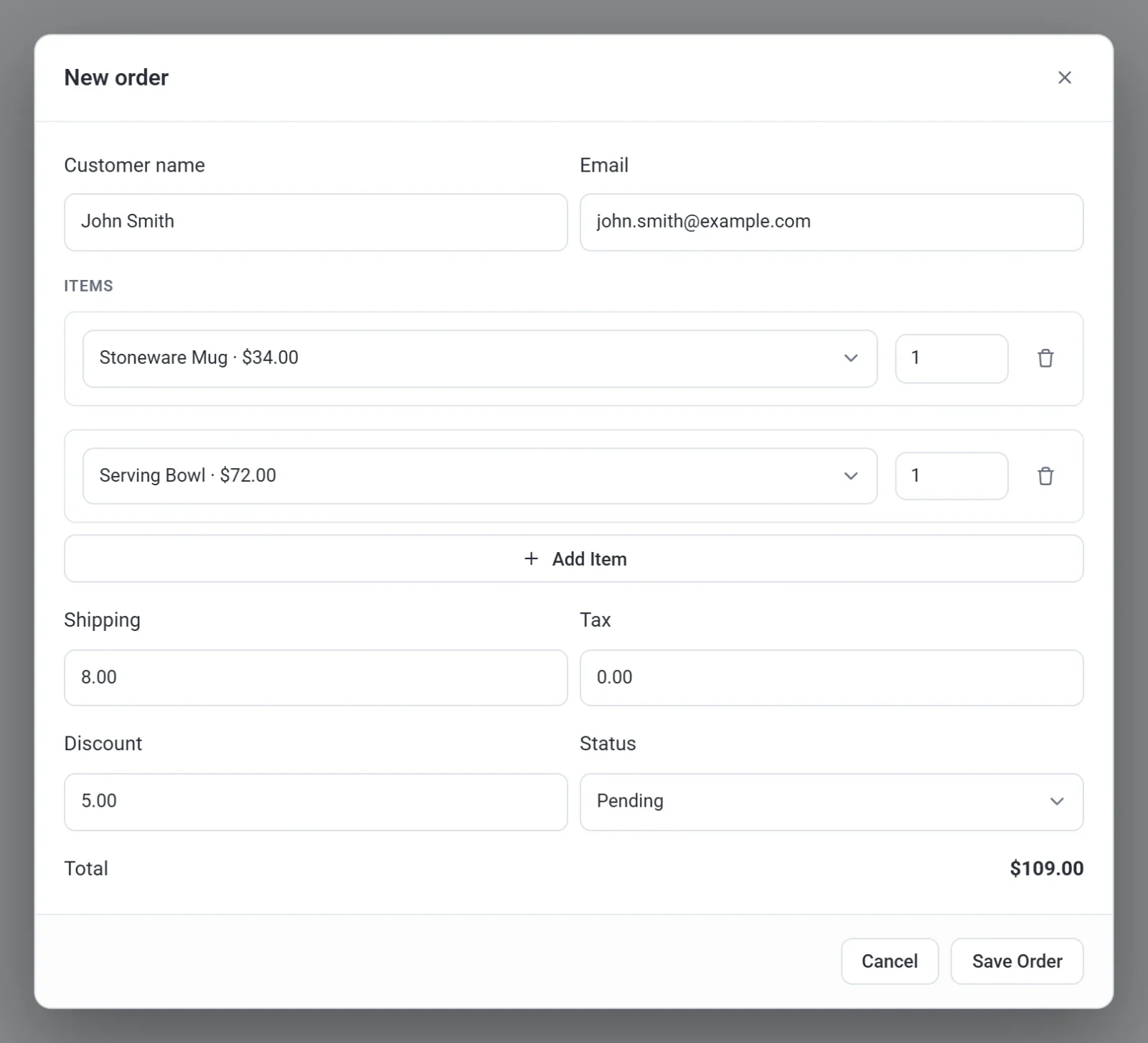
- Klikk på Lagre bestilling. En melding sier Bestillingen er lagt til., og bestillingen vises i listen din.
Velg betalt eller venter
Statusen du velger når du lagrer, bestemmer hva Payly gjør videre.
- Betalt betyr at du allerede har pengene. Payly registrerer en betalt bestilling, oppretter en konto for kunden, sender kunden en ordrebekreftelse og en innloggingslenke, sender deg et varsel om ny bestilling på e-post, og trekker varene fra lageret hvis du holder styr på lager.
- Venter betyr at bestillingen bare er skrevet ned. Ingenting sendes, og lageret ditt endres ikke.
Viktig: En bestilling som lagres som Betalt, sender ekte e-poster til adressen du skriver inn. Sjekk adressen før du klikker på Lagre bestilling.
Du kan endre statusen senere. Kryss av bestillingen i listen, velg Merk som betalt under Massehandlinger, og klikk på Bruk. Dette endrer bare statusen: det sender ingen e-poster og endrer ikke lageret ditt. Se Vis og administrer bestillinger.
Greit å vite
- Payly henter prisen på hver vare fra produktet ditt, så du kan ikke skrive inn en annen pris for en linje. Bruk Rabatt for å senke totalen. Et produkt med valg, for eksempel størrelser eller farger, legges til til produktets egen pris.
- Bestillingen har ingen leveringsadresse. Du kan likevel klikke på Merk som sendt på en betalt bestilling som har fysiske varer. Se Merk bestillinger som sendt.
- En bestilling du legger inn manuelt, er ikke knyttet til en betaling i Stripe eller PayPal. Den har ingen betalings-ID, og Payly kan ikke sende en refusjon for den, så den har ingen knapp for Gi refusjon. Hvis du selv betaler tilbake pengene, krysser du av bestillingen og velger Merk som refundert for å holde journalen din riktig.
- En bestilling du legger inn manuelt, følger bryteren Testdata: legger du den inn mens bryteren er på, er den en testbestilling som holdes utenfor live-tallene dine. Legger du den inn mens bryteren er av, er den live. Se Testdata og live-data.