
Membuat pesanan secara manual
Catat pesanan telepon, penjualan di pasar, atau transfer bank sebagai pesanan di Payly, dan pilih apakah sudah dibayar atau masih menunggu.
Kadang penjualan terjadi di luar toko Anda: pesanan lewat telepon, pelanggan di lapak pasar, atau faktur yang dibayar lewat transfer bank. Anda bisa mencatat pesanan-pesanan ini secara manual di Payly, sehingga daftar pesanan dan daftar pelanggan Anda ikut memuatnya.
Sebelum Anda mulai
- Anda memerlukan setidaknya satu produk yang bukan draf. Harga berasal dari produk Anda, jadi Payly meminta Anda menambahkan produk terlebih dahulu jika belum ada. Lihat Menambahkan produk.
- Tentukan apakah Anda sudah dibayar. Ini mengubah apa yang dilakukan Payly saat Anda menyimpan. Lihat Pilih Dibayar atau Menunggu di bawah.
Tambahkan pesanan
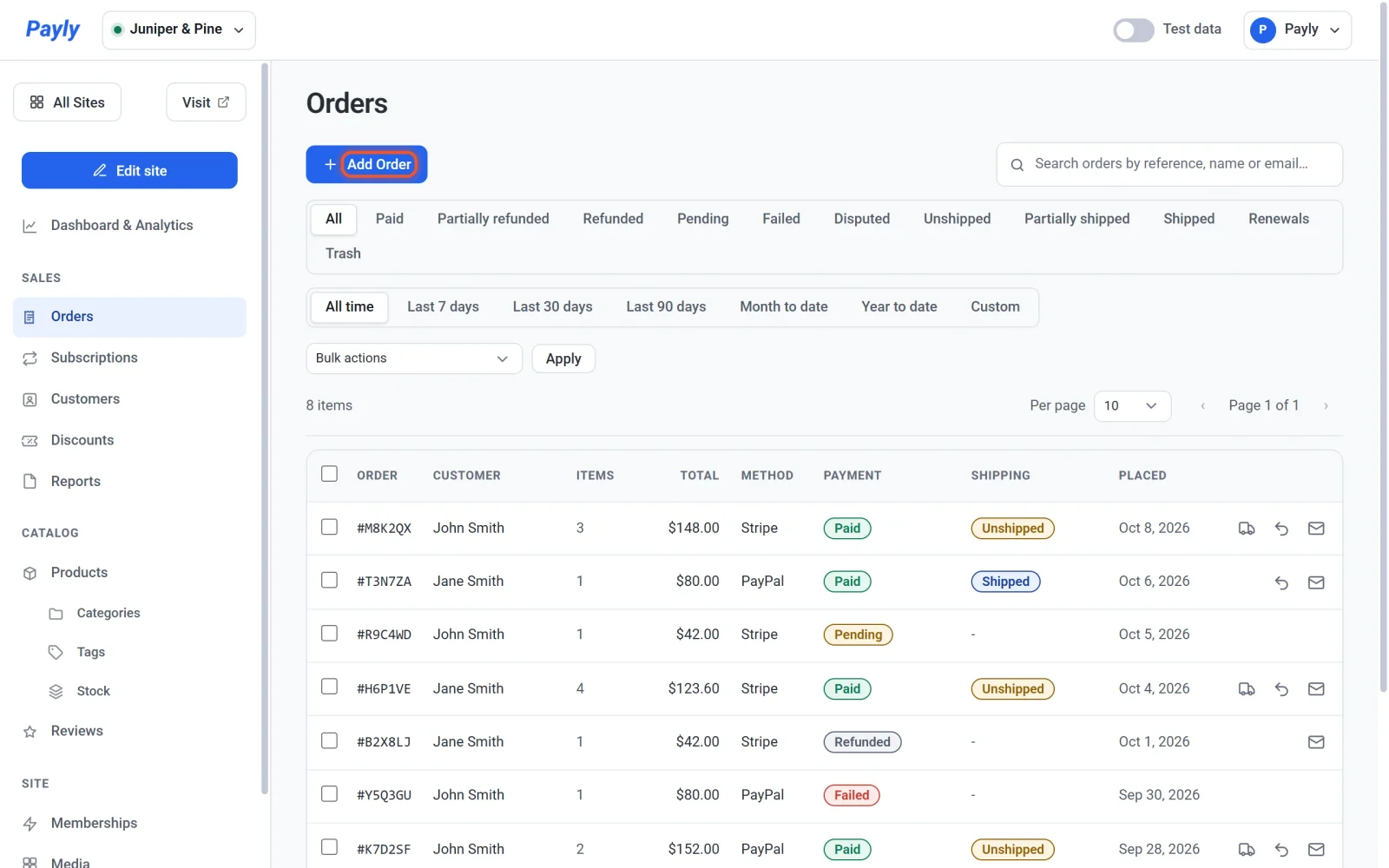
- Di dasbor situs Anda, klik Pesanan.
- Klik Tambahkan pesanan.
- Isi nama pelanggan di Nama pelanggan dan alamat email mereka di Email. Keduanya tidak wajib, tetapi pesanan tanpa alamat email tidak muncul di bawah pelanggan mana pun dan tidak bisa mengirimkan email kepada pelanggan.
- Di bagian Item, klik Tambahkan item. Pilih produk dari daftar, yang menampilkan harga setiap produk, lalu isi jumlahnya di sebelahnya. Ulangi untuk setiap produk dalam pesanan. Klik ikon tempat sampah untuk menghapus satu baris.
- Isi Pengiriman, Pajak, dan Diskon jika berlaku. Ketik jumlah yang benar-benar Anda tagih, dan biarkan 0.00 jika tidak ada yang berlaku.
- Pilih Status: Dibayar atau Menunggu.
- Periksa Total di bagian bawah. Angkanya menjumlahkan harga item serta pengiriman dan pajak, lalu mengurangi diskon.
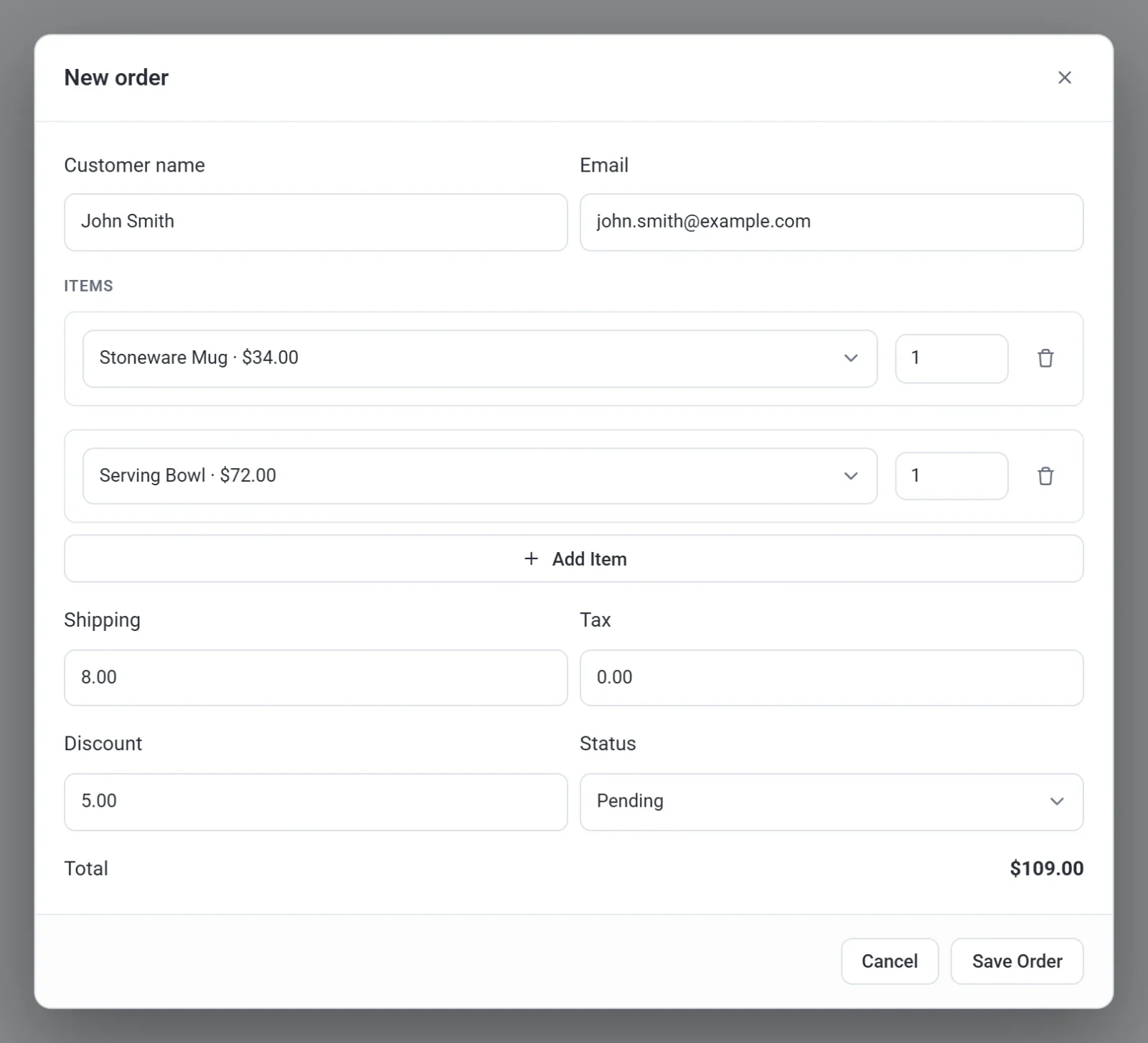
- Klik Simpan pesanan. Pesan Pesanan ditambahkan. muncul dan pesanan tampil di daftar Anda.
Pilih Dibayar atau Menunggu
Status yang Anda pilih saat menyimpan menentukan apa yang dilakukan Payly berikutnya.
- Dibayar berarti Anda sudah menerima uangnya. Payly mencatat pesanan yang dibayar, membuat akun untuk pelanggan, mengirim email konfirmasi pesanan dan tautan masuk kepada pelanggan, mengirim email pemberitahuan pesanan baru kepada Anda, dan mengurangi item dari stok jika Anda melacak stok.
- Menunggu berarti pesanan hanya dicatat. Tidak ada yang dikirim dan stok Anda tidak berubah.
Penting: Pesanan yang disimpan sebagai Dibayar mengirim email sungguhan ke alamat yang Anda masukkan. Periksa alamatnya sebelum Anda mengklik Simpan pesanan.
Anda bisa mengubah status nanti. Centang pesanan di daftar, pilih Tandai sebagai Dibayar dari Tindakan massal, lalu klik Terapkan. Ini hanya mengubah status: tidak mengirim email atau mengubah stok Anda. Lihat Lihat dan kelola pesanan.
Hal yang perlu diketahui
- Payly mengambil harga setiap item dari produk Anda, sehingga Anda tidak bisa mengetik harga yang berbeda untuk satu baris. Gunakan Diskon untuk menurunkan total. Produk dengan opsi seperti ukuran atau warna ditambahkan dengan harga produk itu sendiri.
- Pesanan tidak memiliki alamat pengiriman. Anda tetap bisa mengklik Tandai sebagai dikirim pada pesanan dibayar yang memiliki item fisik. Lihat Tandai pesanan sebagai dikirim.
- Pesanan yang Anda tambahkan secara manual tidak terhubung ke pembayaran Stripe atau PayPal. Pesanan ini tidak memiliki ID pembayaran, dan Payly tidak bisa mengirim pengembalian dana untuknya, sehingga pesanan tidak memiliki tombol Kembalikan dana. Jika Anda mengembalikan uang sendiri, centang pesanan dan pilih Tandai sebagai Dana dikembalikan agar catatan Anda tetap benar.
- Pesanan yang Anda tambahkan secara manual mengikuti sakelar Data uji: tambahkan saat sakelar menyala dan pesanan menjadi pesanan uji, yang tidak dihitung dalam angka live Anda. Tambahkan saat sakelar mati dan pesanan menjadi live. Lihat Data uji dan data live.