
Opret en ordre manuelt
Registrér en telefonordre, et salg på et marked eller en bankoverførsel som en ordre i Payly, og vælg, om den er betalt eller afventer betaling.
Nogle gange sker et salg uden for din butik: en telefonordre, en kunde ved en markedsstand eller en faktura, der betales med bankoverførsel. Du kan skrive disse ordrer ind i Payly manuelt, så din ordreliste og kundeliste inkluderer dem.
Før du går i gang
- Du skal have mindst ét produkt, der ikke er en kladde. Priserne kommer fra dine produkter, så Payly beder dig tilføje et produkt først, hvis du ikke har nogen. Se Tilføj et produkt.
- Beslut, om du allerede har fået betaling. Det ændrer, hvad Payly gør, når du gemmer. Se Vælg Betalt eller Afventer nedenfor.
Tilføj ordren
- Klik på Ordrer i dit hjemmesides dashboard.
- Klik på Tilføj ordre.
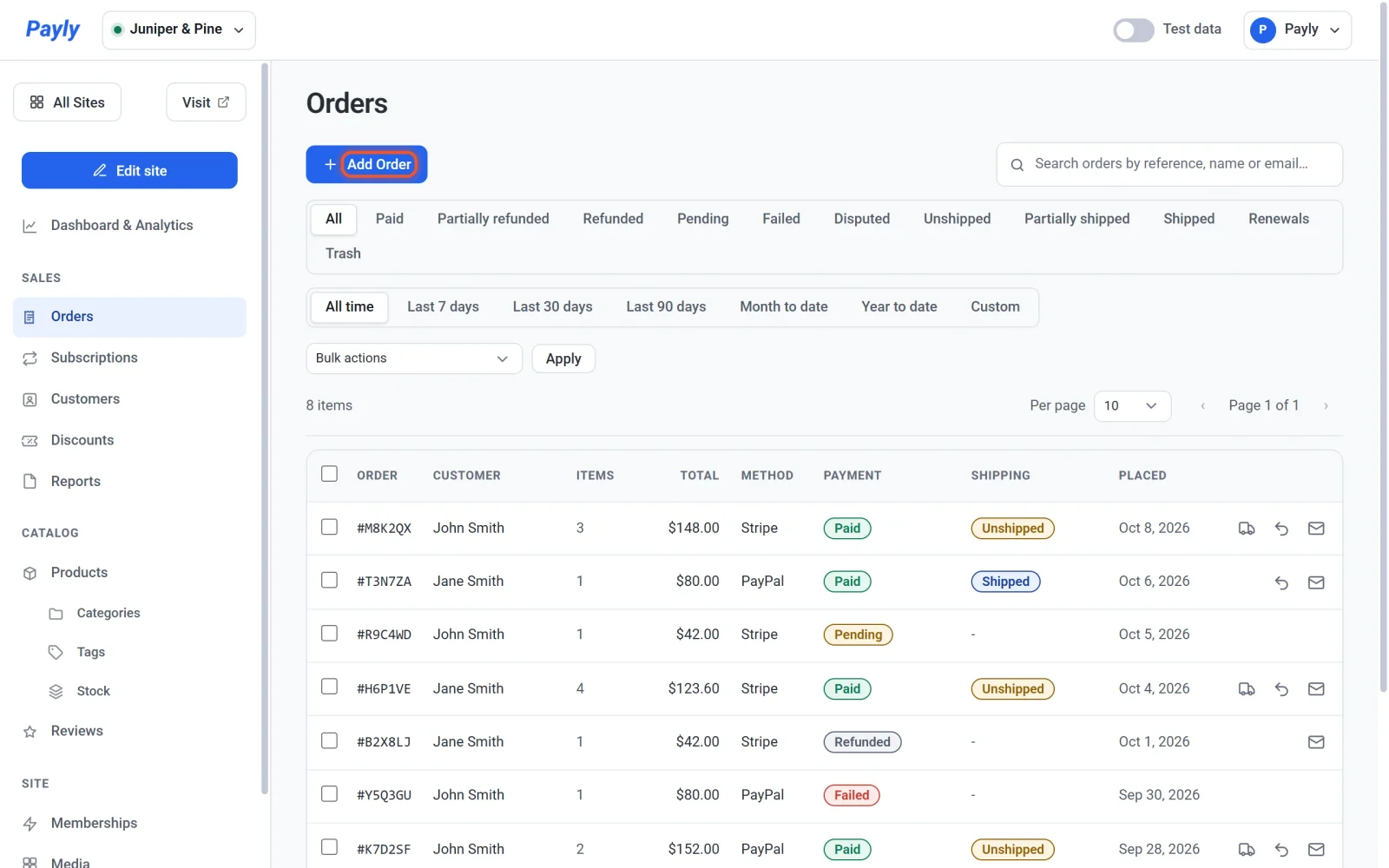
- Indtast kundens navn i Kundens navn og deres e-mailadresse i E-mail. Begge felter er valgfrie, men en ordre uden e-mailadresse vises ikke under nogen kunde og kan ikke sende kunden en e-mail.
- Under Varer klikker du på Tilføj vare. Vælg et produkt fra listen, som viser hvert produkts pris, og indtast antallet ved siden af. Gentag for hvert produkt i ordren. Klik på papirkurvsikonet for at fjerne en linje.
- Indtast Forsendelse, Moms og Rabat, hvis de gælder. Skriv de beløb, du faktisk opkrævede, og lad 0,00 stå, hvor intet gælder.
- Vælg en Status: Betalt eller Afventer.
- Tjek I alt nederst. Det lægger varernes priser og forsendelse og moms sammen og trækker derefter rabatten fra.
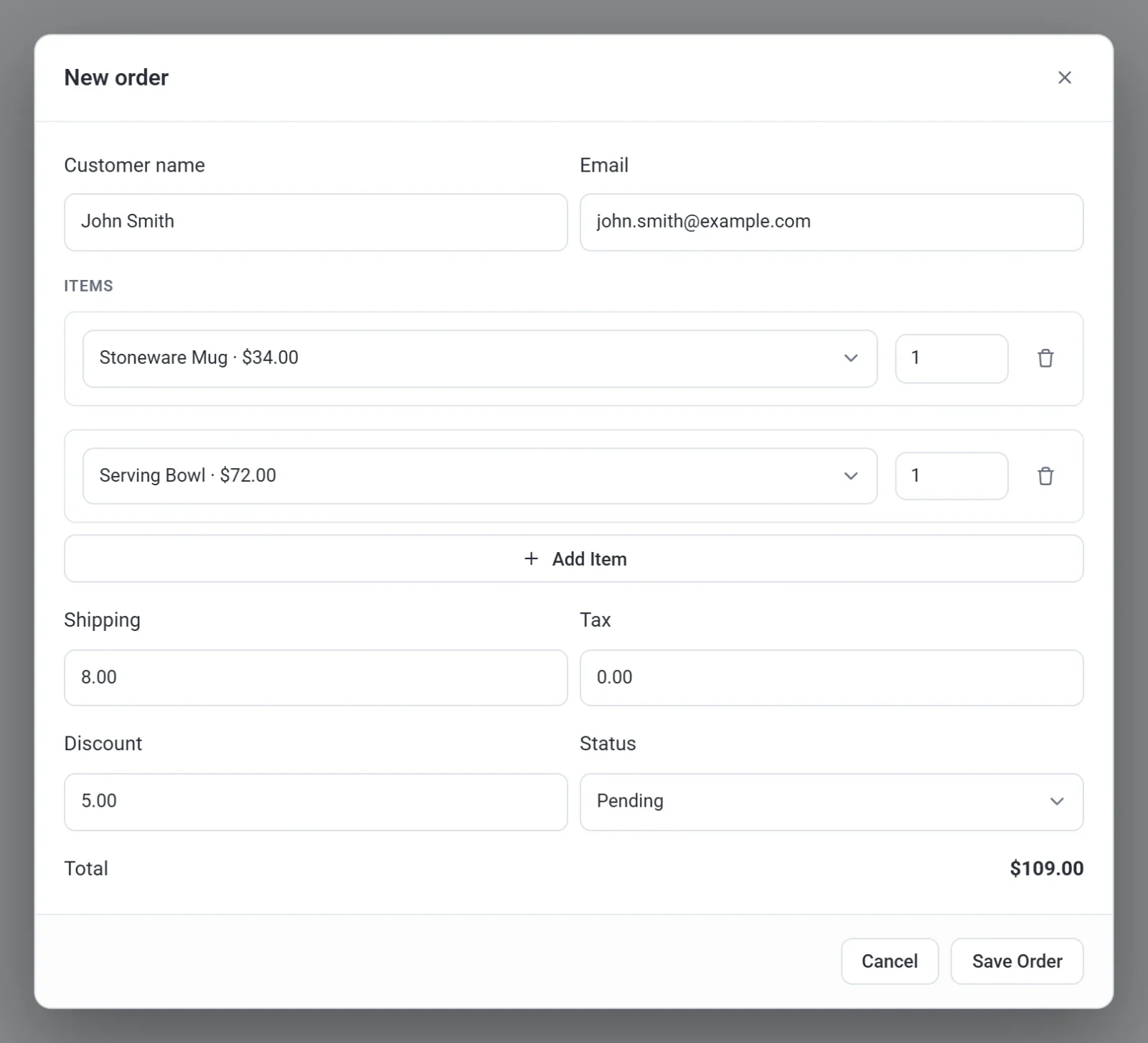
- Klik på Gem ordre. En besked siger Ordren er tilføjet., og ordren vises i din liste.
Vælg Betalt eller Afventer
Den status, du vælger, når du gemmer, bestemmer, hvad Payly gør bagefter.
- Betalt betyder, at du allerede har pengene. Payly registrerer en betalt ordre, opretter en konto til kunden, sender kunden en ordrebekræftelse og et login-link, sender dig en besked om en ny ordre og fjerner varerne fra lageret, hvis du holder styr på lager.
- Afventer betyder, at ordren kun er skrevet ned. Intet sendes, og dit lager ændres ikke.
Vigtigt: En ordre gemt som Betalt sender rigtige e-mails til den adresse, du indtaster. Kontrollér adressen, før du klikker på Gem ordre.
Du kan ændre status senere. Sæt flueben i ordren på listen, vælg Markér som betalt under Massehandlinger, og klik på Anvend. Det ændrer kun status: det sender ingen e-mails og ændrer ikke dit lager. Se Se og administrer ordrer.
Godt at vide
- Payly henter prisen på hver vare fra dit produkt, så du ikke kan skrive en anden pris på én linje. Brug Rabat til at sænke totalen. Et produkt med valgmuligheder som størrelser eller farver tilføjes til produktets egen pris.
- Ordren har ingen leveringsadresse. Du kan stadig klikke på Markér som afsendt på en betalt ordre med fysiske varer. Se Markér ordrer som afsendt.
- En ordre, du tilføjer manuelt, er ikke knyttet til en Stripe- eller PayPal-betaling. Den har intet betalings-ID, og Payly kan ikke sende en refusion for den, så ordren har ingen knap Refundér. Hvis du selv returnerer pengene, så sæt flueben i ordren og vælg Markér som refunderet, så dine registreringer er rigtige.
- En ordre, du tilføjer manuelt, følger kontakten Testdata: tilføjer du den, mens kontakten er tændt, er det en testordre, der holdes ude af dine live-tal. Tilføjer du den, mens kontakten er slukket, er den live. Se Testdata og live-data.