
สร้างเลย์เอาต์ด้วยคอนเทนเนอร์และกริด
จัดกลุ่มบล็อกไว้ในคอนเทนเนอร์ หรือวางบล็อกลงในช่องของกริด เพื่อสร้างการ์ด คอลัมน์ และเลย์เอาต์อื่น ๆ ที่คุณจัดรูปแบบและย้ายเป็นชิ้นเดียวกันได้
คอนเทนเนอร์และกริดเป็นบล็อกที่บรรจุบล็อกอื่นไว้ข้างใน คอนเทนเนอร์จัดกลุ่มบล็อกให้อยู่ในกล่องหนึ่งกล่อง ซึ่งคุณให้สีพื้นหลังและย้ายเป็นชิ้นเดียวได้ กริดจัดบล็อกให้อยู่ในตารางที่มีแถวและคอลัมน์ คุณจะพบทั้งสองอย่างในกลุ่ม เลย์เอาต์ ของแผงบล็อก
เลือกใช้อันไหน
- ใช้ คอนเทนเนอร์ สำหรับการ์ด แผงที่มีพื้นหลังสี หรือกลุ่มบล็อกที่ควรอยู่ด้วยกัน
- ใช้ กริด เมื่อคุณต้องการให้รายการเรียงเป็นคอลัมน์ที่เท่ากัน เช่น คุณสมบัติสั้น ๆ สามข้อเรียงข้างกัน
ทั้งสองอย่างให้พื้นที่ของตัวเองแก่บล็อกที่อยู่ข้างใน หากคุณต้องการเพียงกระจายบล็อกไปทั่วหน้า คุณไม่จำเป็นต้องใช้ทั้งสองอย่าง ให้วางบล็อกลงในส่วนโดยตรง
สร้างคอนเทนเนอร์
- ในแผงบล็อก หา คอนเทนเนอร์ ภายใต้ เลย์เอาต์
- ลากไปวางในส่วนหนึ่ง แล้ววางตรงที่คุณต้องการ คอนเทนเนอร์ที่ว่างจะแสดงข้อความ วางบล็อกที่นี่
- ลากบล็อกจากแผงบล็อกไปวางบนคอนเทนเนอร์ คอนเทนเนอร์จะมีกรอบสีน้ำเงินเพื่อแสดงว่าบล็อกจะไปอยู่ข้างใน
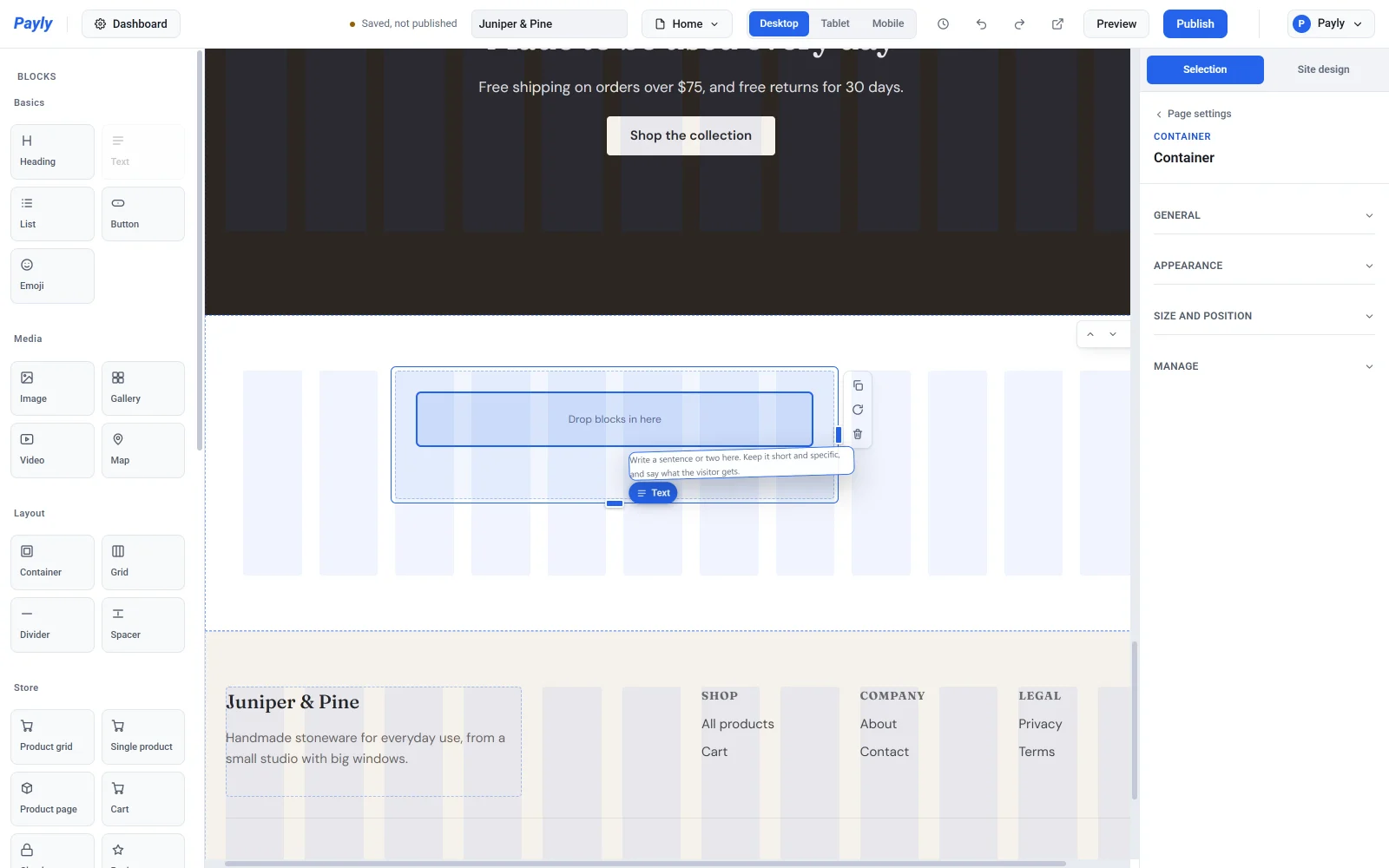
- ปล่อยปุ่มเมาส์ บล็อกจะปรากฏอยู่ในคอนเทนเนอร์และขยายเต็มความกว้าง
- เพิ่มบล็อกเพิ่มเติมด้วยวิธีเดียวกัน
คุณยังลากบล็อกที่อยู่บนหน้าอยู่แล้วเข้าไปในคอนเทนเนอร์ได้ และลากบล็อกออกมาได้ คอนเทนเนอร์สามารถบรรจุคอนเทนเนอร์อื่นได้ ภายในคอนเทนเนอร์ คุณย้ายและปรับขนาดบล็อกได้เหมือนที่ทำบนหน้า ดู เพิ่ม ย้าย และปรับขนาดบล็อก
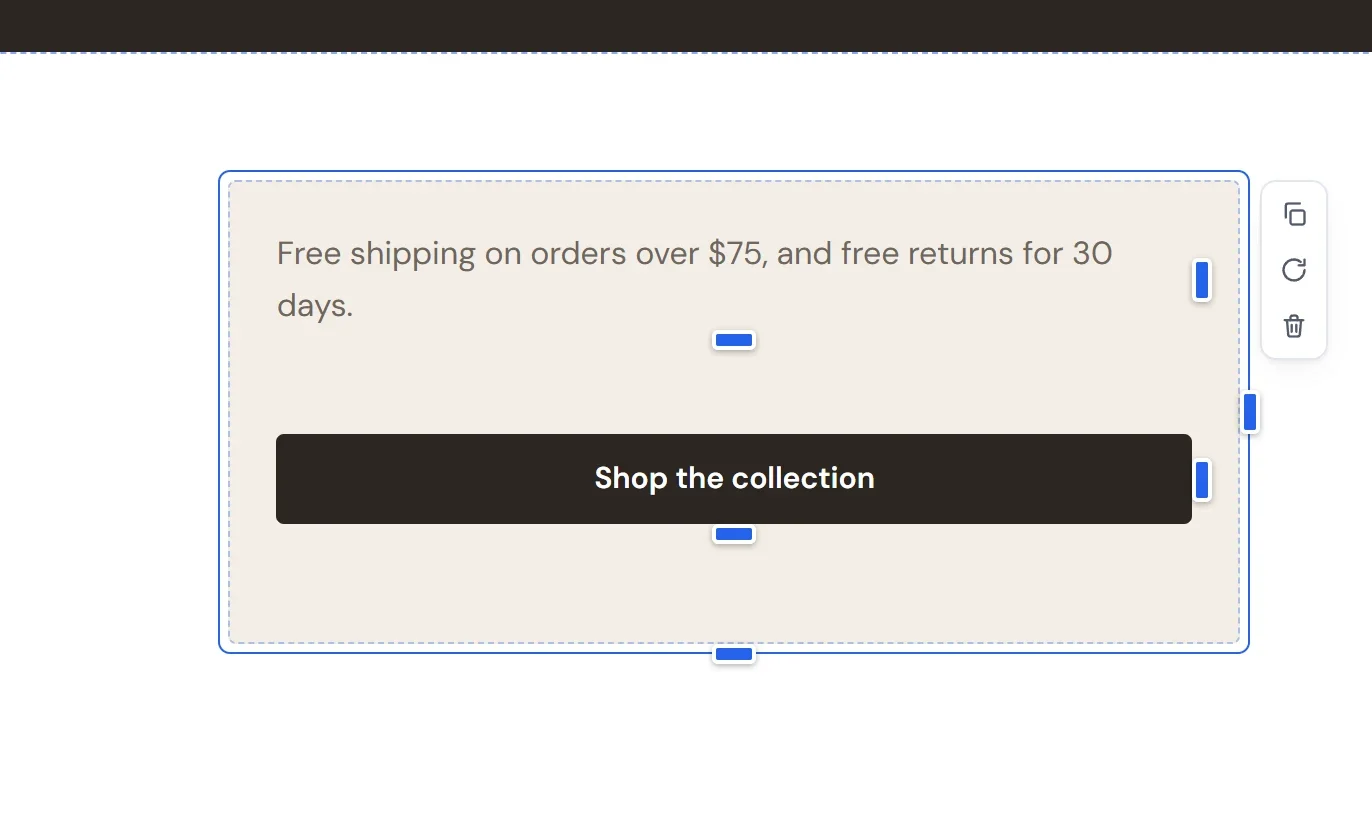
สำคัญ: การลบคอนเทนเนอร์จะลบทุกบล็อกที่อยู่ข้างในด้วย หากคุณทำโดยผิดพลาด ให้คลิก เลิกทำ ที่แถบด้านบน
เปลี่ยนรูปลักษณ์ของคอนเทนเนอร์
- คลิกที่คอนเทนเนอร์ ไม่ใช่บล็อกที่อยู่ข้างใน พื้นที่ว่างระหว่างบล็อกสองบล็อกในคอนเทนเนอร์เป็นจุดที่เหมาะ
- ในแผงการตั้งค่า เปิด ทั่วไป และ รูปลักษณ์
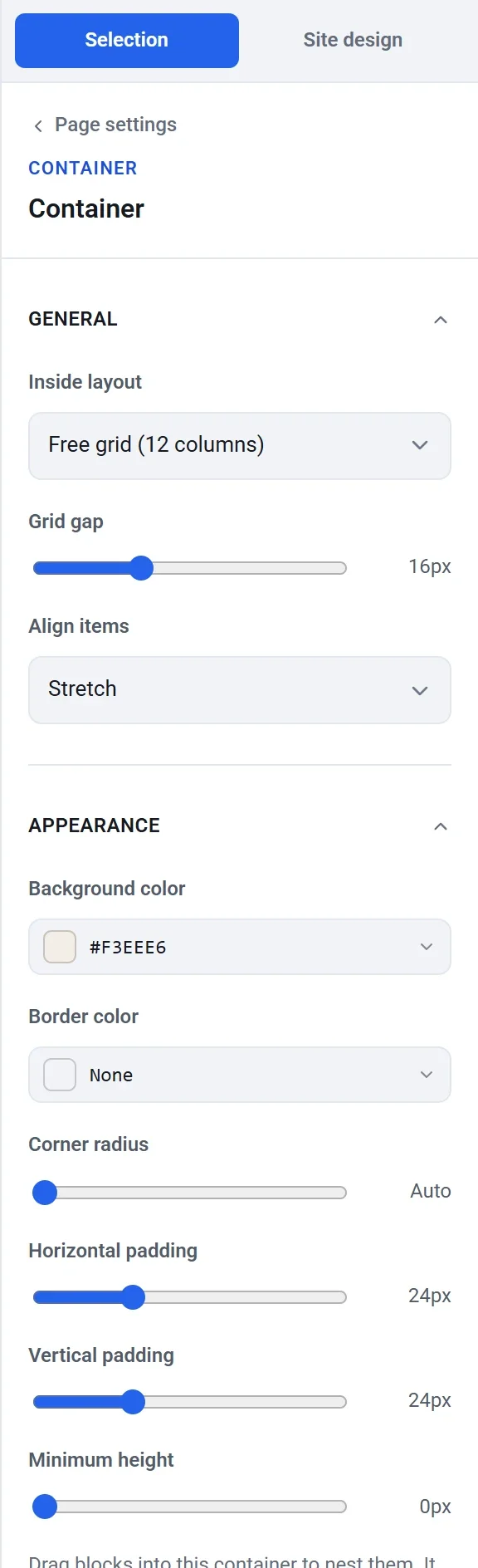
ภายใต้ ทั่วไป:
- เลย์เอาต์ภายใน กำหนดวิธีจัดเรียงบล็อก กริดอิสระ (12 คอลัมน์) ให้คุณวางบล็อกไว้ที่ใดก็ได้ เหมือนในส่วน เรียงซ้อนกัน จัดให้บล็อกซ้อนกันทีละอัน และ เรียงข้างกัน จัดให้อยู่เป็นแถว และขึ้นบรรทัดใหม่เมื่อไม่มีที่ว่าง
- ช่องว่างกริด คือระยะห่างระหว่างบล็อก
- จัดแนวรายการ กำหนดตำแหน่งของบล็อกเมื่อคอนเทนเนอร์สูงกว่าบล็อก: ยืดเต็ม ด้านบน ตรงกลาง หรือ ด้านล่าง
ภายใต้ รูปลักษณ์: สีพื้นหลัง สีเส้นขอบ ความโค้งมุม ระยะห่างแนวนอน และ ระยะห่างแนวตั้ง (ระยะระหว่างขอบกับบล็อก) และ ความสูงขั้นต่ำ
หมายเหตุ: คุณวางบล็อกใหม่เข้าไปในคอนเทนเนอร์ได้เฉพาะเมื่อ เลย์เอาต์ภายใน ตั้งเป็น กริดอิสระ (12 คอลัมน์) หากต้องการใส่บล็อกในคอนเทนเนอร์ที่เป็น เรียงซ้อนกัน หรือ เรียงข้างกัน ให้เปลี่ยนเป็น กริดอิสระ วางบล็อกเข้าไป แล้วจึงเปลี่ยนกลับ
สร้างกริด
- ลาก กริด จากกลุ่ม เลย์เอาต์ ไปวางในส่วนหนึ่ง กริดใหม่มี 3 คอลัมน์และ 2 แถว แสดงเป็นช่องเส้นประ
- เมื่อเลือกกริดแล้ว เปิด ทั่วไป ในแผงการตั้งค่า ใช้ จำนวนคอลัมน์ และ จำนวนแถว เพื่อกำหนดรูปร่าง แต่ละค่าตั้งได้ตั้งแต่ 1 ถึง 8
- ลากบล็อกไปวางบนช่องที่คุณต้องการ กล่องสีน้ำเงินจะแสดงช่องที่บล็อกจะลงไป
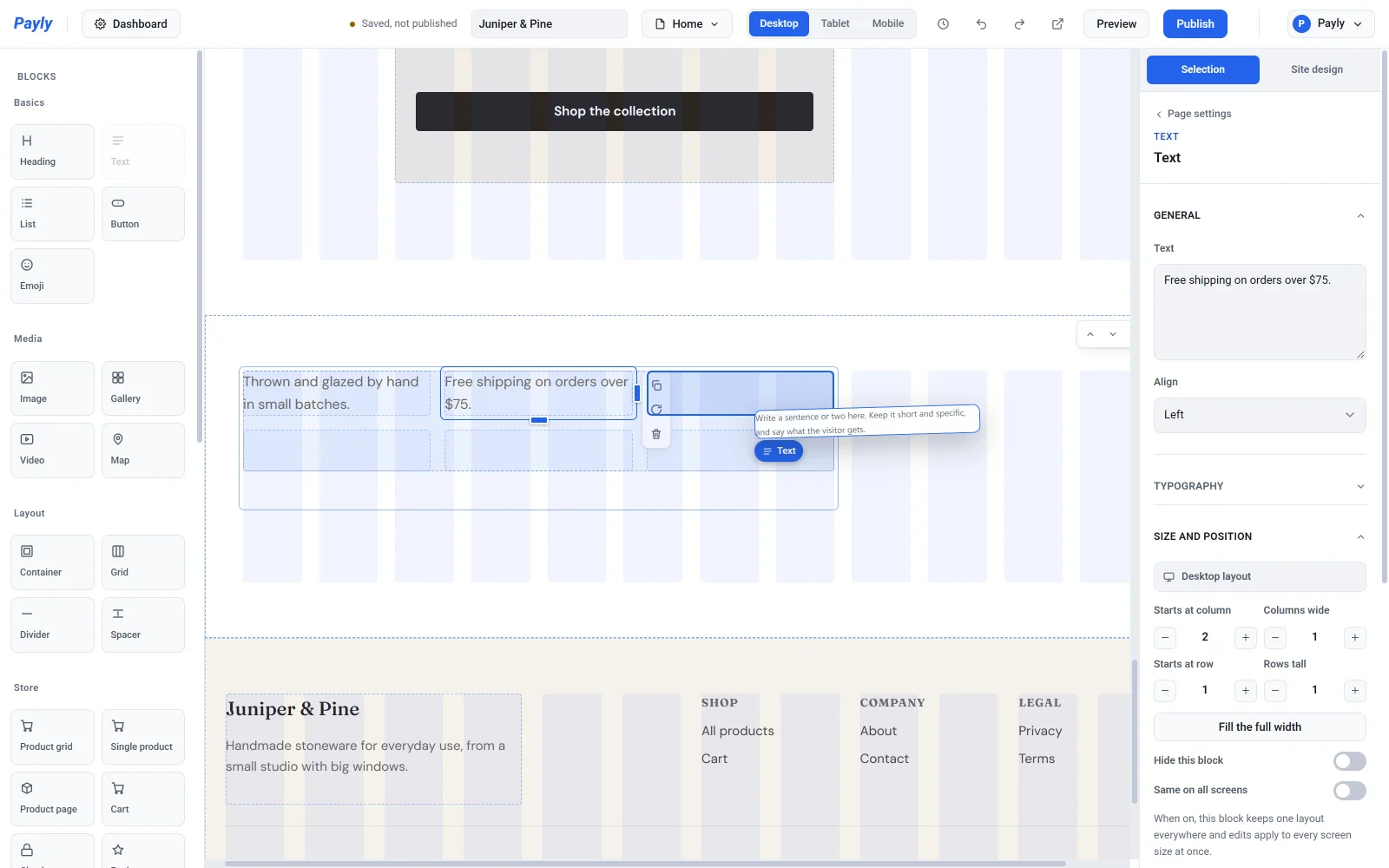
- ปล่อยปุ่มเมาส์
- หากบล็อกขยายข้ามหลายช่อง ให้ทำให้กว้างหนึ่งช่อง เลือกบล็อก เปิด ขนาดและตำแหน่ง แล้วตั้ง กว้างกี่คอลัมน์ เป็น 1 หรือลากจุดจับขอบขวากลับมาที่ขอบของช่อง
บล็อกใหม่จะคงความกว้างตามปกติ จนถึงจำนวนคอลัมน์ของกริด ดังนั้นในตอนแรกมันมักจะเต็มทั้งแถว บล็อกยังขยายข้ามหลายช่องได้โดยตั้งใจ เหมือนเซลล์ที่รวมกันในตาราง คุณทำให้บล็อกกว้างหรือสูงขึ้นเพื่อครอบคลุมพื้นที่ของกริดมากขึ้นได้
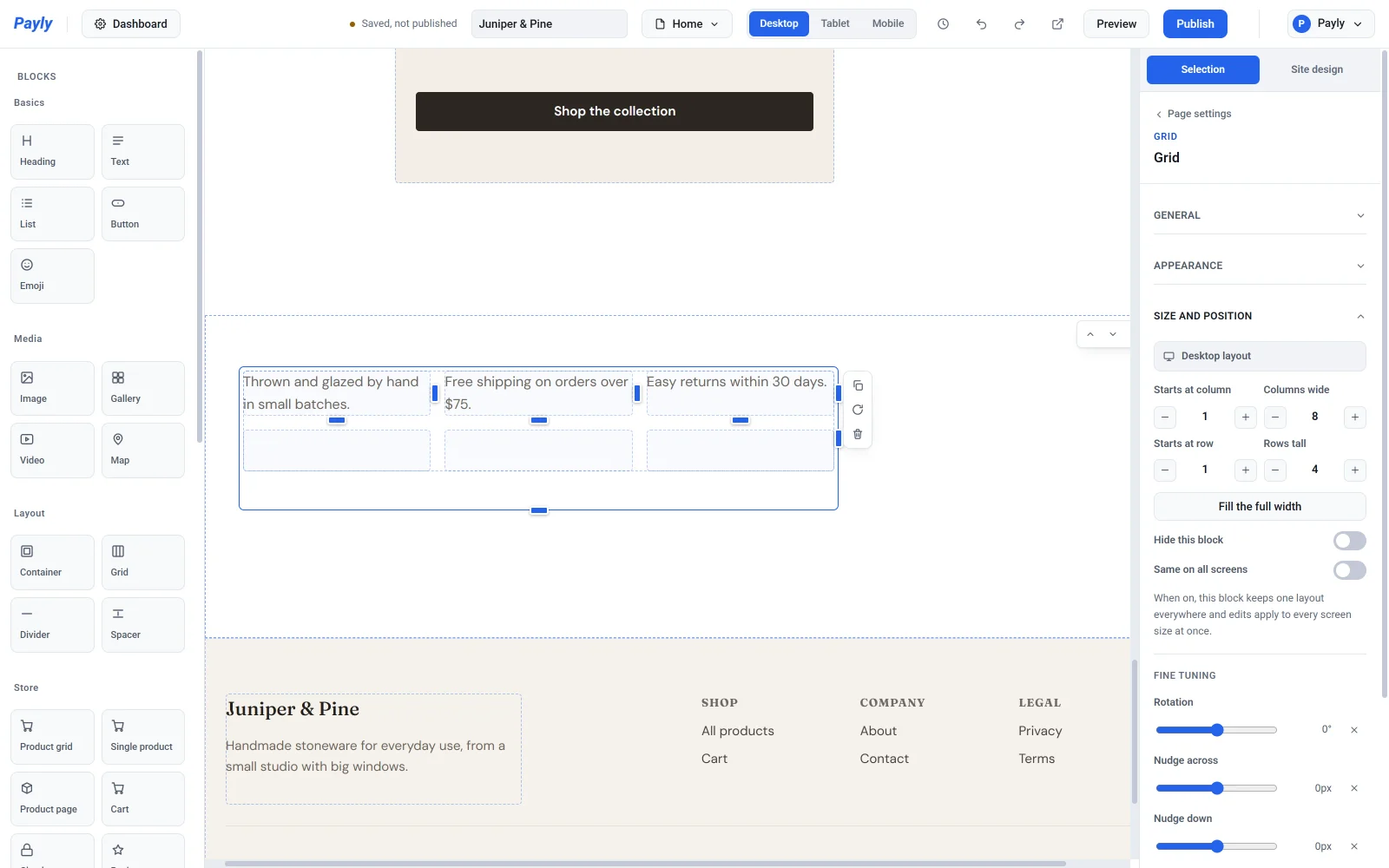
การตั้งค่ากริด
- ช่องว่างกริด และ จัดแนวรายการ ทำงานเหมือนในคอนเทนเนอร์
- ภายใต้ รูปลักษณ์ คุณตั้ง สีพื้นหลัง สีเส้นขอบ ความโค้งมุม และระยะห่างให้กริดทั้งหมดได้ ส่วน กรอบของช่อง เปลี่ยนเฉพาะสีของเส้นนำทางช่องที่คุณเห็นในตัวแก้ไขเท่านั้น
บนโทรศัพท์ กริดจะยุบเหลือหนึ่งคอลัมน์ และบล็อกจะเรียงซ้อนตามลำดับ แถวสามคอลัมน์จึงกลายเป็นบล็อกสามบล็อกซ้อนกันทีละอัน