
Membangun tata letak dengan wadah dan grid
Kelompokkan blok dalam wadah, atau letakkan di sel grid, untuk membuat kartu, kolom, dan tata letak lain yang bisa Anda gaya dan pindahkan sebagai satu bagian.
Wadah dan grid adalah blok yang memuat blok lain. Wadah mengelompokkan blok ke dalam sebuah kotak, yang bisa Anda beri latar belakang dan pindahkan sebagai satu bagian. Grid menata blok dalam tabel baris dan kolom. Anda menemukan keduanya di grup Tata letak pada panel Blok.
Mana yang harus dipakai
- Gunakan wadah untuk kartu, panel dengan latar belakang berwarna, atau sekelompok blok yang harus tetap bersama.
- Gunakan grid saat Anda ingin item berjajar dalam kolom yang sama lebar, misalnya tiga fitur singkat yang berdampingan.
Keduanya memberi ruang sendiri kepada blok di dalamnya. Jika Anda hanya perlu menyebarkan blok di seluruh halaman, Anda tidak perlu keduanya: letakkan blok langsung di dalam bagian.
Membuat wadah
- Di panel Blok, cari Wadah di bawah Tata letak.
- Seret ke dalam bagian, lalu lepaskan di tempat yang Anda inginkan. Wadah yang kosong menampilkan petunjuk untuk menyeret blok ke dalamnya.
- Seret blok dari panel Blok ke wadah. Wadah akan diberi garis tepi biru untuk menunjukkan bahwa blok akan masuk ke dalamnya.
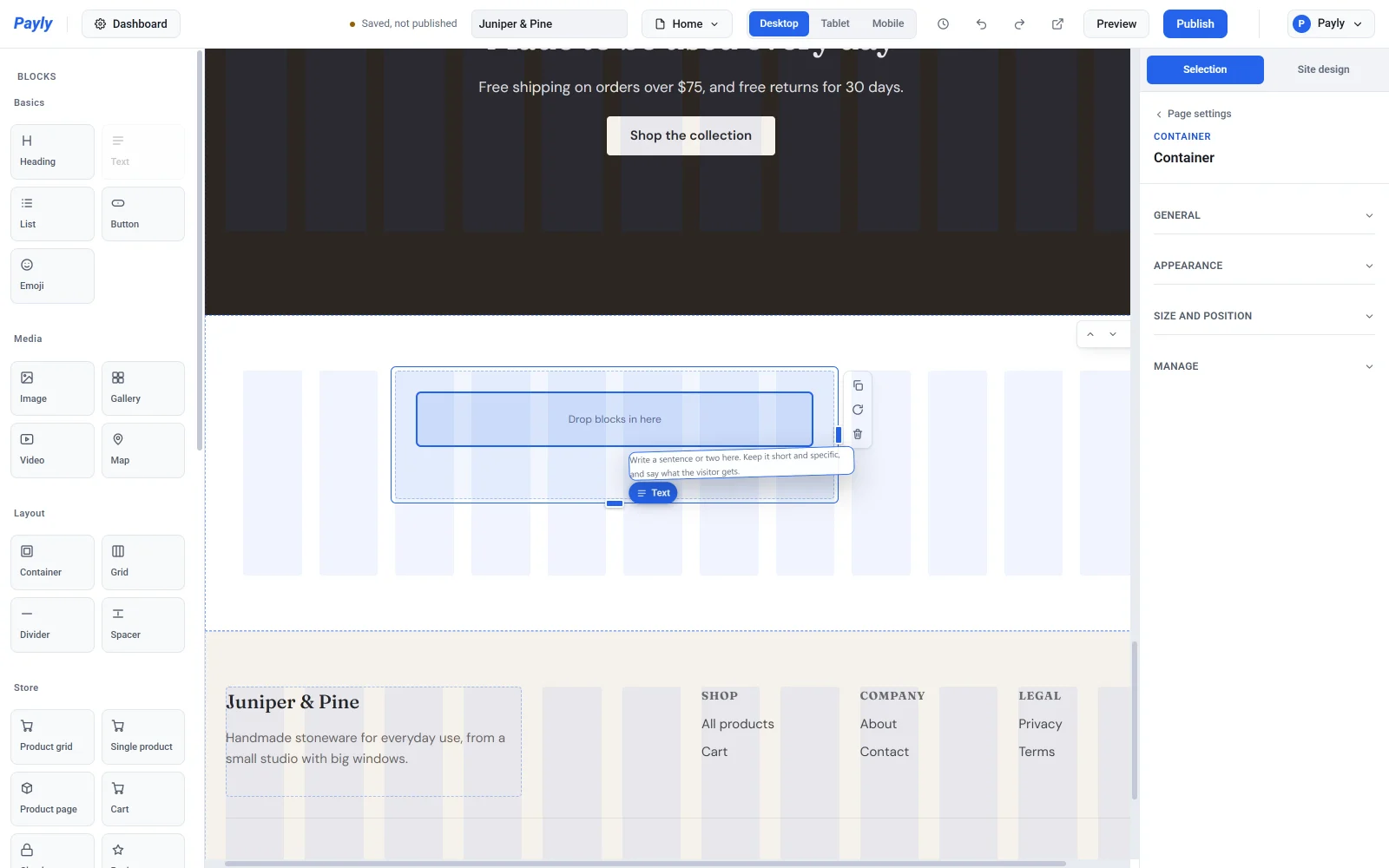
- Lepaskan tombol mouse. Blok muncul di dalam wadah dan mengisi lebarnya.
- Tambahkan blok lain dengan cara yang sama.
Anda juga bisa menyeret blok yang sudah ada di halaman ke dalam wadah, dan menyeret blok keluar lagi. Wadah bisa memuat wadah lain. Di dalam wadah, Anda memindahkan dan mengubah ukuran blok persis seperti di halaman. Lihat Menambahkan, memindahkan, dan mengubah ukuran blok.
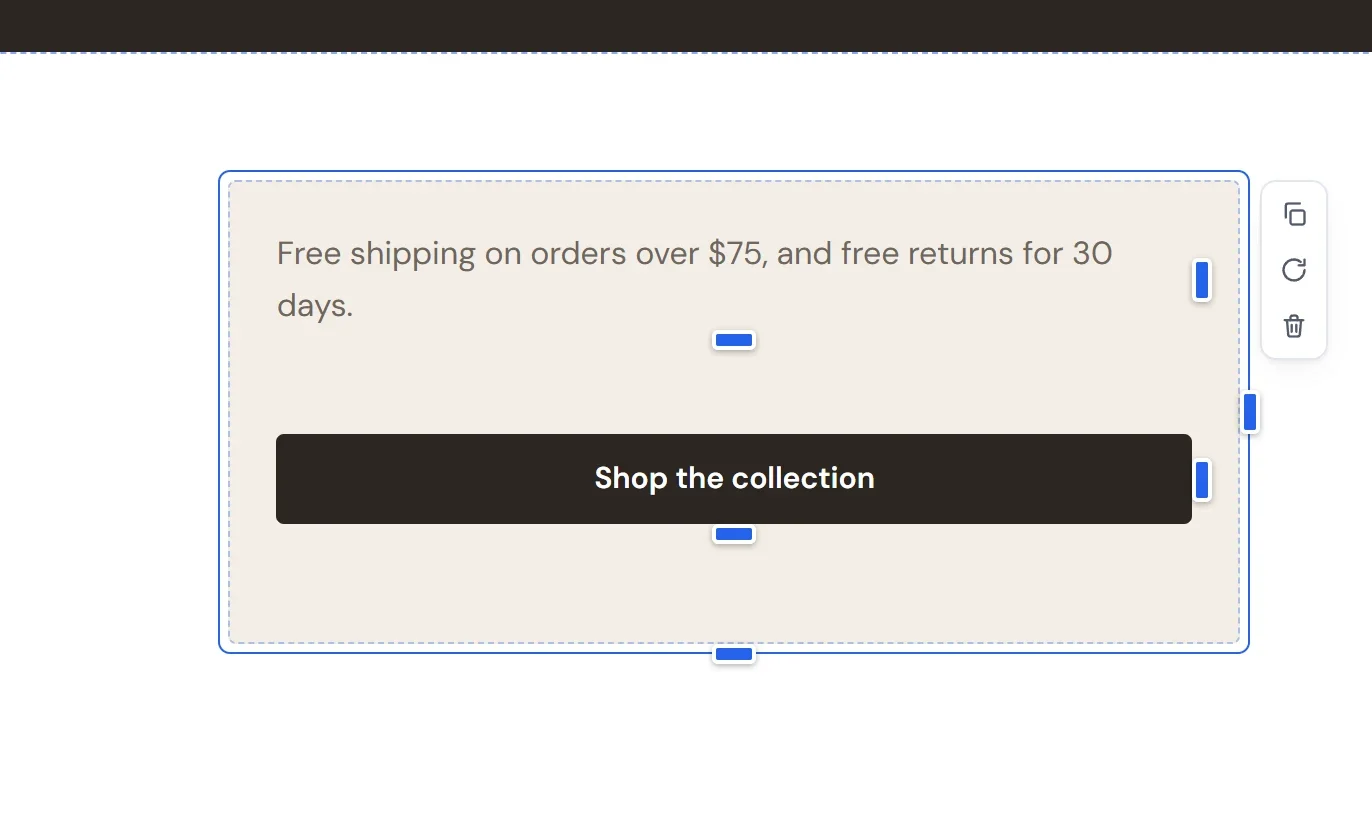
Penting: Menghapus wadah juga menghapus setiap blok di dalamnya. Jika ini terjadi karena keliru, klik Urungkan di bilah atas.
Mengubah tampilan wadah
- Klik wadahnya, bukan blok di dalamnya. Tempat yang baik adalah ruang kosong di antara dua blok di dalamnya.
- Di panel pengaturan, buka Umum dan Tampilan.
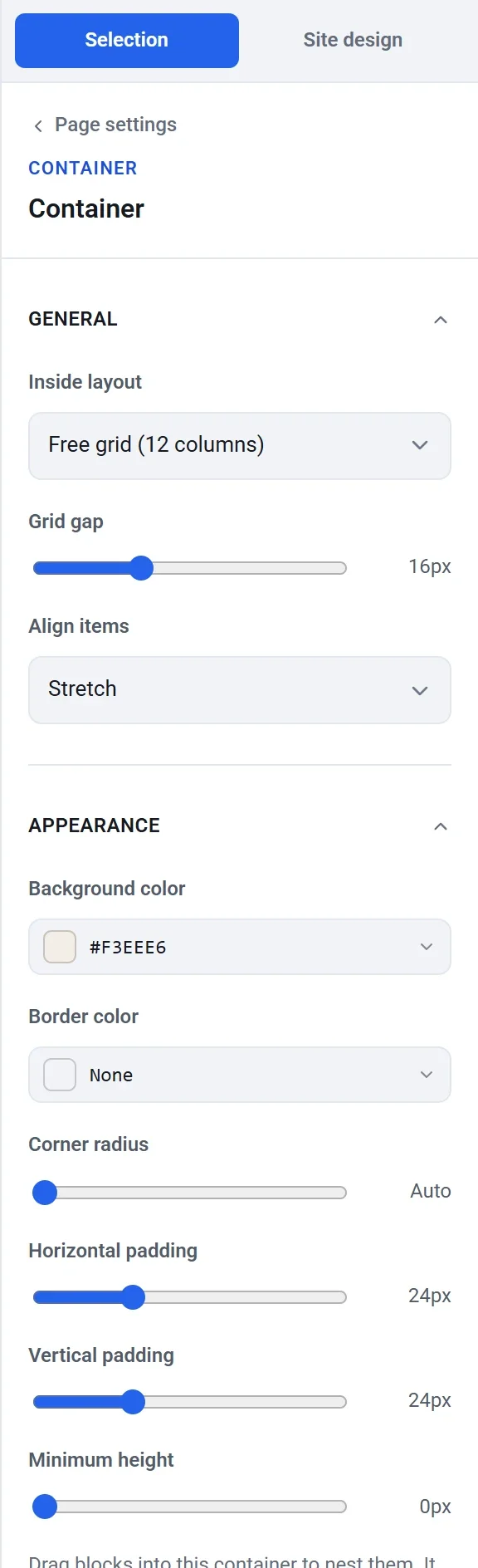
Di bawah Umum:
- Tata letak di dalam menentukan cara blok disusun. Grid bebas (12 kolom) memungkinkan Anda menempatkan blok di mana saja, seperti di bagian. Bertumpuk menyusun blok satu di bawah yang lain. Berdampingan menyusunnya dalam satu baris, dan memindahkannya ke baris baru saat tidak ada ruang.
- Jarak grid adalah ruang di antara blok.
- Rata item mengatur posisi blok saat wadah lebih tinggi daripada blok: Regangkan, Atas, Tengah, atau Bawah.
Di bawah Tampilan: Warna latar belakang, Warna garis tepi, Radius sudut, Jarak horizontal dan Jarak vertikal (ruang antara tepi dan blok), serta Tinggi minimum.
Catatan: Anda hanya bisa memasukkan blok baru ke wadah yang Tata letak di dalam-nya adalah Grid bebas (12 kolom). Untuk mengisi wadah Bertumpuk atau Berdampingan, ubah ke Grid bebas, masukkan blok ke dalamnya, lalu ubah kembali.
Membuat grid
- Seret Grid dari grup Tata letak ke dalam bagian. Grid baru memiliki 3 kolom dan 2 baris, digambar sebagai sel bergaris putus-putus.
- Saat grid dipilih, buka Umum di panel pengaturan. Gunakan Jumlah kolom dan Jumlah baris untuk mengatur bentuknya. Masing-masing bisa diisi dari 1 sampai 8.
- Seret blok ke sel tempat Anda menginginkannya. Kotak biru menunjukkan sel tempat blok itu akan masuk.
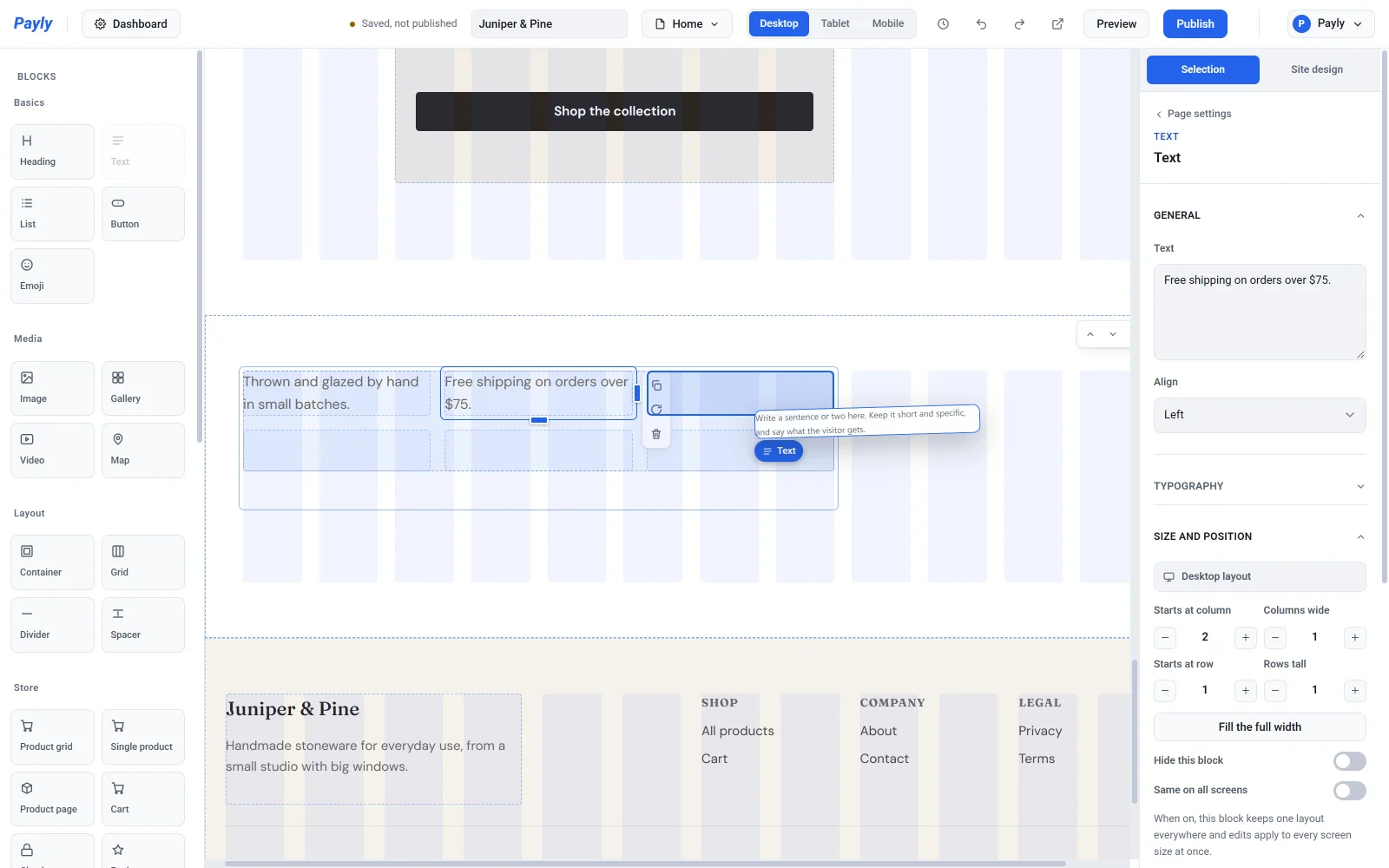
- Lepaskan tombol mouse.
- Jika blok melebar di beberapa sel, jadikan lebarnya satu sel. Pilih blok, buka Ukuran dan posisi, lalu atur Lebar kolom menjadi 1, atau seret gagang tepi kanannya kembali ke tepi sel.
Blok baru mempertahankan lebarnya yang biasa, hingga jumlah kolom di grid, sehingga sering kali mengisi satu baris penuh di awal. Blok juga bisa merentang beberapa sel dengan sengaja, seperti sel gabungan dalam tabel: lebarkan atau tinggikan blok untuk menutupi lebih banyak bagian grid.
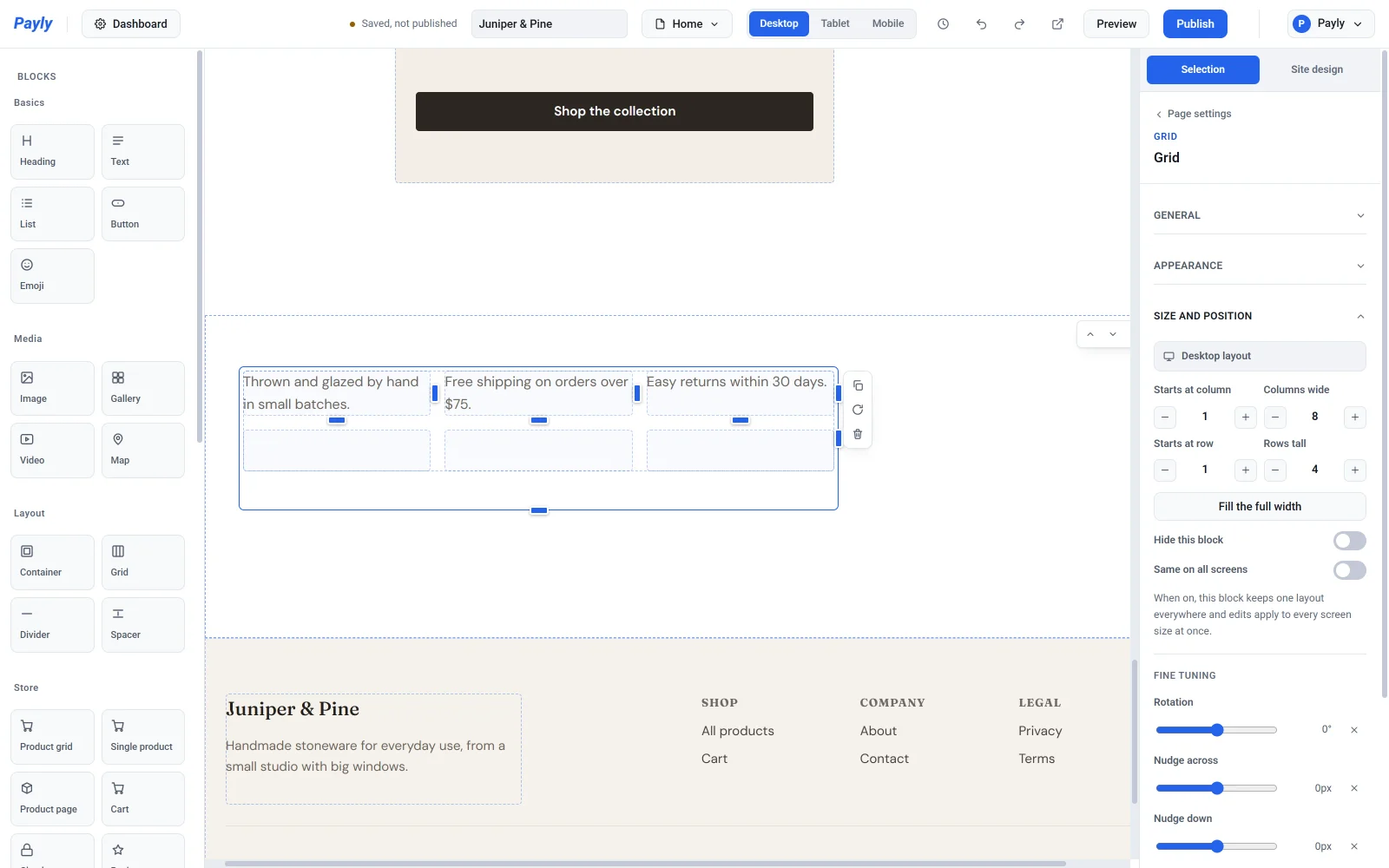
Pengaturan grid
- Jarak grid dan Rata item bekerja seperti pada wadah.
- Di bawah Tampilan, Anda bisa mengatur Warna latar belakang, Warna garis tepi, Radius sudut, dan jarak untuk seluruh grid. Garis tepi sel hanya mengubah warna panduan sel bergaris putus-putus yang Anda lihat di editor.
Di ponsel, grid menjadi satu kolom dan blok-bloknya tersusun berurutan, sehingga baris tiga kolom menjadi tiga blok yang tersusun satu di bawah yang lain.