
Elrendezések készítése tárolókkal és rácsokkal
Csoportosítson blokkokat egy tárolóba, vagy helyezze őket egy rács celláiba, hogy kártyákat, oszlopokat és más elrendezéseket készítsen, amelyeket egy egységként formázhat és mozgathat.
A tárolók és a rácsok más blokkokat tartalmazó blokkok. A tároló a blokkokat egy dobozba csoportosítja, amelynek háttért adhat, és egy egységként mozgathat. A rács a blokkokat sorokból és oszlopokból álló táblázatban rendezi el. Mindkettőt a Blokkok panel Elrendezés csoportjában találja.
Melyiket válassza
- Használjon tárolót kártyához, színes hátterű panelhez vagy olyan blokkok csoportjához, amelyeknek együtt kell maradniuk.
- Használjon rácsot, ha az elemeket egyenlő oszlopokba szeretné igazítani, például három rövid jellemzőt egymás mellett.
Mindkettő saját helyet ad a bennük lévő blokkoknak. Ha csak blokkokat szeretne szétosztani az oldalon, nincs szükség egyikre sem: helyezze őket közvetlenül egy szakaszba.
Tároló készítése
- A Blokkok panelen keresse meg a Tároló elemet az Elrendezés csoportban.
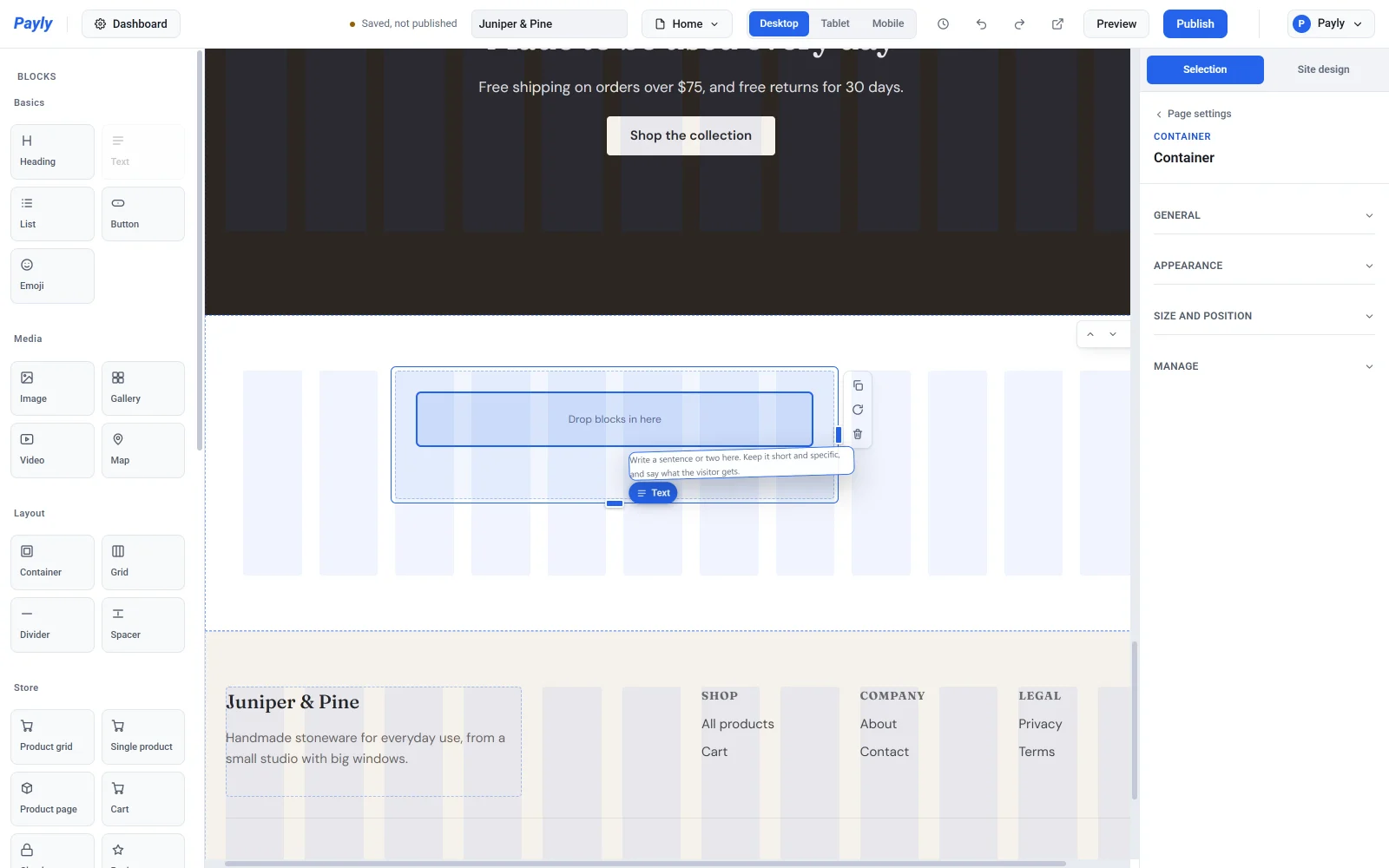
- Húzza egy szakaszba, és engedje el a kívánt helyen. Az üres tárolón ez a szöveg látszik: Húzzon ide blokkokat.
- Húzzon egy blokkot a Blokkok paneltől a tárolóra. A tároló kék keretet kap, jelezve, hogy a blokk bekerül.
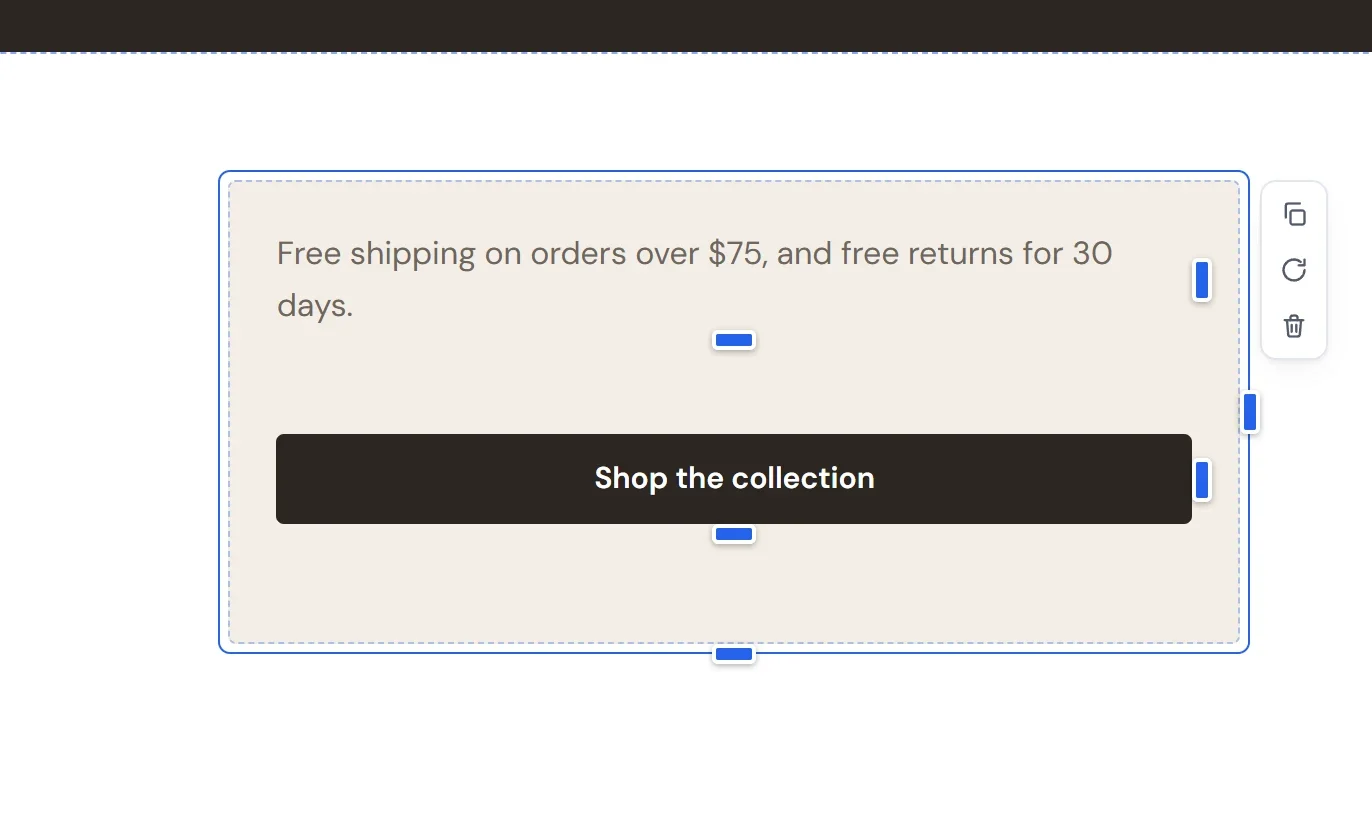
- Engedje el az egérgombot. A blokk a tárolón belül jelenik meg, és kitölti annak szélességét.
- További blokkokat ugyanígy adjon hozzá.
Az oldalon már meglévő blokkokat is húzhat tárolóba, és onnan vissza is húzhatja őket. Egy tároló más tárolókat is tartalmazhat. A tárolón belül a blokkokat pontosan úgy mozgatja és méretezi, mint az oldalon. Lásd: Blokkok hozzáadása, mozgatása és átméretezése.
Fontos: A tároló törlése a benne lévő összes blokkot törli. Ha tévedésből teszi, kattintson a felső sávban lévő Visszavonás gombra.
A tároló megjelenésének módosítása
- Kattintson magára a tárolóra, ne a benne lévő blokkra. Jó hely erre a két blokk közötti üres rész.
- A beállítások panelen nyissa meg az Általános és a Megjelenés részt.
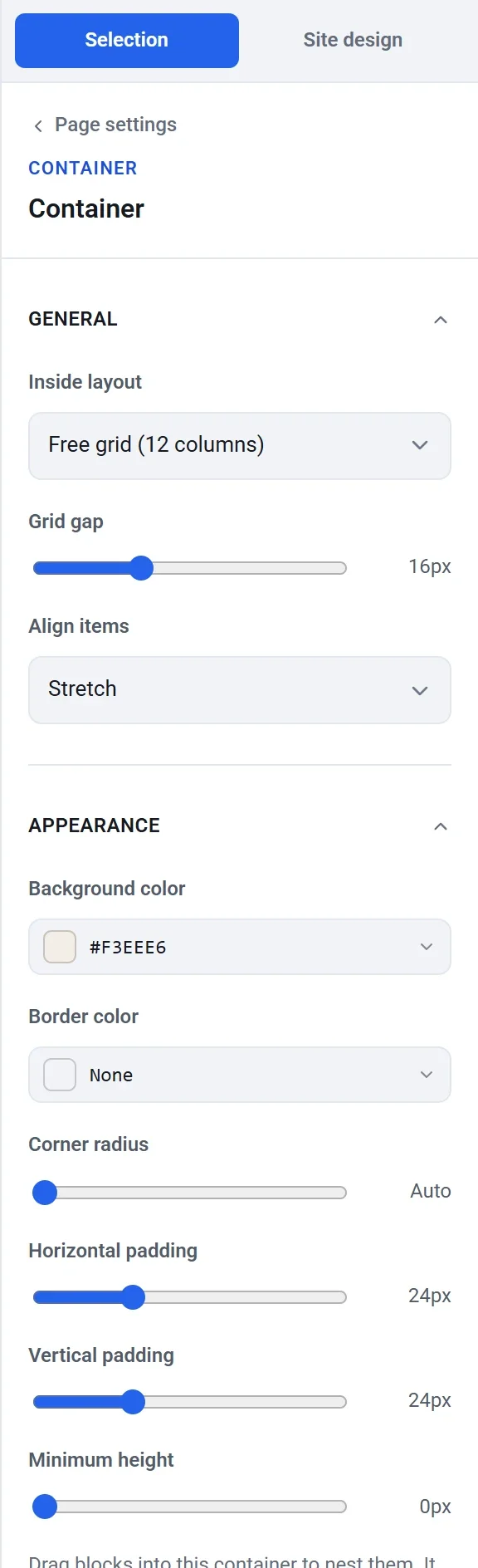
Az Általános alatt:
- A Belső elrendezés határozza meg, hogyan rendeződnek el a blokkok. A Szabad rács (12 oszlop) lehetővé teszi, hogy a blokkokat bárhová helyezze, mint egy szakaszban. Az Egymás alatt a blokkokat egymás alá teszi. Az Egymás mellett egy sorba rendezi őket, és ha nincs elég hely, új sorba tördeli.
- A Rácsközök a blokkok közötti távolság.
- Az Elemek igazítása azt állítja be, hol helyezkednek el a blokkok, ha a tároló magasabb, mint ők: Nyújtás, Felül, Középen vagy Alul.
A Megjelenés alatt: Háttérszín, Szegélyszín, Sarokkerekítés, Vízszintes térköz és Függőleges térköz (a szél és a blokkok közötti hely), valamint a Minimális magasság.
Megjegyzés: Új blokkot csak olyan tárolóba húzhat, amelynek Belső elrendezés beállítása Szabad rács (12 oszlop). Az Egymás alatt vagy Egymás mellett tároló feltöltéséhez váltsa át Szabad rácsra, húzza bele a blokkokat, majd váltsa vissza.
Rács készítése
- Húzza a Rács elemet az Elrendezés csoportból egy szakaszba. Az új rács 3 oszlopos és 2 soros, szaggatott vonalú cellákkal.
- A kijelölt rácsnál nyissa meg az Általános részt a beállítások panelen. Az Oszlopok száma és a Sorok száma mezőkkel állítsa be az alakot. Mindkettő 1 és 8 közötti érték lehet.
- Húzzon egy blokkot arra a cellára, ahová szeretné. A kék doboz mutatja azt a cellát, amelybe kerül.
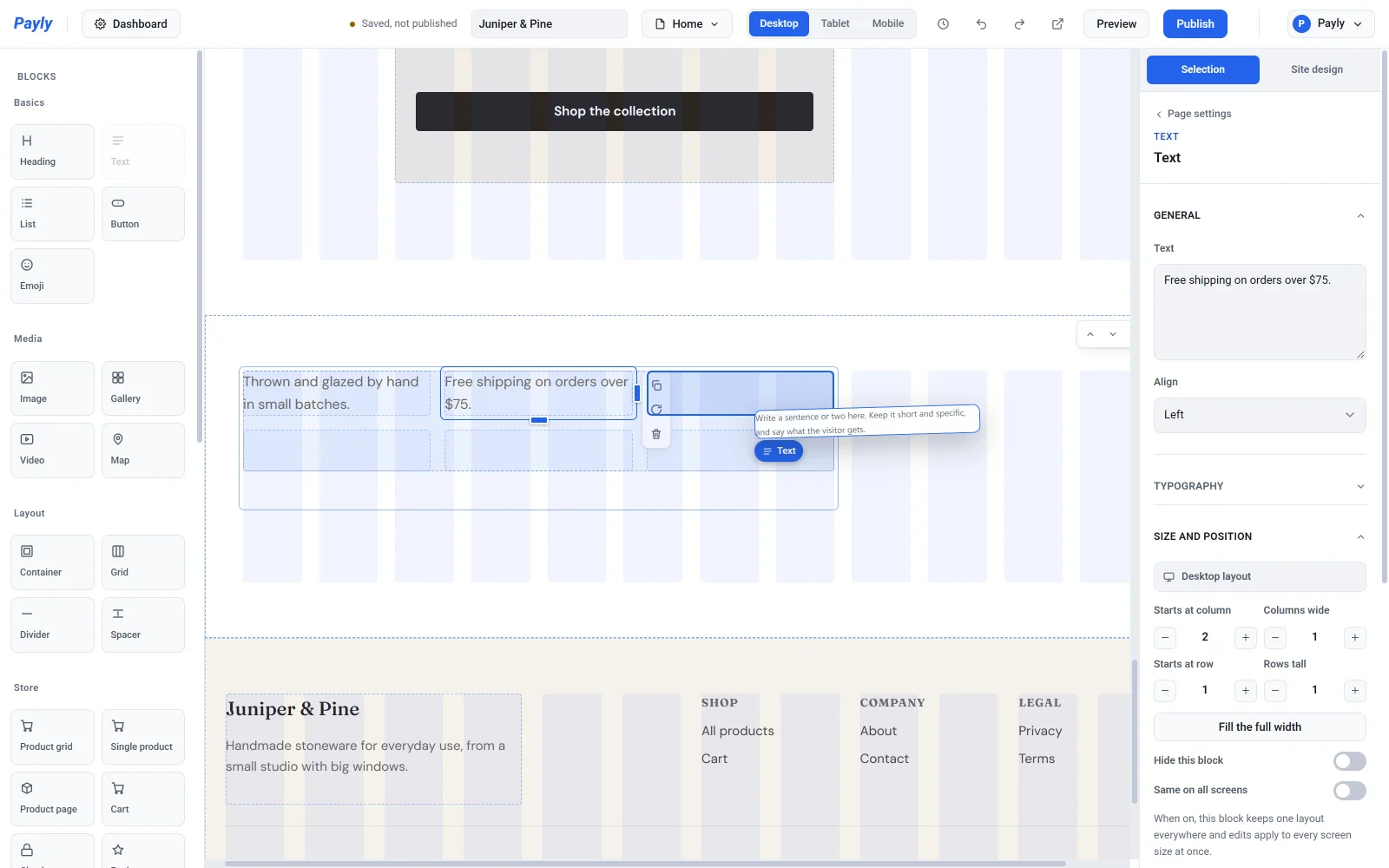
- Engedje el az egérgombot.
- Ha a blokk több cellán nyúlik el, tegye egy cella szélessé. Jelölje ki, nyissa meg a Méret és helyzet részt, és állítsa a Szélesség oszlopokban értékét 1-re, vagy húzza vissza a jobb szélén lévő fogantyút a cella szélére.
Az új blokk megtartja szokásos szélességét, legfeljebb a rács oszlopszámáig, ezért először gyakran kitölt egy teljes sort. A blokkok szándékosan is átnyúlhatnak több cellára, mint egy egyesített cella a táblázatban: szélesítse vagy magasítsa a blokkot, hogy a rács több részét lefedje.
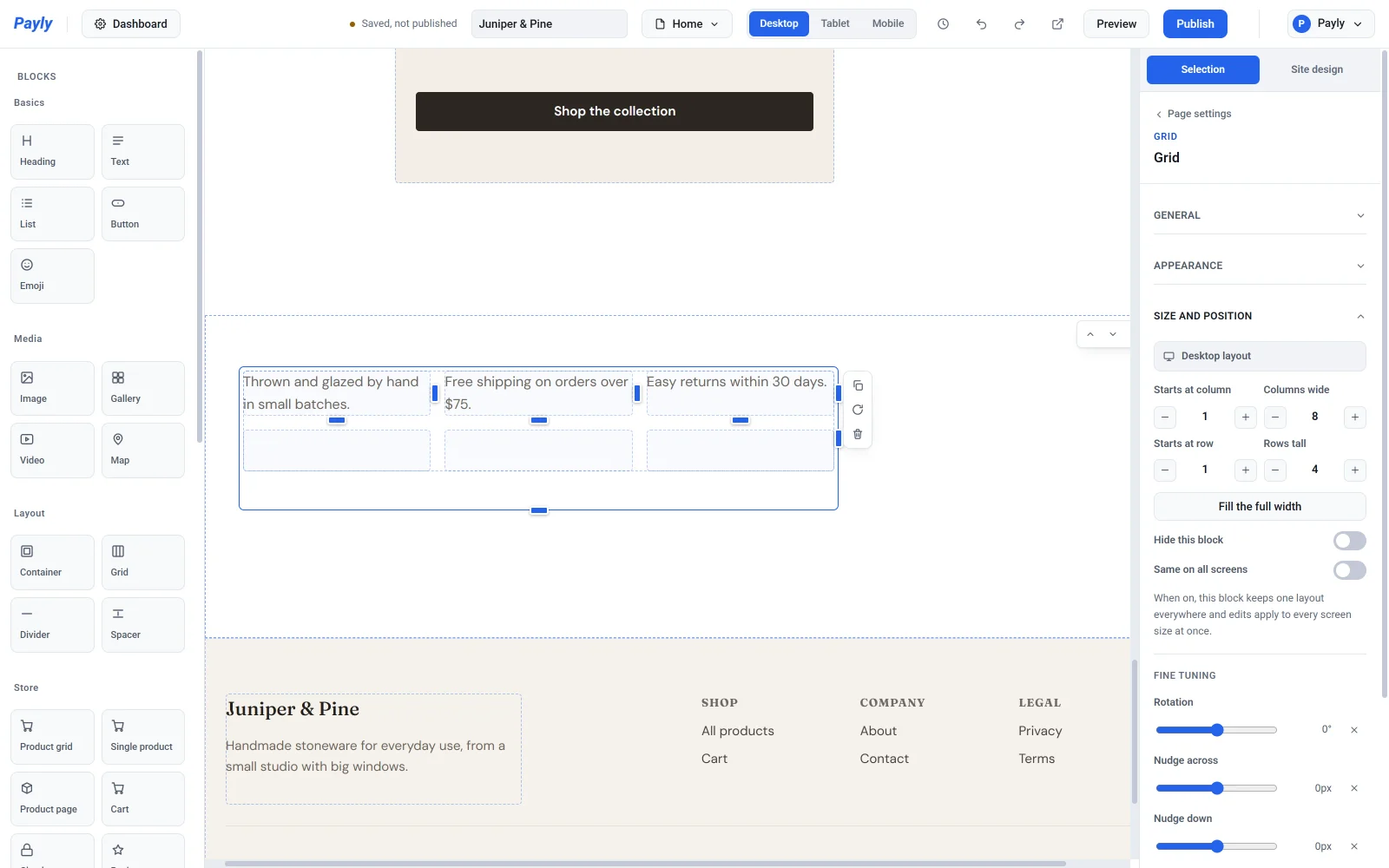
Rácsbeállítások
- A Rácsközök és az Elemek igazítása ugyanúgy működik, mint a tárolónál.
- A Megjelenés alatt az egész rácsra beállíthat Háttérszínt, Szegélyszínt, Sarokkerekítést és térközt. A Cella körvonala csak a szerkesztőben látható szaggatott cellavezetők színét változtatja meg.
Telefonon a rács egyetlen oszlopra csukódik össze, a blokkjai pedig sorrendben egymás alá kerülnek, így a három oszlopos sor három egymás alatti blokká válik.