
Δημιουργία διατάξεων με περιέκτες και πλέγματα
Ομαδοποιήστε μπλοκ σε έναν περιέκτη ή τοποθετήστε τα στα κελιά ενός πλέγματος, για να φτιάξετε κάρτες, στήλες και άλλες διατάξεις που μορφοποιείτε και μετακινείτε σαν ένα κομμάτι.
Οι περιέκτες και τα πλέγματα είναι μπλοκ που περιέχουν άλλα μπλοκ. Ένας περιέκτης ομαδοποιεί μπλοκ μέσα σε ένα κουτί, στο οποίο μπορείτε να δώσετε φόντο και να το μετακινήσετε ως ένα κομμάτι. Ένα πλέγμα τοποθετεί μπλοκ σε πίνακα από γραμμές και στήλες. Και τα δύο βρίσκονται στην ομάδα Διάταξη του πλαισίου Μπλοκ.
Ποιο να χρησιμοποιήσετε
- Χρησιμοποιήστε έναν περιέκτη για μια κάρτα, ένα πάνελ με χρωματιστό φόντο, ή μια ομάδα μπλοκ που πρέπει να μένουν μαζί.
- Χρησιμοποιήστε ένα πλέγμα όταν θέλετε στοιχεία ευθυγραμμισμένα σε ίσες στήλες, όπως τρία σύντομα χαρακτηριστικά δίπλα δίπλα.
Και τα δύο δίνουν στα μπλοκ που περιέχουν τον δικό τους χώρο. Αν χρειάζεστε απλώς να απλώσετε μπλοκ σε μια σελίδα, δεν χρειάζεται κανένα από τα δύο: τοποθετήστε τα απευθείας σε μια ενότητα.
Δημιουργία περιέκτη
- Στο πλαίσιο Μπλοκ, βρείτε τον Περιέκτης κάτω από τη Διάταξη.
- Σύρετέ τον σε μια ενότητα και αφήστε τον εκεί που θέλετε. Ένας κενός περιέκτης γράφει Αφήστε εδώ τα μπλοκ.
- Σύρετε ένα μπλοκ από το πλαίσιο Μπλοκ πάνω στον περιέκτη. Ο περιέκτης αποκτά μπλε περίγραμμα για να δείξει ότι το μπλοκ θα μπει μέσα του.
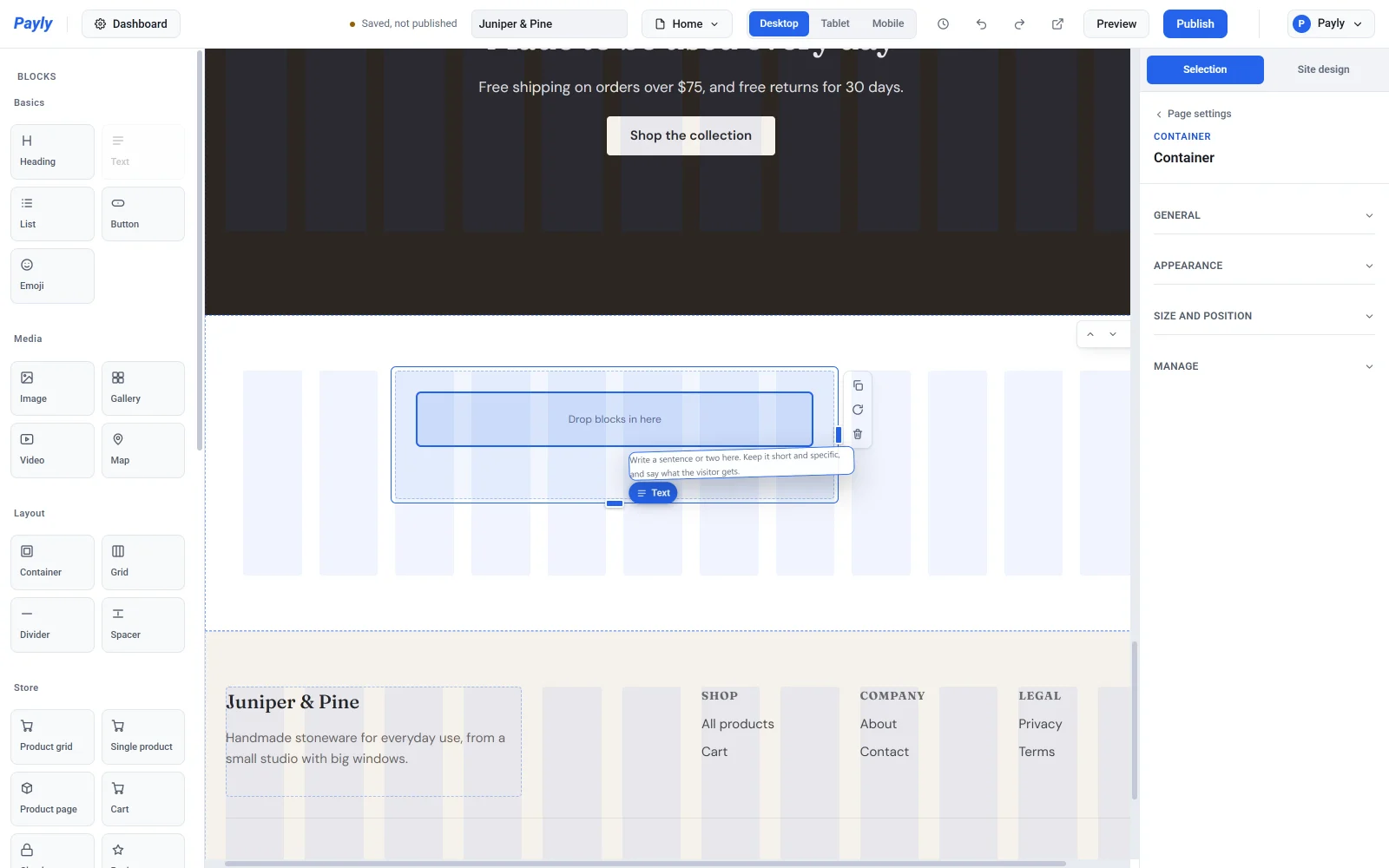
- Αφήστε το κουμπί του ποντικιού. Το μπλοκ εμφανίζεται μέσα στον περιέκτη και γεμίζει το πλάτος του.
- Προσθέστε περισσότερα μπλοκ με τον ίδιο τρόπο.
Μπορείτε επίσης να σύρετε μέσα σε έναν περιέκτη μπλοκ που υπάρχουν ήδη στη σελίδα, και να σύρετε μπλοκ έξω από αυτόν. Ένας περιέκτης μπορεί να περιέχει άλλους περιέκτες. Μέσα σε έναν περιέκτη μετακινείτε και αλλάζετε το μέγεθος των μπλοκ ακριβώς όπως στη σελίδα. Δείτε Προσθήκη, μετακίνηση και αλλαγή μεγέθους μπλοκ.
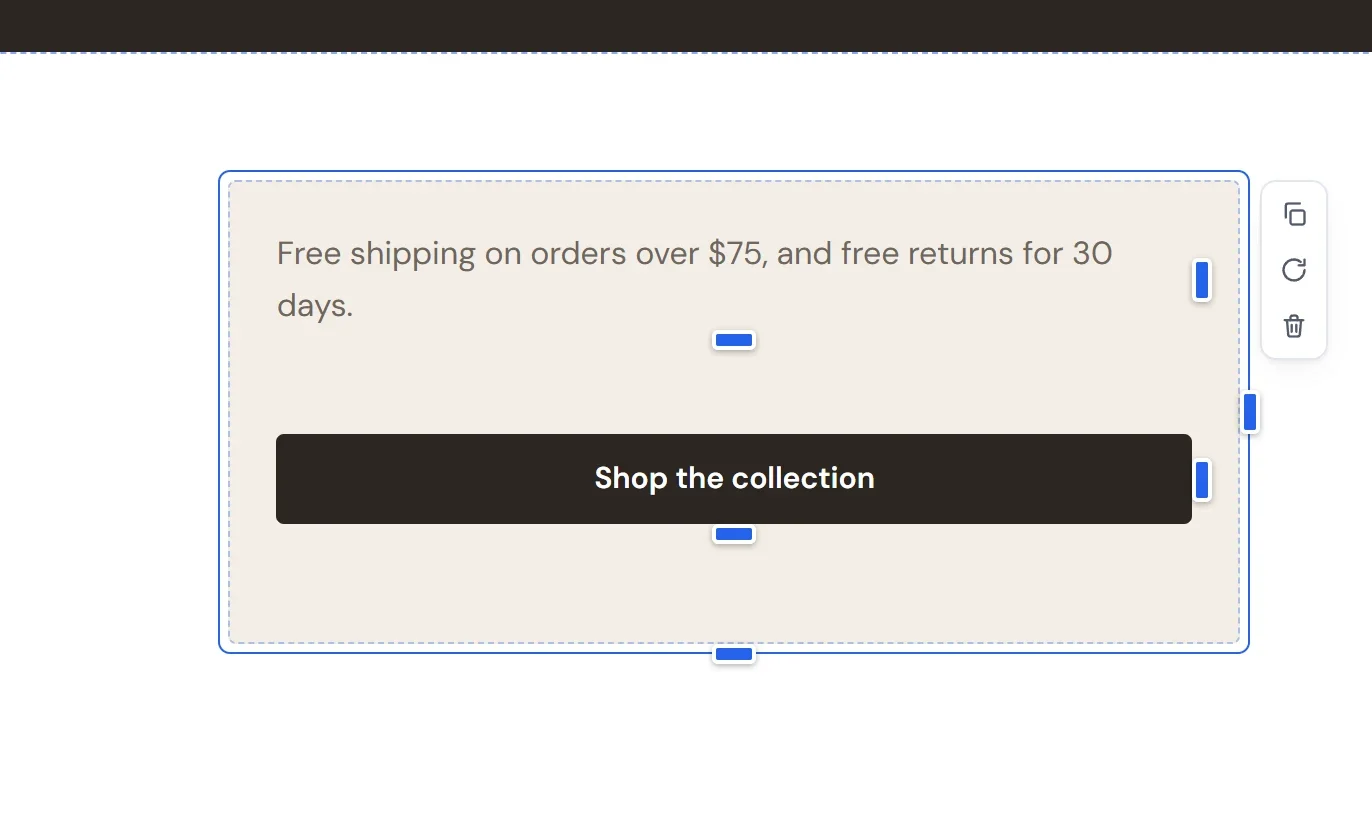
Σημαντικό: Η διαγραφή ενός περιέκτη διαγράφει κάθε μπλοκ που περιέχει. Αν το κάνετε κατά λάθος, κάντε κλικ στο Αναίρεση στη γραμμή επάνω.
Αλλαγή εμφάνισης περιέκτη
- Κάντε κλικ στον περιέκτη, όχι σε μπλοκ μέσα του. Ένα καλό σημείο είναι το κενό χώρο ανάμεσα σε δύο από τα μπλοκ του.
- Στο πλαίσιο ρυθμίσεων, ανοίξτε τις ομάδες Γενικά και Εμφάνιση.
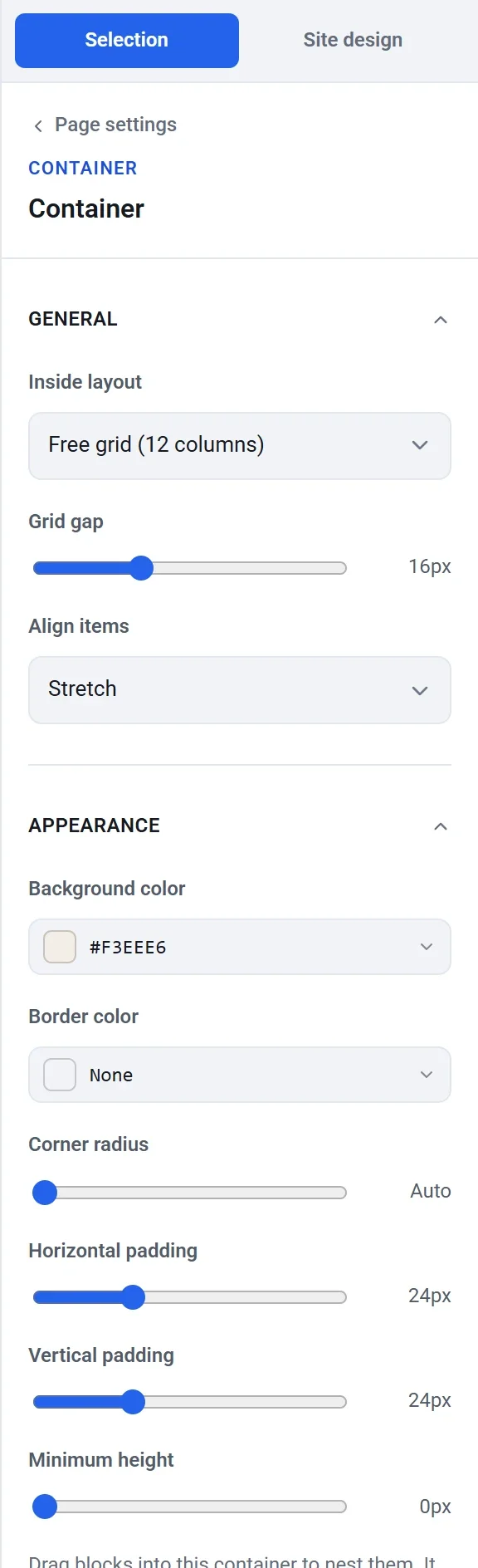
Στα Γενικά:
- Το Διάταξη περιεχομένου καθορίζει πώς διατάσσονται τα μπλοκ. Το Ελεύθερο πλέγμα (12 στήλες) σας επιτρέπει να τοποθετείτε τα μπλοκ όπου θέλετε, όπως σε μια ενότητα. Το Κατακόρυφα βάζει τα μπλοκ το ένα κάτω από το άλλο. Το Δίπλα δίπλα τα βάζει σε σειρά, και τα μεταφέρει σε νέες γραμμές όταν δεν υπάρχει χώρος.
- Το Απόσταση πλέγματος είναι ο χώρος ανάμεσα στα μπλοκ.
- Το Στοίχιση στοιχείων ορίζει πού κάθονται τα μπλοκ όταν ο περιέκτης είναι ψηλότερος από αυτά: Τέντωμα, Πάνω, Μέση ή Κάτω.
Στην Εμφάνιση: το Χρώμα φόντου, το Χρώμα περιγράμματος, η Ακτίνα γωνιών, το Οριζόντιο περιθώριο και το Κατακόρυφο περιθώριο (ο χώρος ανάμεσα στην άκρη και τα μπλοκ), και το Ελάχιστο ύψος.
Σημείωση: Μπορείτε να αφήνετε νέα μπλοκ μόνο σε περιέκτη του οποίου το Διάταξη περιεχομένου είναι Ελεύθερο πλέγμα (12 στήλες). Για να γεμίσετε περιέκτη Κατακόρυφα ή Δίπλα δίπλα, αλλάξτε τον σε Ελεύθερο πλέγμα, αφήστε εκεί τα μπλοκ και μετά αλλάξτε τον ξανά.
Δημιουργία πλέγματος
- Σύρετε το Πλέγμα από την ομάδα Διάταξη σε μια ενότητα. Ένα νέο πλέγμα έχει 3 στήλες και 2 γραμμές, σχεδιασμένες ως διακεκομμένα κελιά.
- Με το πλέγμα επιλεγμένο, ανοίξτε τα Γενικά στο πλαίσιο ρυθμίσεων. Χρησιμοποιήστε τα Αριθμός στηλών και Αριθμός γραμμών για να ορίσετε το σχήμα του. Το καθένα μπορεί να είναι από 1 έως 8.
- Σύρετε ένα μπλοκ πάνω στο κελί όπου το θέλετε. Το μπλε πλαίσιο δείχνει το κελί στο οποίο θα μπει.
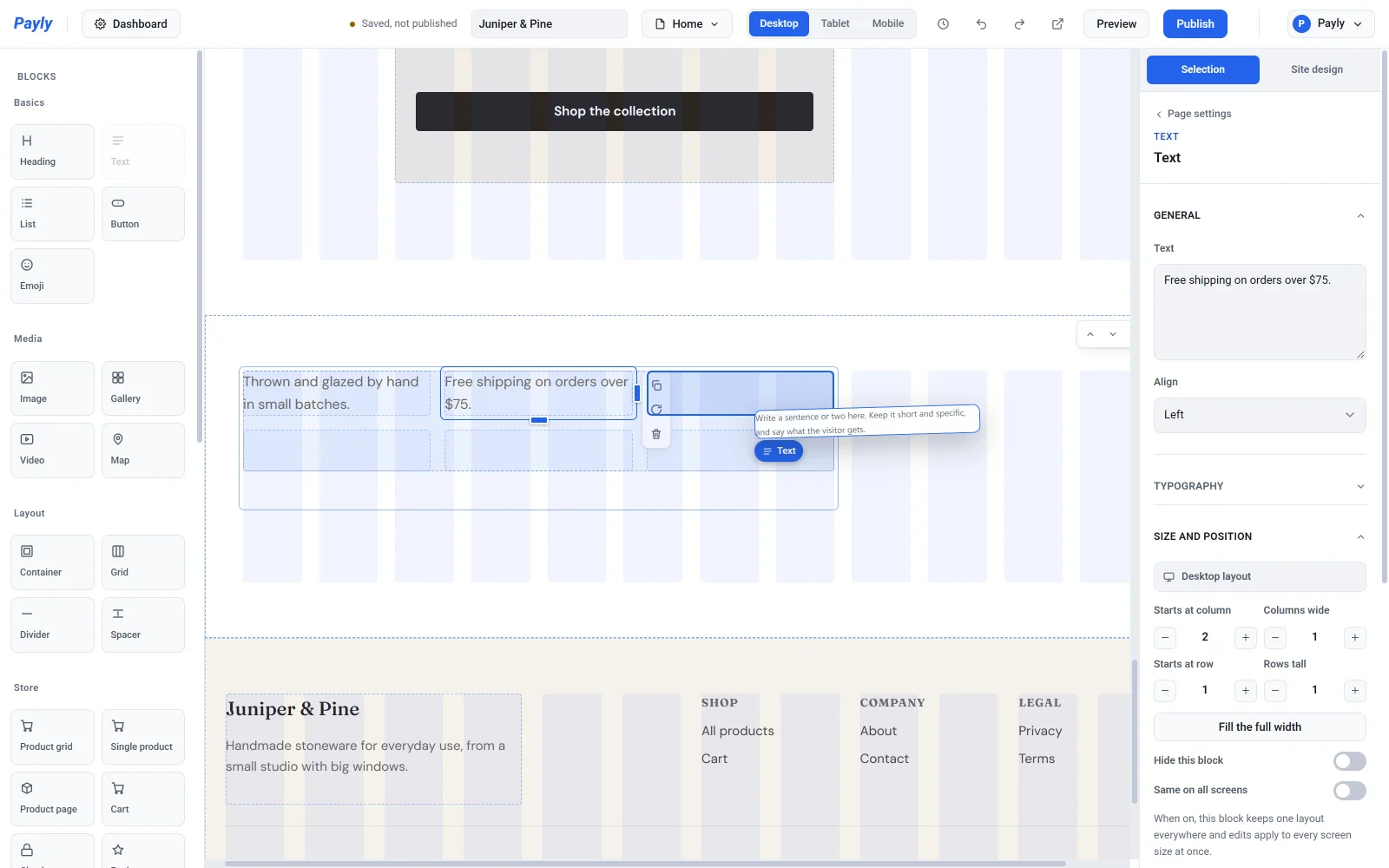
- Αφήστε το κουμπί του ποντικιού.
- Αν το μπλοκ απλώθηκε σε αρκετά κελιά, κάντε το ένα κελί πλάτος. Επιλέξτε το, ανοίξτε το Μέγεθος και θέση και ορίστε το Πλάτος σε στήλες σε 1, ή σύρετε πίσω τη λαβή της δεξιάς άκρης του στο όριο του κελιού.
Ένα νέο μπλοκ διατηρεί το συνηθισμένο πλάτος του, μέχρι τον αριθμό των στηλών του πλέγματος, οπότε συχνά γεμίζει πρώτα ολόκληρη γραμμή. Τα μπλοκ μπορούν επίσης να απλώνονται σε πολλά κελιά επίτηδες, όπως μια ενωμένη κυψέλη σε πίνακα: αλλάξτε το πλάτος ή το ύψος ενός μπλοκ για να καλύψει περισσότερο χώρο του πλέγματος.
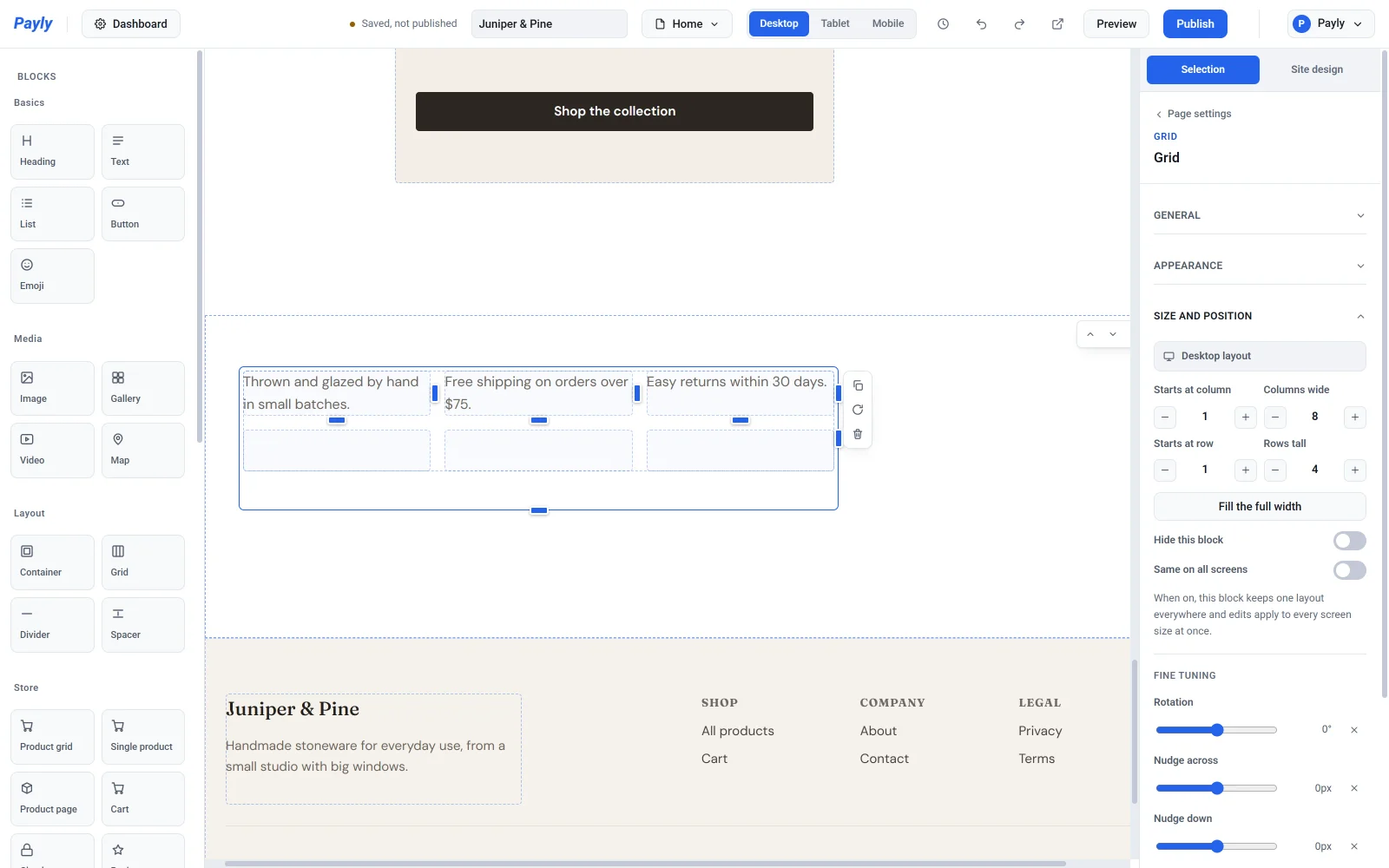
Ρυθμίσεις πλέγματος
- Το Απόσταση πλέγματος και η Στοίχιση στοιχείων λειτουργούν όπως σε περιέκτη.
- Στην Εμφάνιση, μπορείτε να ορίσετε Χρώμα φόντου, Χρώμα περιγράμματος, Ακτίνα γωνιών και περιθώρια για ολόκληρο το πλέγμα. Το Περίγραμμα κελιού αλλάζει μόνο το χρώμα των διακεκομμένων οδηγών κελιών που βλέπετε στον επεξεργαστή.
Σε τηλέφωνο, ένα πλέγμα συμπτύσσεται σε μία στήλη και τα μπλοκ του μπαίνουν στη σειρά το ένα κάτω από το άλλο, οπότε μια γραμμή με τρεις στήλες γίνεται τρία μπλοκ το ένα κάτω από το άλλο.