
Opbyg layouts med beholdere og gitre
Gruppér blokke i en beholder, eller placer dem i cellerne i et gitter, for at bygge kort, kolonner og andre layouts, som du kan style og flytte som ét stykke.
Beholdere og gitre er blokke, der rummer andre blokke. En beholder samler blokke i en boks, som du kan give en baggrund og flytte som ét stykke. Et gitter ordner blokke i en tabel med rækker og kolonner. Begge findes i gruppen Layout i panelet Blokke.
Hvilken skal du bruge?
- Brug en beholder til et kort, et panel med farvet baggrund eller en gruppe blokke, der skal blive samlet.
- Brug et gitter, når du vil have elementer stillet op i ens kolonner, for eksempel tre korte fordele side om side.
Begge giver de blokke, der ligger i dem, deres eget rum. Skal du blot fordele blokke over en side, behøver du ingen af dem. Placer dem direkte i en sektion.
Byg en beholder
- Find Beholder under Layout i panelet Blokke.
- Træk den ind i en sektion, og slip den, hvor du vil have den. En tom beholder viser Slip blokke her.
- Træk en blok fra panelet Blokke over på beholderen. Beholderen får en blå kant for at vise, at blokken kommer ind i den.
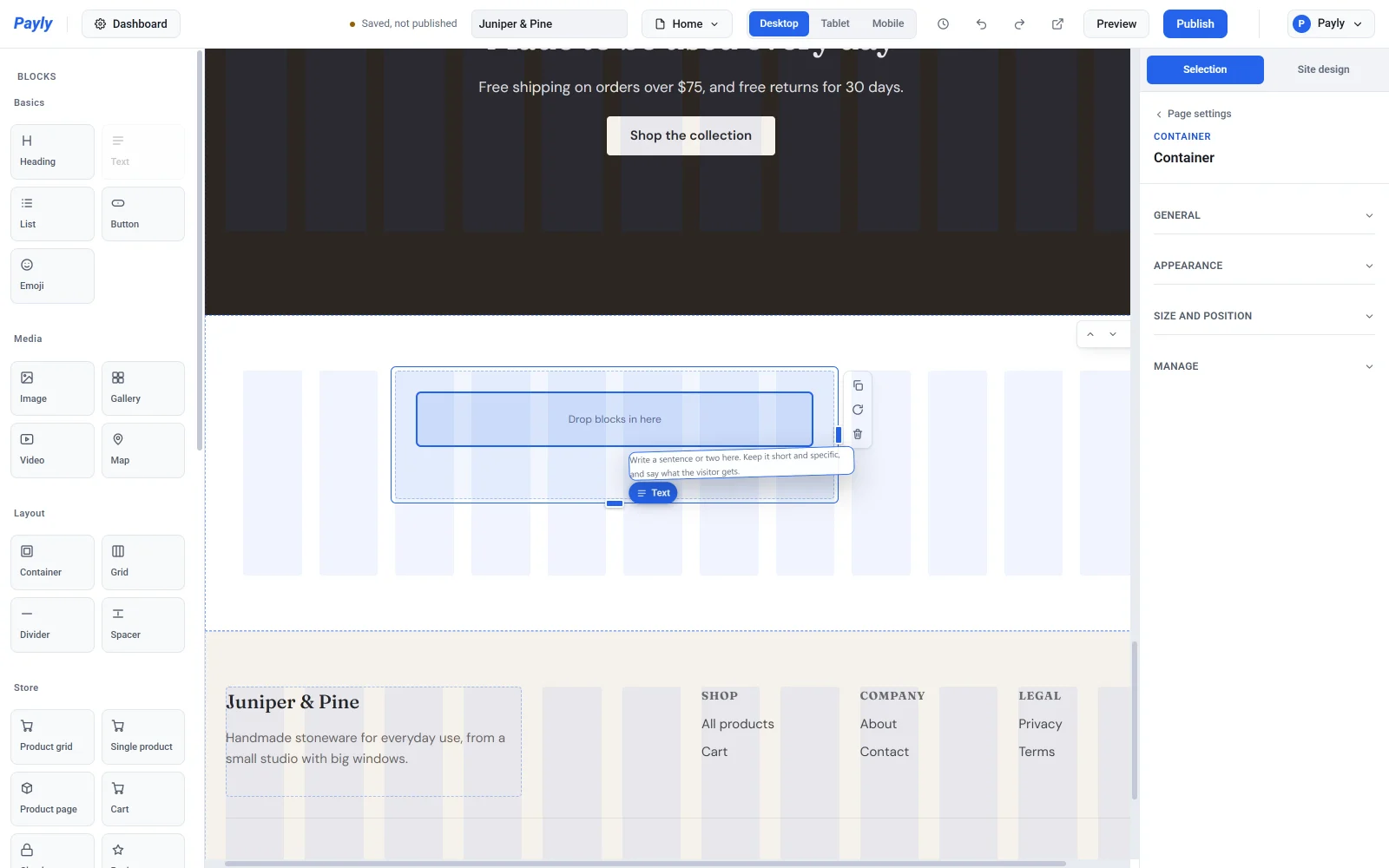
- Slip museknappen. Blokken vises inde i beholderen og fylder dens bredde.
- Tilføj flere blokke på samme måde.
Du kan også trække blokke, der allerede er på siden, ind i en beholder, og trække blokke ud igen. En beholder kan indeholde andre beholdere. Inde i en beholder flytter og ændrer du størrelse på blokke, præcis som du gør på siden. Se Tilføj, flyt og ændr størrelse på blokke.
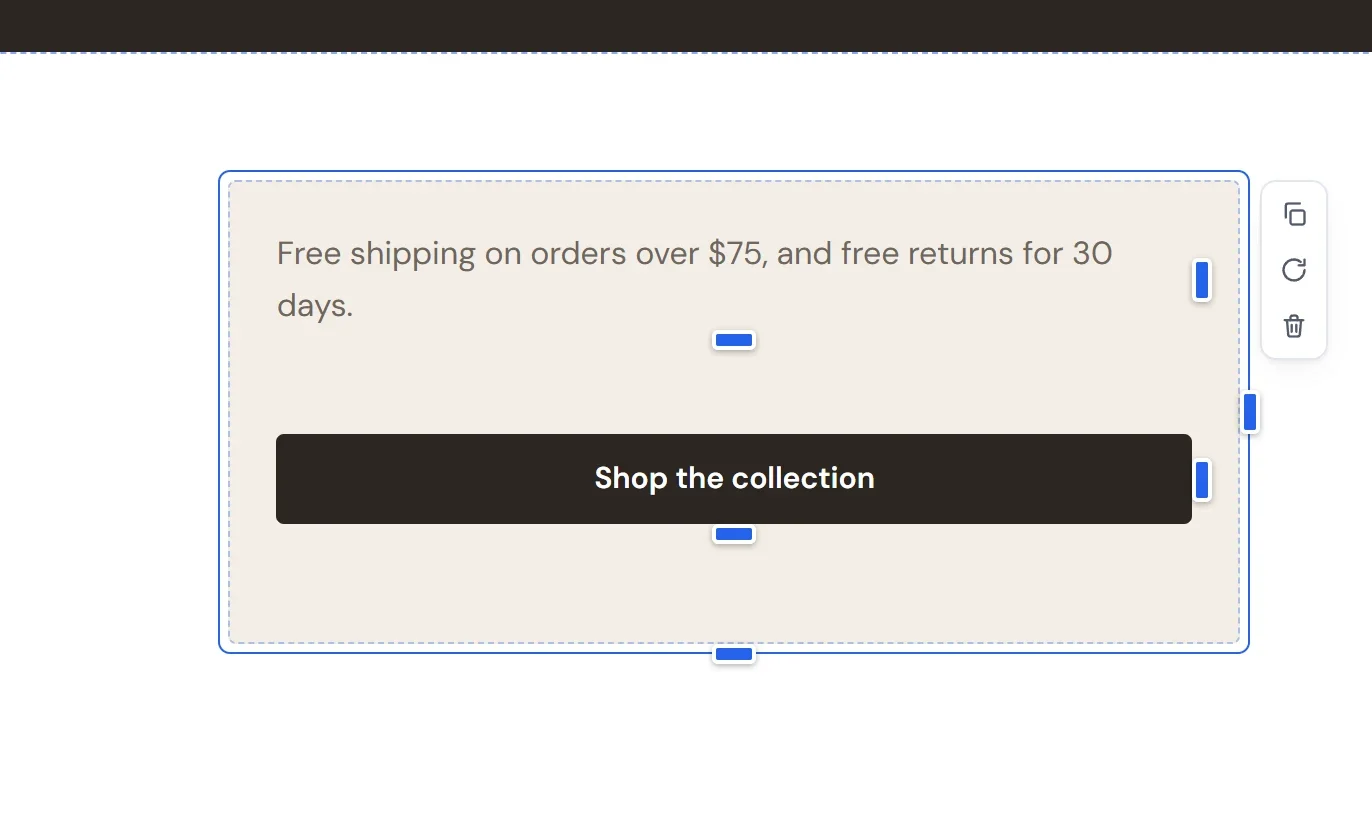
Vigtigt: Sletter du en beholder, slettes alle blokke i den. Sker det ved en fejl, skal du klikke på Fortryd i den øverste bjælke.
Ændr, hvordan en beholder ser ud
- Klik på beholderen, ikke på en blok i den. Et godt sted er det tomme rum mellem to af dens blokke.
- Åbn Generelt og Udseende i indstillingspanelet.
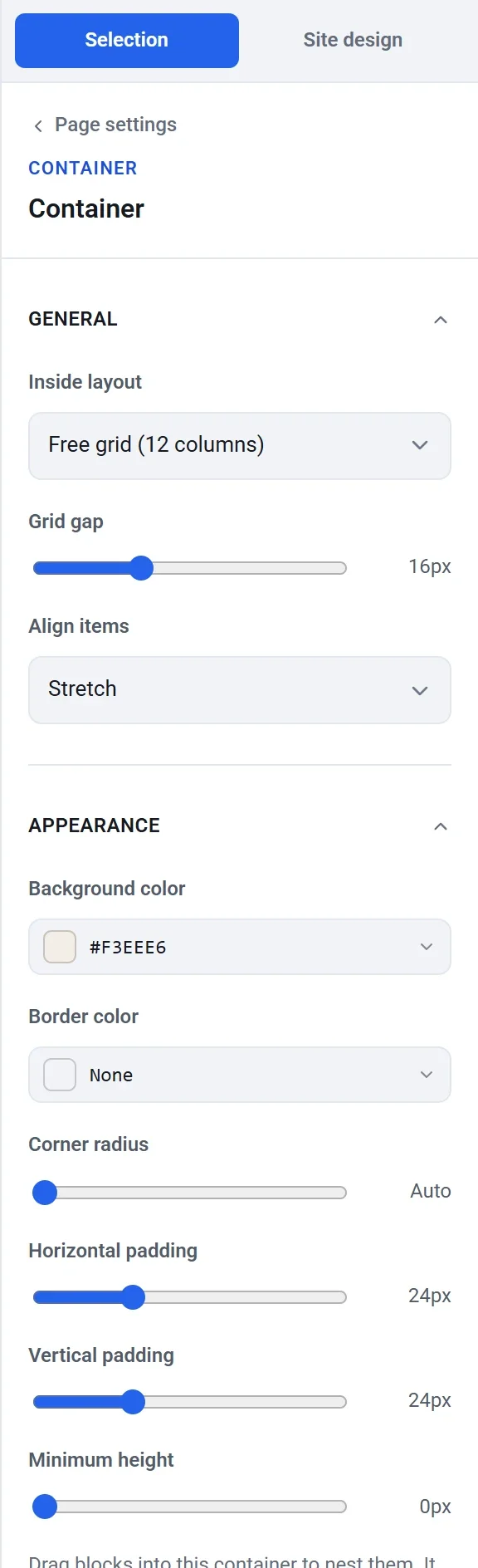
Under Generelt:
- Layout indeni bestemmer, hvordan blokkene er arrangeret. Frit gitter (12 kolonner) lader dig placere blokke hvor som helst, ligesom i en sektion. Stablet sætter blokkene under hinanden. Side om side sætter dem i en række og bryder dem over på nye linjer, når der ikke er plads.
- Gitterafstand er afstanden mellem blokkene.
- Justér elementer bestemmer, hvor blokkene står, når beholderen er højere end dem: Stræk, Top, Midte eller Bund.
Under Udseende: Baggrundsfarve, Kantfarve, Hjørneradius, Vandret afstand og Lodret afstand (afstanden mellem kanten og blokkene) og Mindste højde.
Bemærk: Du kan kun slippe nye blokke i en beholder, hvis Layout indeni er Frit gitter (12 kolonner). For at fylde en beholder med Stablet eller Side om side skal du skifte den til Frit gitter, slippe blokkene i og skifte den tilbage.
Byg et gitter
- Træk Gitter fra gruppen Layout ind i en sektion. Et nyt gitter har 3 kolonner og 2 rækker, tegnet som stiplede celler.
- Med gitteret valgt åbner du Generelt i indstillingspanelet. Brug Antal kolonner og Antal rækker til at sætte formen. Hver kan være fra 1 til 8.
- Træk en blok over på den celle, hvor du vil have den. Den blå boks viser den celle, blokken lander i.
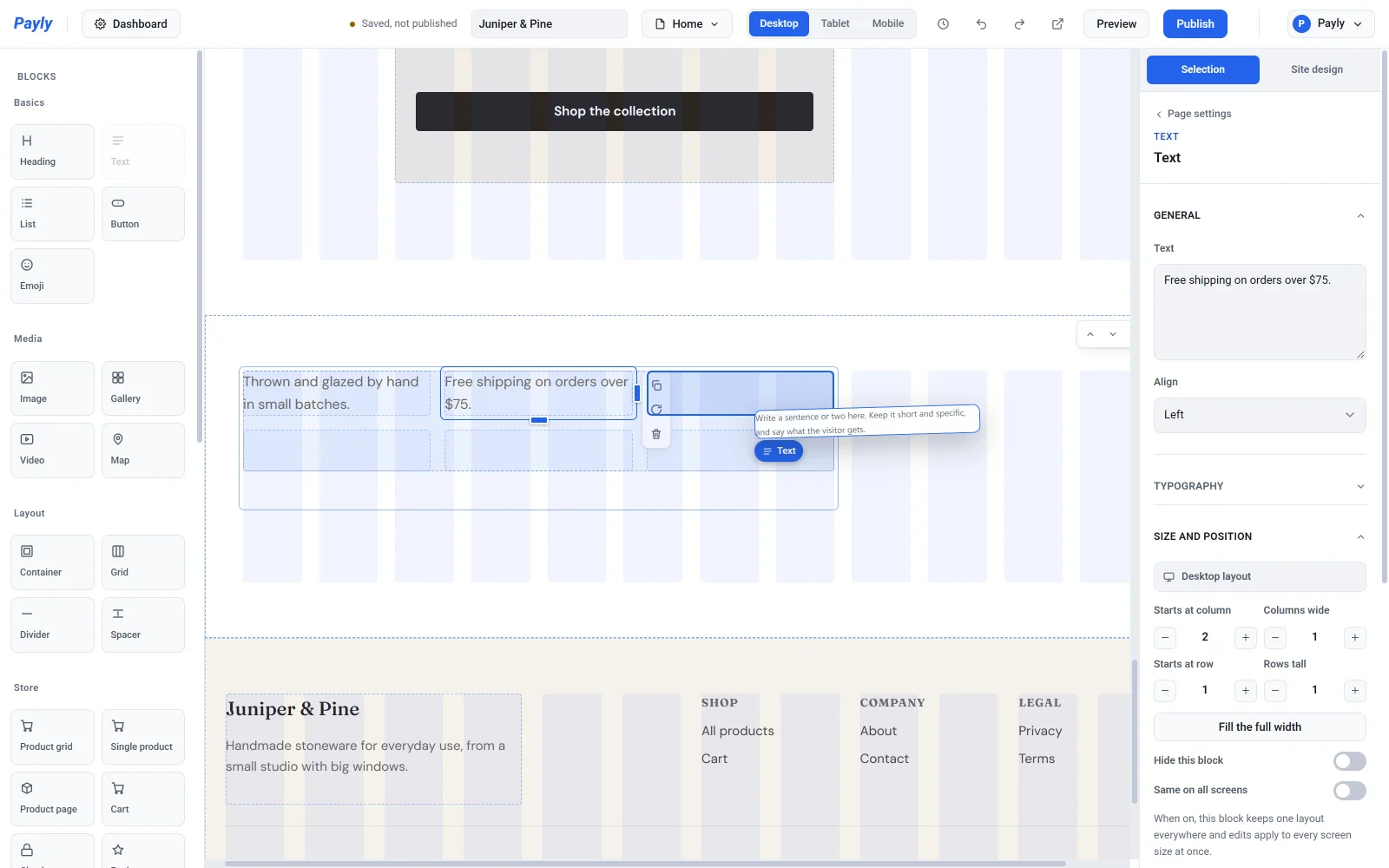
- Slip museknappen.
- Har blokken strakt sig over flere celler, så gør den til én celle bred. Vælg den, åbn Størrelse og placering, og sæt Bredde i kolonner til 1, eller træk håndtaget på højre kant tilbage til cellekanten.
En ny blok beholder sin sædvanlige bredde, op til antallet af kolonner i gitteret, så den ofte fylder en hel række i første omgang. Blokke kan også bevidst strække sig over flere celler, ligesom en sammenlagt celle i en tabel: gør en blok bredere eller højere for at dække mere af gitteret.
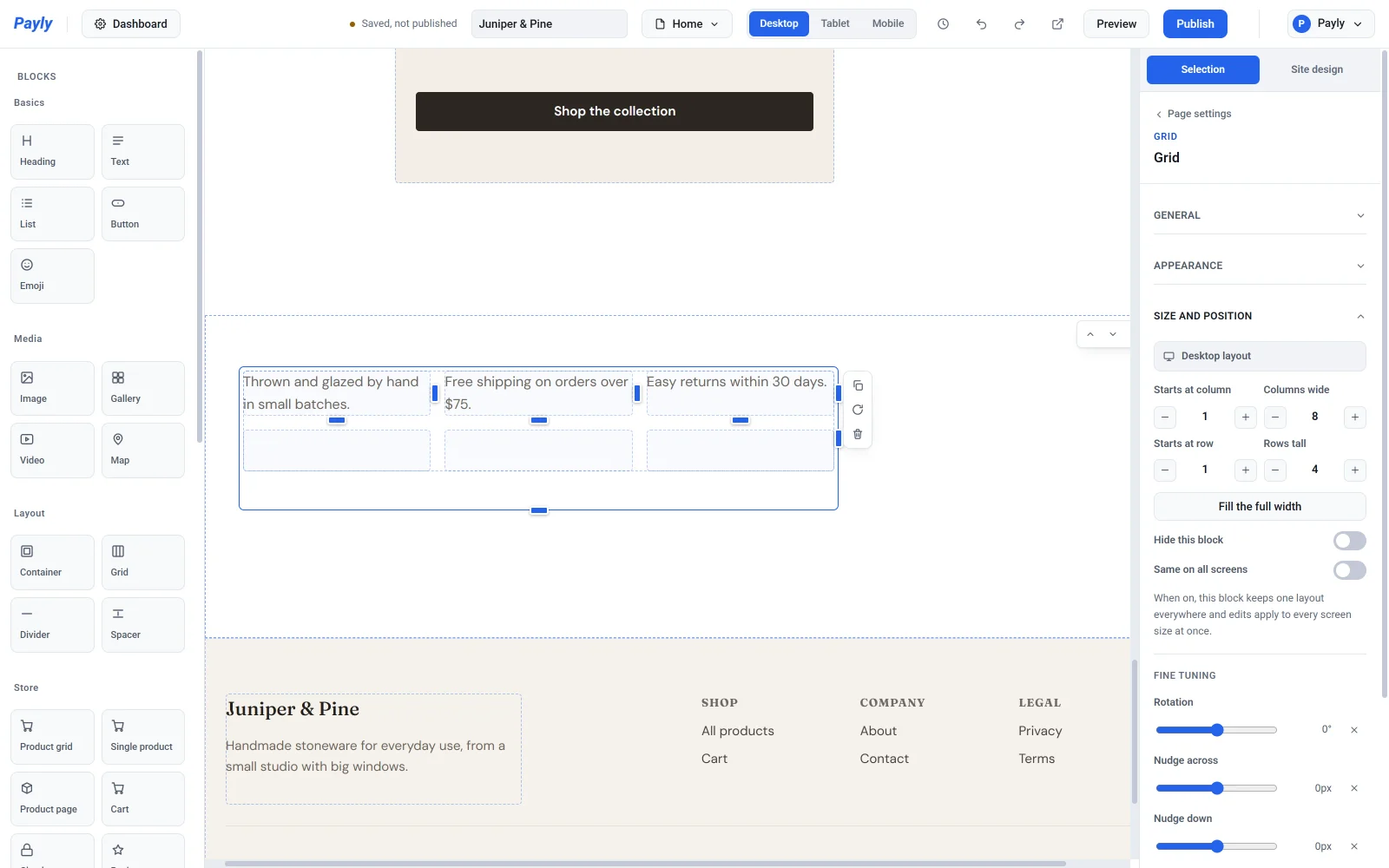
Indstillinger for gitteret
- Gitterafstand og Justér elementer virker, som de gør for en beholder.
- Under Udseende kan du sætte en Baggrundsfarve, Kantfarve, Hjørneradius og afstand for hele gitteret. Cellekant ændrer kun farven på de stiplede celleguides, du ser i editoren.
På en telefon skrumper et gitter til en enkelt kolonne, og dets blokke stables i rækkefølge, så en række med tre kolonner bliver til tre blokke under hinanden.