
Vytváření rozložení pomocí kontejnerů a mřížek
Seskupte bloky do kontejneru nebo je umístěte do buněk mřížky a vytvořte karty, sloupce a další rozložení, které upravujete a přesouváte jako jeden celek.
Kontejnery a mřížky jsou bloky, které drží jiné bloky. Kontejner seskupí bloky do jednoho rámečku, který můžete mít vlastní pozadí a přesouvat jako jeden celek. Mřížka uspořádá bloky do tabulky řádků a sloupců. Obojí najdete ve skupině Rozložení v panelu Bloky.
Který z nich zvolit
- Použijte kontejner pro kartu, panel s barevným pozadím nebo skupinu bloků, které mají zůstat pohromadě.
- Použijte mřížku, když chcete položky zarovnat do stejně širokých sloupců, například tři krátké vlastnosti vedle sebe.
Oba dávají blokům uvnitř vlastní prostor. Pokud potřebujete jen rozmístit bloky po stránce, nepotřebujete ani jeden: umístěte je rovnou do sekce.
Vytvoření kontejneru
- V panelu Bloky najděte Kontejner ve skupině Rozložení.
- Přetáhněte ho do sekce a pusťte tam, kde ho chcete. Prázdný kontejner ukazuje Přetáhněte sem bloky.
- Přetáhněte blok z panelu Bloky na kontejner. Kontejner dostane modrý obrys, který ukazuje, že blok se do něj vloží.
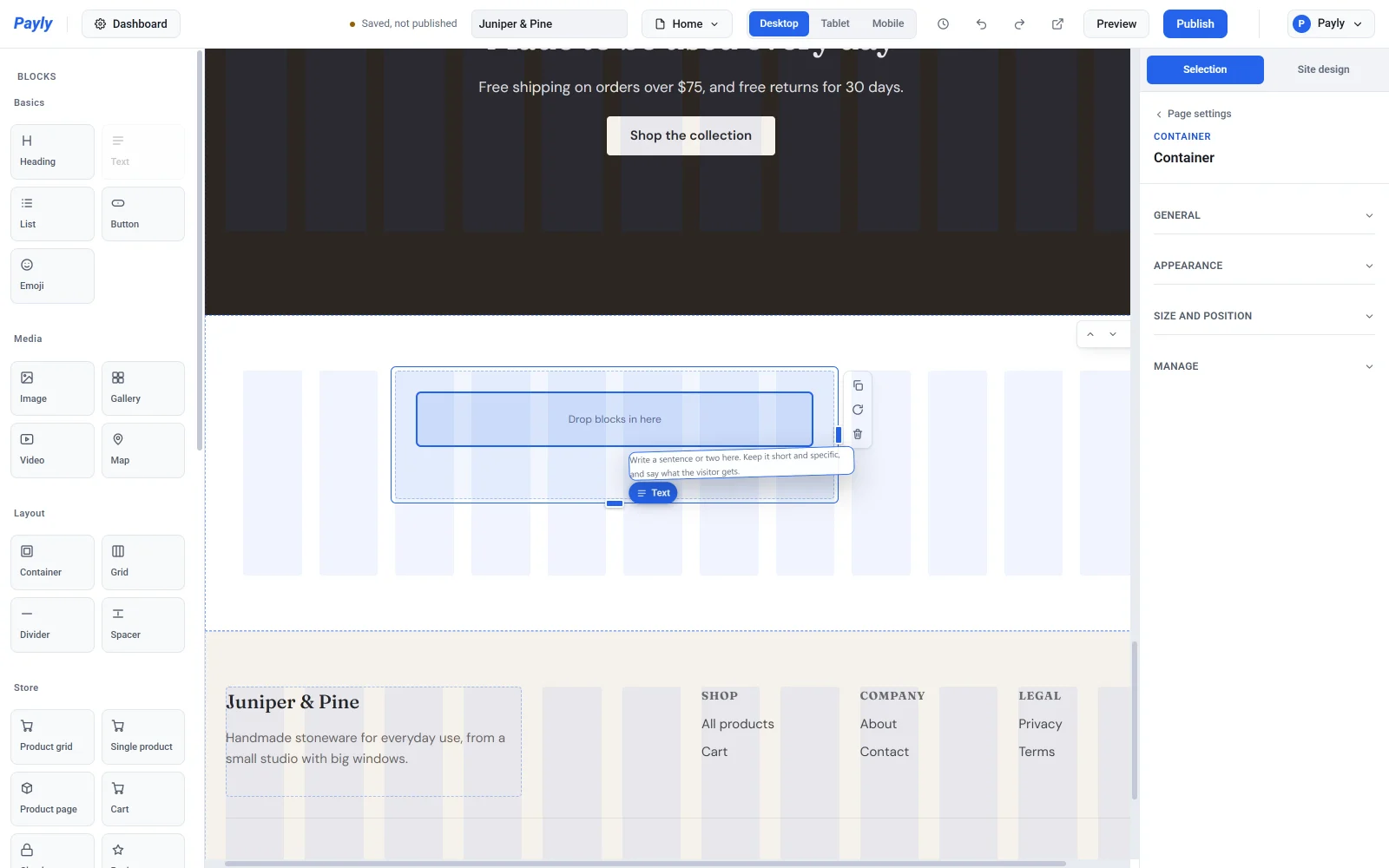
- Uvolněte tlačítko myši. Blok se objeví uvnitř kontejneru a vyplní jeho šířku.
- Další bloky přidejte stejným způsobem.
Bloky, které už jsou na stránce, můžete také přetáhnout do kontejneru a zase z něj ven. Kontejner může obsahovat další kontejnery. Uvnitř kontejneru přesouváte a měníte velikost bloků přesně stejně jako na stránce. Viz Přidání, přesun a změna velikosti bloků.
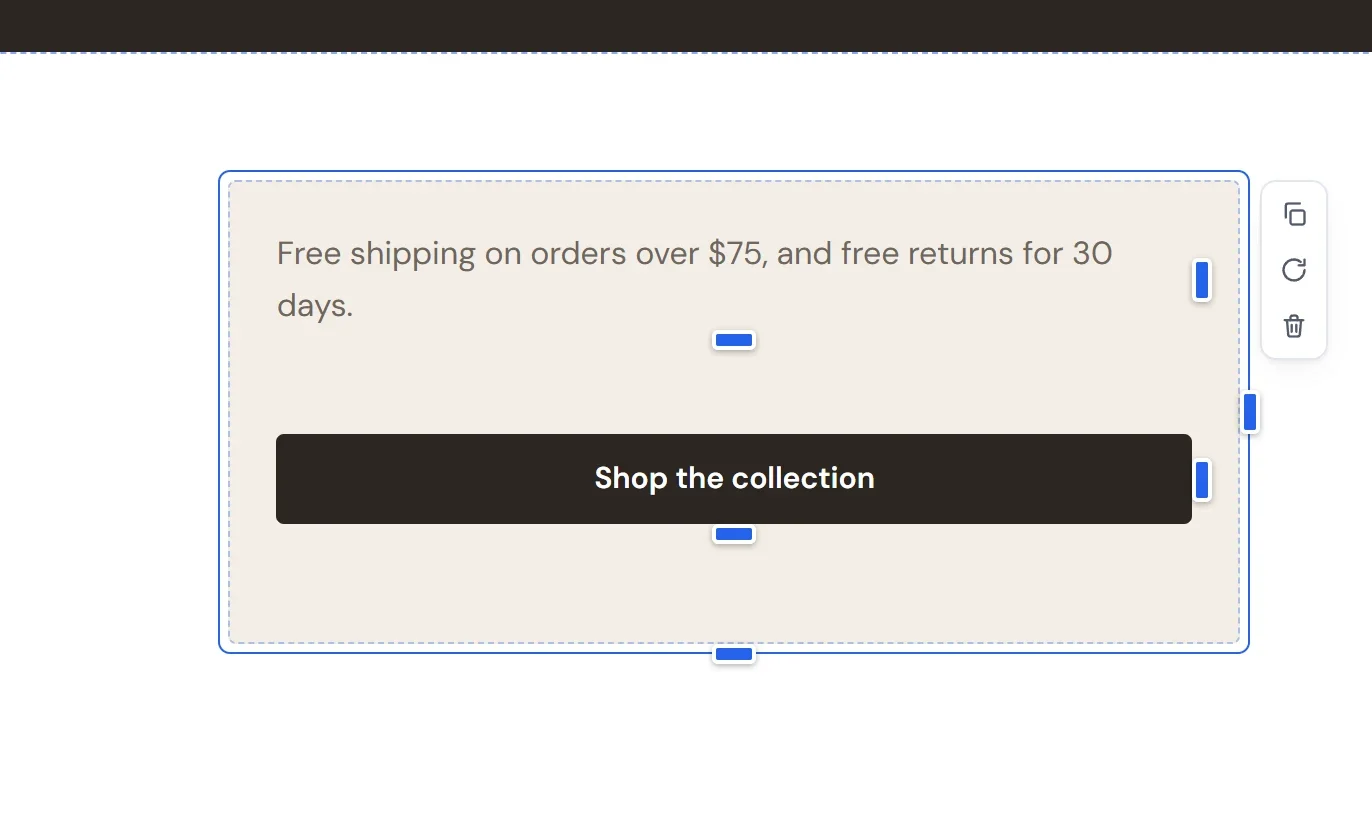
Důležité: Smazání kontejneru smaže každý blok uvnitř něj. Pokud jste to udělali omylem, klikněte na Vrátit zpět v horní liště.
Změna vzhledu kontejneru
- Klikněte na kontejner, ne na blok uvnitř něj. Dobré místo je prázdný prostor mezi dvěma jeho bloky.
- V panelu nastavení otevřete Obecné a Vzhled.
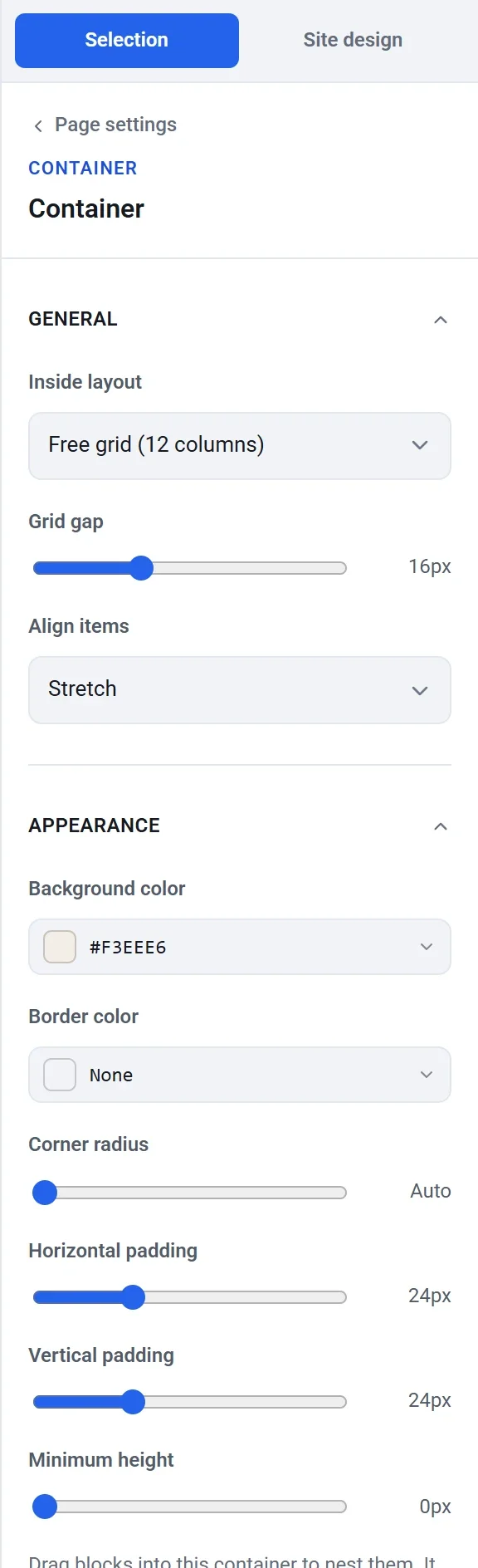
V části Obecné:
- Rozložení uvnitř určuje, jak jsou bloky uspořádány. Volná mřížka (12 sloupců) umožní umístit bloky kamkoli, jako v sekci. Pod sebou položí bloky jeden pod druhý. Vedle sebe je seřadí do řady a když není místo, zalomí je na nové řádky.
- Mezera v mřížce je prostor mezi bloky.
- Zarovnat položky určuje, kde bloky stojí, když je kontejner vyšší než ony: Roztáhnout, Nahoře, Uprostřed nebo Dole.
V části Vzhled: Barva pozadí, Barva ohraničení, Zaoblení rohů, Vodorovné odsazení a Svislé odsazení (prostor mezi okrajem a bloky) a Minimální výška.
Poznámka: Nové bloky můžete vložit jen do kontejneru, jehož Rozložení uvnitř je nastaveno na Volná mřížka (12 sloupců). Chcete-li naplnit kontejner Pod sebou nebo Vedle sebe, přepněte jej na Volná mřížka, vložte bloky a potom jej přepněte zpět.
Vytvoření mřížky
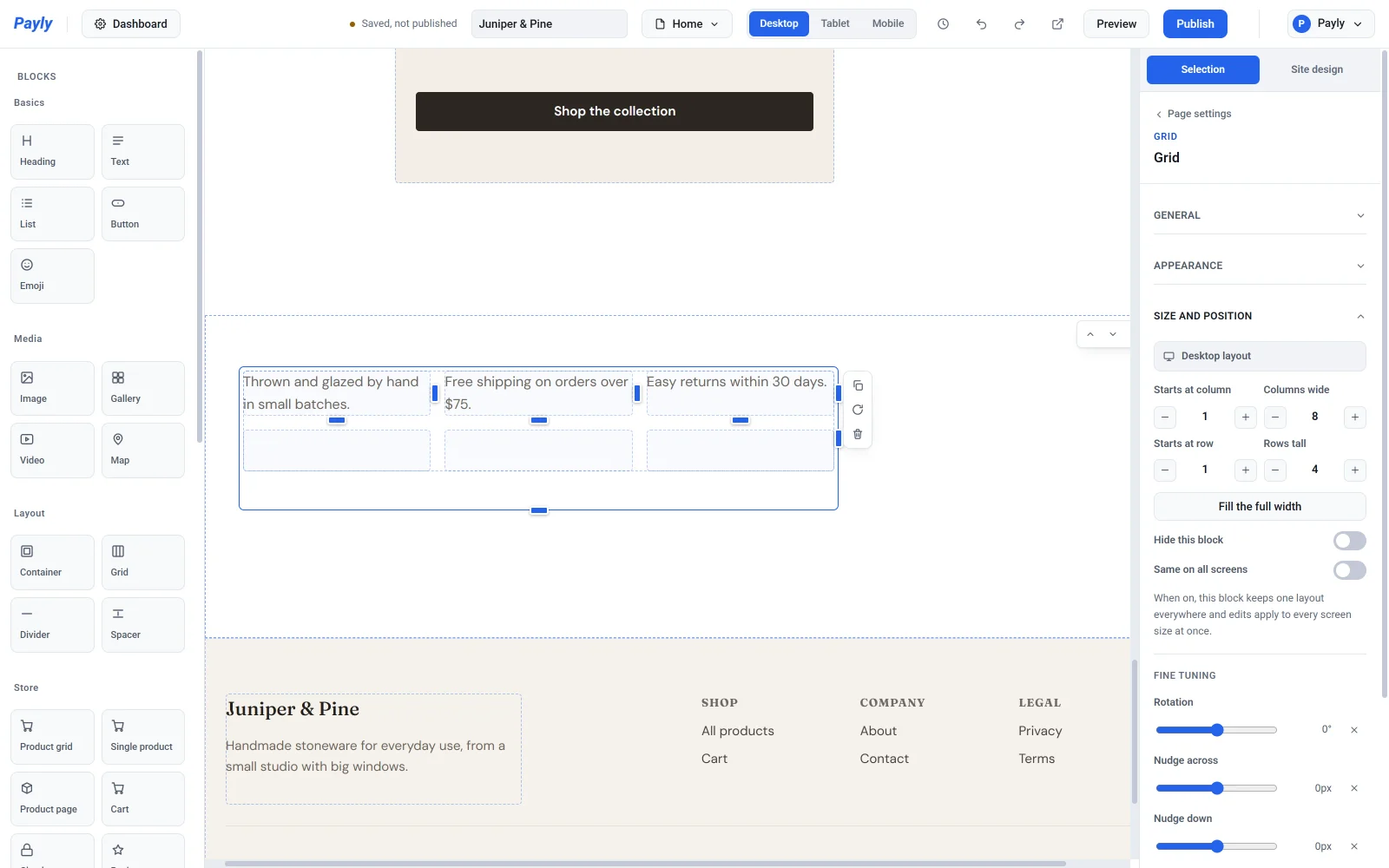
- Přetáhněte Mřížku ze skupiny Rozložení do sekce. Nová mřížka má 3 sloupce a 2 řádky, zobrazené jako čárkované buňky.
- Při vybrané mřížce otevřete v panelu nastavení Obecné. Pomocí Počet sloupců a Počet řádků nastavte tvar. Každé může být od 1 do 8.
- Přetáhněte blok na buňku, kam ho chcete. Modré pole ukazuje buňku, do které blok dopadne.
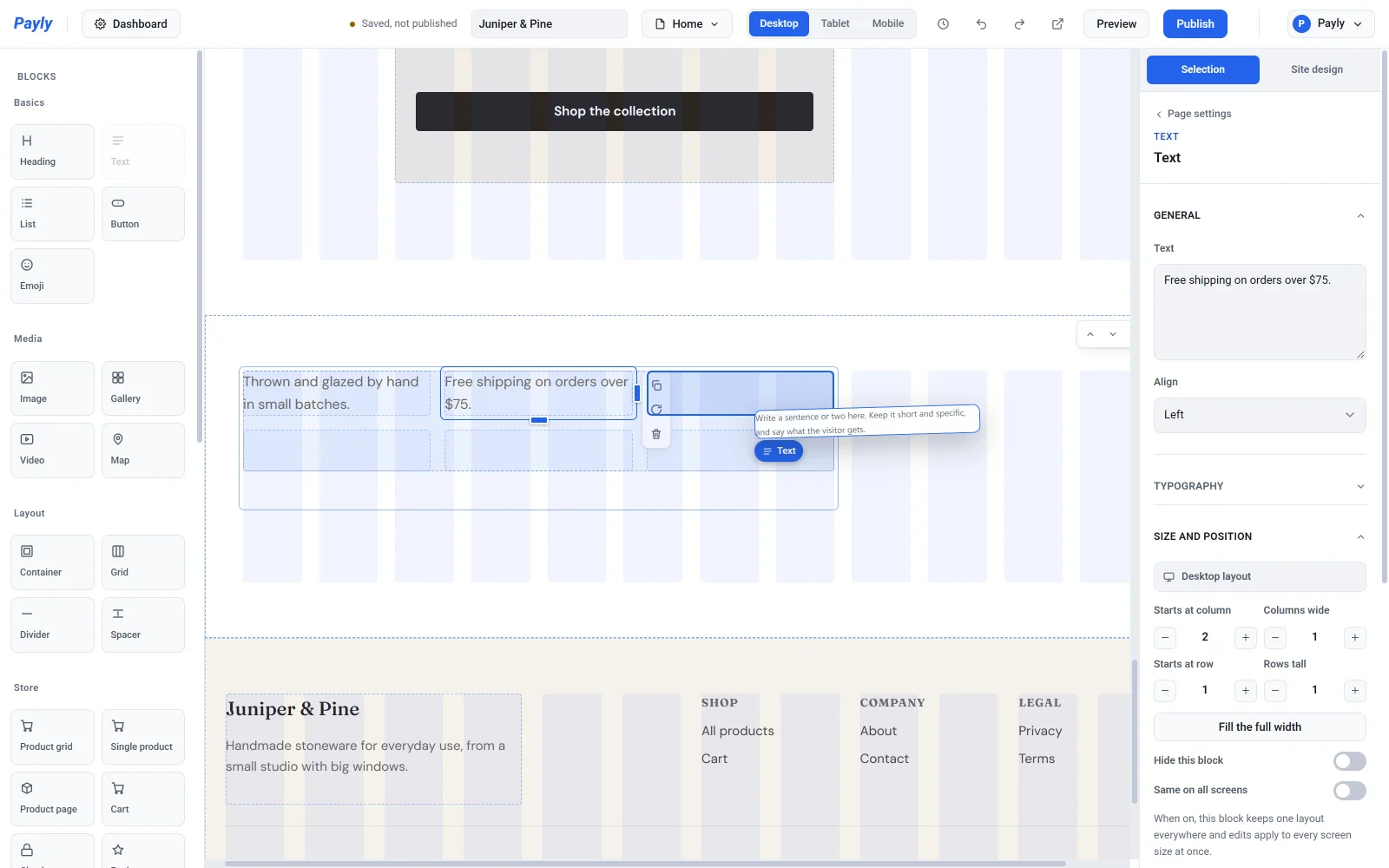
- Uvolněte tlačítko myši.
- Pokud se blok roztáhl přes více buněk, zmenšete jej na jednu buňku šířky. Vyberte ho, otevřete Velikost a poloha a nastavte Šířka ve sloupcích na 1, nebo přetáhněte úchyt na pravém okraji zpět k okraji buňky.
Nový blok si zachová obvyklou šířku, nejvýš do počtu sloupců mřížky, takže zpočátku často vyplní celý řádek. Bloky mohou také záměrně zabírat více buněk, podobně jako sloučená buňka v tabulce: rozšířením nebo zvýšením bloku pokryjete více mřížky.
Nastavení mřížky
- Mezera v mřížce a Zarovnat položky fungují stejně jako u kontejneru.
- V části Vzhled můžete nastavit Barvu pozadí, Barvu ohraničení, Zaoblení rohů a odsazení pro celou mřížku. Obrys buňky mění jen barvu čárkovaných vodítek buněk, která vidíte v editoru.
Na telefonu se mřížka sbalí do jednoho sloupce a její bloky se seřadí za sebou, takže řádek o třech sloupcích se změní na tři bloky pod sebou.