
Kontakt Payly-support
Søg i hjælpecenteret, og send derefter en besked til Payly-teamet fra knappen Hjælp i dit dashboard eller fra kontaktsiden.
Hvis hjælpecenteret ikke svarer på dit spørgsmål, kan du sende en besked til Payly-teamet. Du kan gøre det fra dit dashboard eller fra kontaktsiden på payly.org, og Payly svarer på e-mail.
Søg først i hjælpecenteret
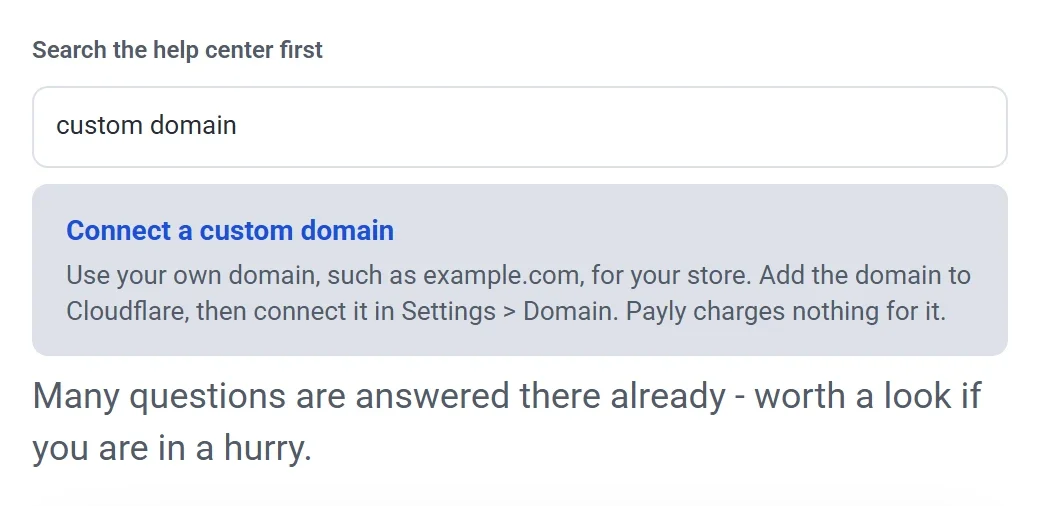
Mange spørgsmål er allerede besvaret i hjælpecenteret, og en søgning tager få sekunder. Kontaktsiden har en boks med teksten Søg i hjælpecenteret først. Skriv et par ord, for eksempel custom domain eller refund, og relevante artikler vises under boksen. Klik på en for at læse den. Finder du intet, står beskedformularen lige nedenunder.
Kontakt support fra dit dashboard
Når du er logget ind, er dette den hurtigste måde, fordi Payly allerede kender din konto.
- Klik på Hjælp nederst til højre på skærmen. Knappen vises på skærmen Dine hjemmesider, under Team, under Indstillinger og i alle hjemmesidedashboards. Den vises ikke i editoren.
- Søg i hjælpecenteret, eller vælg et emne. Artikler åbner inde i panelet, og panelet forbliver åbent, mens du arbejder videre på skærmen bagved.
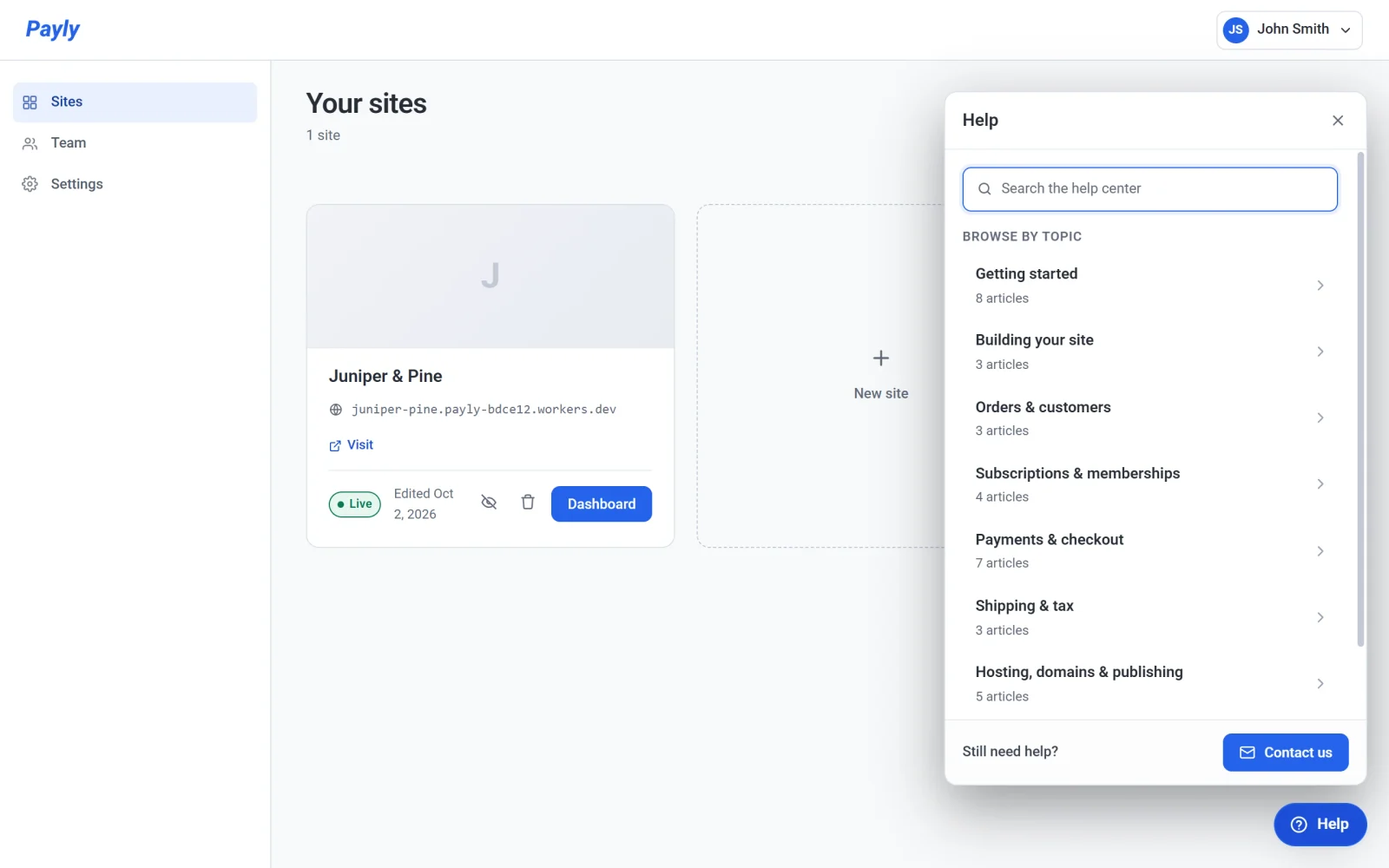
- Klik på Kontakt os nederst i panelet. Panelet hedder Kontakt support og siger, hvilken adresse Payly svarer til. Det er e-mailadressen på din konto.
- Vælg det emne, der passer bedst, under Hvad drejer det sig om?, indtast et Emne, og beskriv dit spørgsmål under Hvordan kan vi hjælpe?.
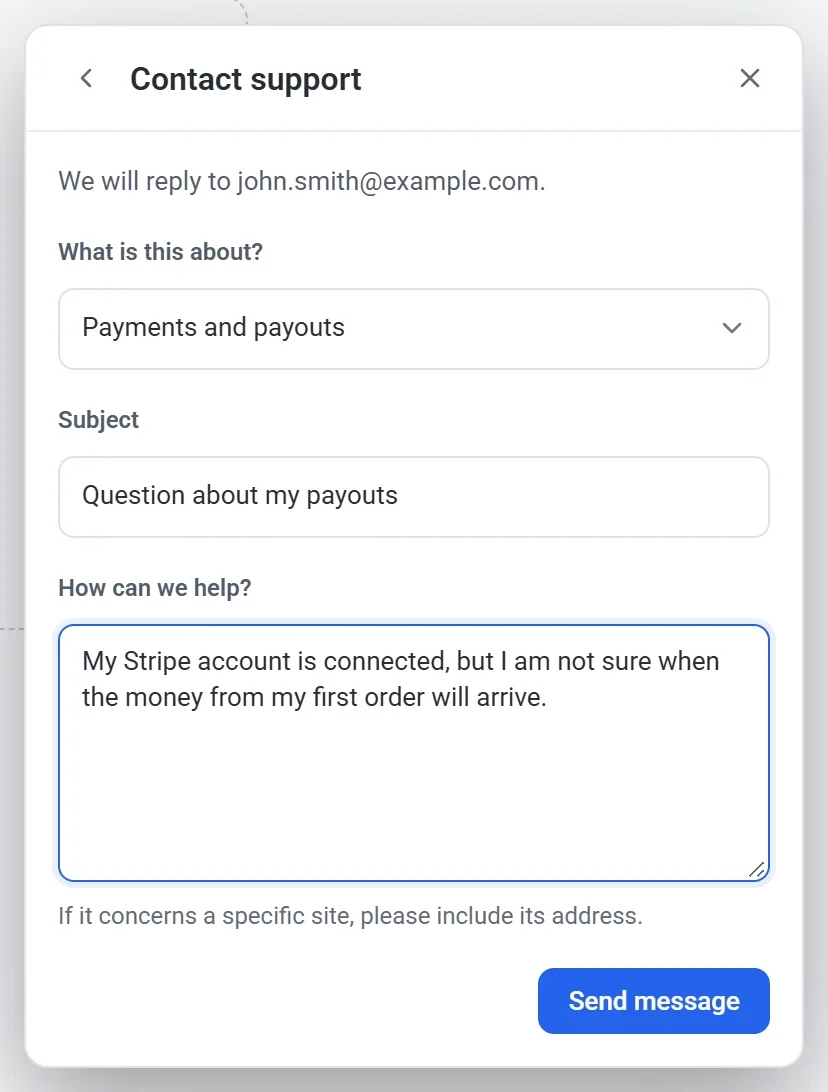
- Klik på Send besked. Payly viser Besked sendt og en reference, der starter med
PLY-. Gem referencen, hvis du skriver til Payly igen om det samme spørgsmål.
Kontakt support fra kontaktsiden
Brug kontaktsiden, hvis du ikke kan logge ind, og netop da har du mest brug for hjælp. Du behøver ikke være logget ind for at sende en besked.
- Klik på Kontakt os i sidefoden på payly.org's forside, eller åbn payly.org/contact.html. Hjælpecentrets forside har også afsnittet Har du stadig brug for hjælp? med en knap Kontakt os.
- Indtast dit navn. Det er valgfrit.
- Indtast din E-mailadresse. Payly svarer her, så tjek den grundigt.
- Vælg et emne under Hvad drejer det sig om?.
- Indtast et Emne, og beskriv derefter problemet under Hvad sker der?. Handler det om en bestemt butik, så skriv dens adresse med.
- Klik på Send besked.
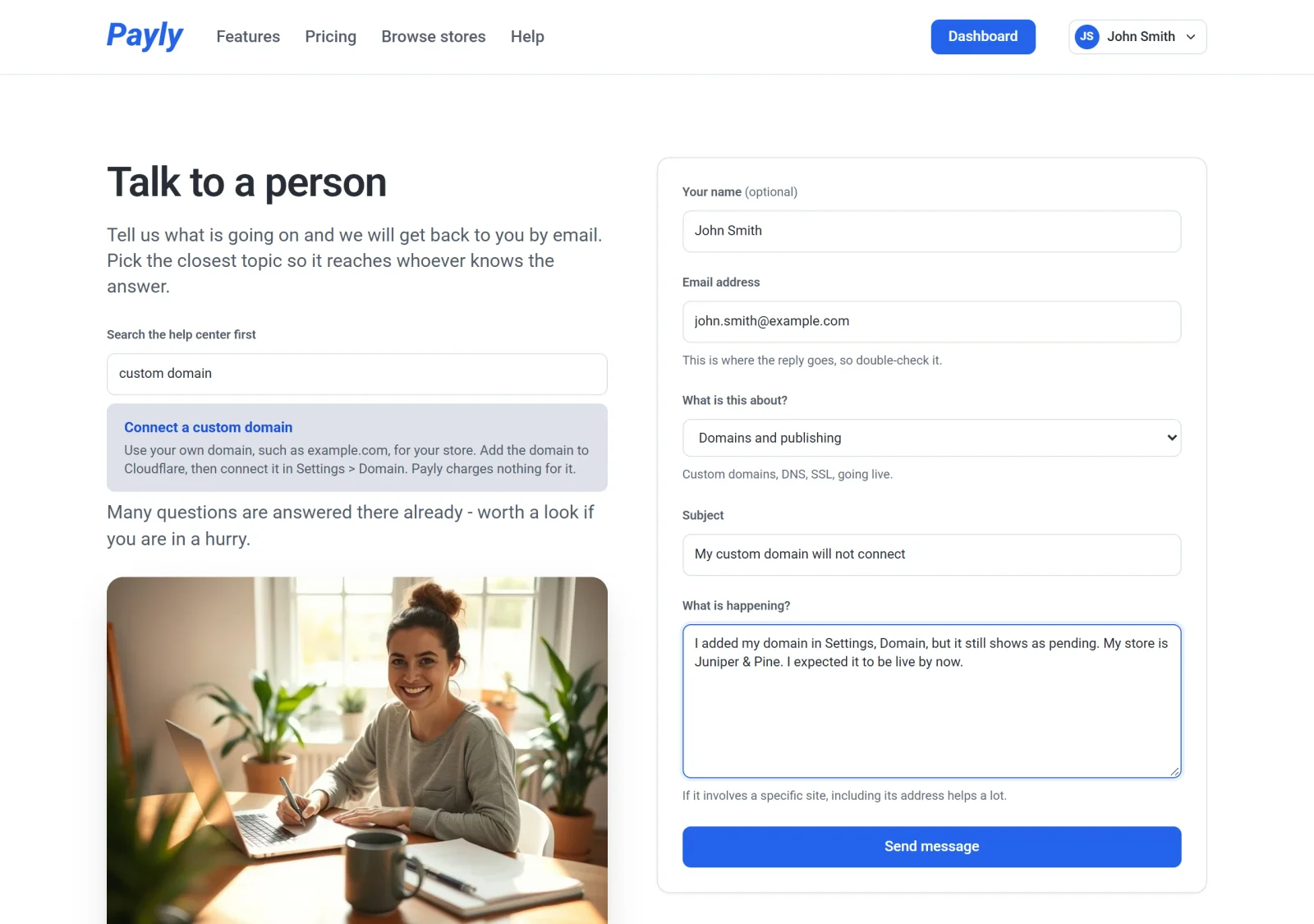
Er du logget ind, udfylder Payly dit navn og din e-mailadresse for dig. Beskeden kræver en gyldig e-mailadresse, et emne og en beskrivelse på mindst 10 tegn, ellers fortæller formularen dig, hvad du skal rette.
Valg af emne
Emnet sender din besked til den, der kender svaret, så vælg det, der passer bedst. Passer ingen, så vælg Noget andet.
| Emne | Vælg det til |
|---|---|
| Konto og login | Login, adgangskoder, lukning af en konto. |
| Opbygning af min hjemmeside | Editoren, sider, sektioner, skabeloner og layout. |
| Betalinger og udbetalinger | Tilslutning af Stripe eller PayPal, og at få udbetalt. |
| Abonnementer og medlemskaber | Gentagne betalinger, medlemsniveauer, sider med adgangskontrol. |
| Domæner og udgivelse | Egne domæner, DNS, SSL, at gå live. |
| Ordrer og kunder | Ordrer, refusioner og kundekonti i din butik. |
| Noget er i stykker | En side, knap eller funktion gør ikke, hvad den skal. |
| Noget andet | Alt, der ikke passer til de ovenstående emner. |
Efter du har sendt
Payly svarer på e-mail, og bekræftelsen siger, at du normalt kan forvente et svar inden for én hverdag. Skrev du fra kontaktsiden, går svaret til den adresse, du indtastede. Skrev du fra panelet Hjælp, går det til din kontos e-mailadresse.
Tip: Beskriv, hvad du lavede, hvad du forventede, og hvad der skete i stedet, og skriv din butiks adresse med. Skriv aldrig din adgangskode eller et kortnummer i en besked.