
PayPal csatlakoztatása
Csatlakoztassa a saját PayPal-fiókját, hogy a vásárlók PayPal-lal, Pay Later-rel vagy kártyával fizethessenek, a pénz pedig közvetlenül Önhöz érkezzen.
A PayPal a másik mód, amellyel az áruháza fizetéseket fogadhat. Ha csatlakoztatja a saját PayPal-fiókját, a vásárlók a pénztárnál PayPal-lal fizethetnek, a Payly pedig a pénzt közvetlenül a PayPal-fiókjába utalja. A Payly soha nem tartja a kezében a pénzét, és soha nem látja a PayPal-jelszavát.
Mielőtt elkezdi
- Szüksége van egy PayPal Business-fiókra. Ha még nincs ilyenje, a csatlakoztatás során a PayPal lehetővé teszi, hogy létrehozzon egyet.
- A Payly ingyenes, és nem számít fel díjat az eladásaira. A PayPal minden fizetés után a saját szokásos díjait számítja fel. Ezeket a PayPal díjai oldalán találja meg.
- A Payly a PayPal regisztrációs űrlapját az Ön Payly-fiókjához használt e-mail-címmel indítja. A PayPal-be más címmel is bejelentkezhet.
- Döntse el, hogy élő fiókját vagy egy tesztelésre szolgáló PayPal sandbox-fiókot kíván-e összekötni. A lenti 2. lépés megmutatja, hogyan, a Tesztfizetések végrehajtása a tesztmóddal cikk pedig a sandbox-fiókokat magyarázza el.
PayPal-fiók csatlakoztatása
- A webhelye vezérlőpultján kattintson a Beállítások pontra, majd a Fizetések fülre.
- Nézze meg a tetején lévő Tesztmód kapcsolót. Hagyja kikapcsolva, ha az élő PayPal-fiókját szeretné összekötni, hogy valódi fizetéseket fogadhasson. Kapcsolja be, ha ehelyett egy sandbox-fiókot szeretne összekötni.
- A PayPal kártyán kattintson a PayPal csatlakoztatása gombra.
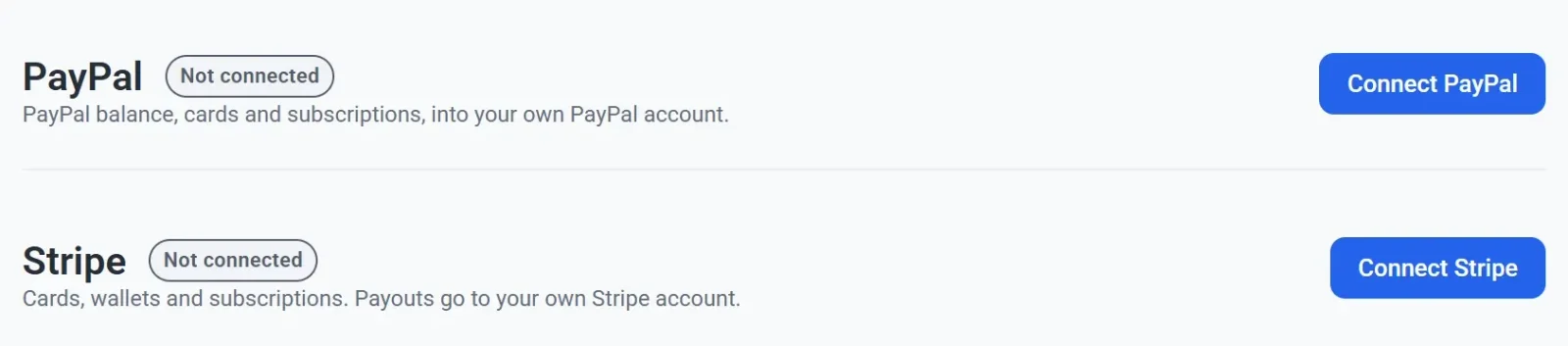
- Amikor megnyílik a PayPal oldala, jelentkezzen be a PayPal-be, vagy hozzon létre üzleti fiókot. A böngészője egy pillanatra kilép a Payly-ból.
- Kövesse a PayPal lépéseit, és hagyja jóvá a csatlakoztatást, amikor a PayPal kéri.
- A végén a PayPal által mutatott hivatkozással vagy gombbal térjen vissza a Payly-ba. A Fizetések fül újra megnyílik.
- Ellenőrizze a PayPal kártyát. Most a Csatlakoztatva állapotot mutatja, a PayPal-fiókja üzleti nevét, és kisebb betűkkel a PayPal kereskedői azonosítóját. Ha a fióknak nincs neve, a Payly az e-mail-címét mutatja.

A képen látható kártyán Teszt címke van, mert a tesztmód be volt kapcsolva a fiók csatlakoztatásakor. Az élő csatlakoztatáson nincs ilyen címke.
Mit lát a vásárló
A pénztárnál a vásárlók a PayPal saját gombjait látják, amelyek a PayPal-t egy ablakban nyitják meg az áruháza fölött. A PayPal dönti el, hogy melyik vásárló melyik gombot látja. A PayPal mellett megjelenhet a Pay Later, a Venmo és a PayPal Credit is. Ha nincs csatlakoztatva a Stripe, a PayPal kártyás gombot is megjeleníthet, így a vásárlók PayPal-fiók nélkül is fizethetnek kártyával. Lásd: A pénztár működése.
A PayPal egy rendelésben csak egy előfizetést enged. Aki két előfizetést vásárol, PayPal-lal fizetve két rendelésben fizet ki.
Ha a csatlakoztatás nem fejeződik be
- Bezárta a PayPal oldalát. Semmi nem változott. A kártya továbbra is a Nincs csatlakoztatva állapotot mutatja, és újra kattinthat a PayPal csatlakoztatása gombra.
- A PayPal visszaküldte, de a kártya továbbra is Nincs csatlakoztatva. A PayPal eltarthat egy ideig, amíg megerősít egy új fiókot. Várjon egy percet, töltse újra az oldalt, és ha a kártya nem változott, kattintson a PayPal csatlakoztatása gombra, és menjen végig újra a lépéseken.
- Azt az üzenetet látja, hogy a hivatkozás érvénytelen vagy lejárt. A csatlakoztatási hivatkozás 30 percig működik, Ön pedig ennél tovább volt a PayPal-nál. Térjen vissza a Beállítások > Fizetések oldalra, és kezdje újra.
- Rossz fiókot csatlakoztatott. Lásd: Fizetési fiók leválasztása vagy cseréje.
Ha a PayPal további adatot kér, mielőtt kifizetéseket engedélyezne, azt a PayPal-fiókjában jelzi. A Payly nem mutatja a PayPal-fiókja állapotát.