
Tilslut PayPal
Tilslut din egen PayPal-konto, så kunderne kan betale med PayPal, Pay Later eller kort, og pengene går direkte til dig.
PayPal er den anden måde, din butik kan modtage betalinger på. Når du tilslutter din egen PayPal-konto, kan kunderne betale med PayPal i din kasse, og Payly sender pengene direkte til din PayPal-konto. Payly holder aldrig dine penge og ser aldrig din PayPal-adgangskode.
Før du går i gang
- Du skal have en PayPal Business-konto. Har du ingen endnu, kan PayPal lade dig oprette en under tilslutningen.
- Payly er gratis og lægger ingen gebyrer på dine salg. PayPal opkræver sine egne standardgebyrer for hver betaling. Du kan se dem på PayPals gebyrside.
- Payly starter PayPals oprettelsesformular med den e-mailadresse, du bruger til din Payly-konto. Du kan logge ind på PayPal med en anden.
- Beslut, om du vil tilslutte din live-konto eller en PayPal-sandbox-konto til test. Trin 2 nedenfor viser, hvordan, og Tag testbetalinger med testtilstand forklarer sandbox-konti.
Tilslut din PayPal-konto
- Klik på Indstillinger i dit hjemmesides dashboard, og klik derefter på fanen Betalinger.
- Kig på kontakten Testtilstand øverst. Lad den være slukket, hvis du vil tilslutte din live-PayPal-konto, så du kan modtage rigtige betalinger. Tænd den for at tilslutte en sandbox-konto i stedet.
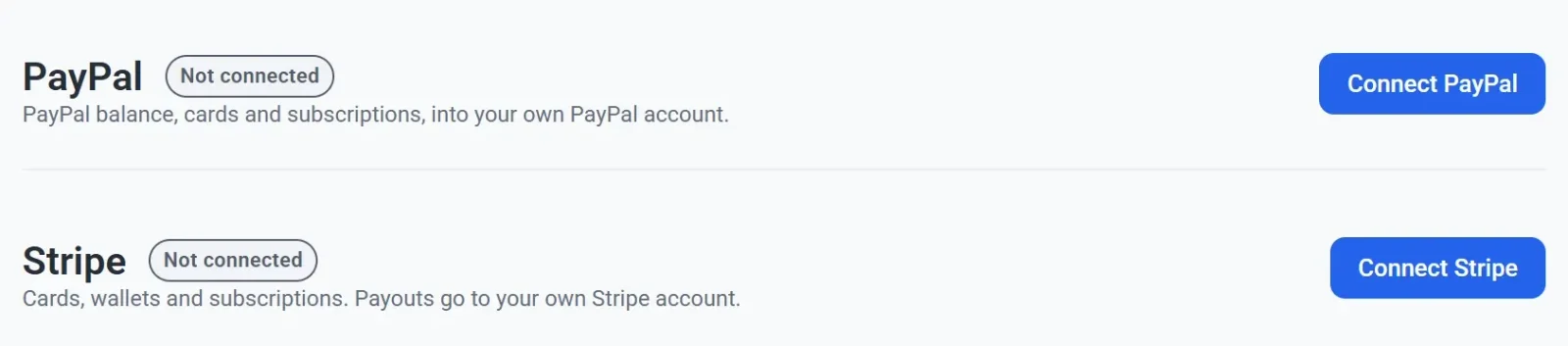
- På kortet PayPal klikker du på Tilslut PayPal.
- Log ind på PayPal, eller opret en erhvervskonto, når PayPals side åbner. Din browser forlader Payly et øjeblik.
- Følg PayPals trin, og godkend tilslutningen, når PayPal beder om det.
- Brug linket eller knappen, PayPal viser til sidst, for at vende tilbage til Payly. Fanen Betalinger åbner igen.
- Kontrollér kortet PayPal. Det viser nu Forbundet, navnet på din erhvervskonto hos PayPal og dit PayPal-merchant-ID med mindre skrift. Har kontoen intet navn, viser Payly i stedet e-mailadressen.

Kortet på billedet har et mærke Test, fordi testtilstand var slået til, da kontoen blev tilsluttet. En live-forbindelse har ikke et sådant mærke.
Hvad dine kunder ser
I kassen får kunderne PayPals egne knapper, der åbner PayPal i et vindue oven på din butik. PayPal afgør, hvilke knapper hver kunde ser. Ud over PayPal kan de omfatte Pay Later, Venmo og PayPal Credit. Har du ikke tilsluttet Stripe, kan PayPal også vise en kortknap, så kunderne kan betale med kort uden en PayPal-konto. Se Sådan virker kassen.
PayPal tillader ét abonnement pr. ordre. En kunde, der køber to abonnementer, betaler for dem i to ordrer, når der betales med PayPal.
Hvis tilslutningen ikke bliver gennemført
- Du lukkede PayPals side. Intet ændres. Kortet siger stadig Ikke tilsluttet, og du kan klikke på Tilslut PayPal igen.
- PayPal sendte dig tilbage, men kortet siger stadig Ikke tilsluttet. PayPal kan bruge et øjeblik på at bekræfte en ny konto. Vent et minut, genindlæs siden, og hvis kortet ikke har ændret sig, klik på Tilslut PayPal og gennemfør trinene igen.
- Du ser en besked om, at linket er ugyldigt eller udløbet. Tilslutningslinket virker i 30 minutter, og du brugte længere tid hos PayPal. Gå tilbage til Indstillinger > Betalinger, og start forfra.
- Du tilsluttede den forkerte konto. Se Afbryd forbindelsen til eller skift en betalingskonto.
PayPal fortæller dig i din PayPal-konto, hvis den har brug for noget mere fra dig, før den frigiver betalinger. Payly viser ikke status for din PayPal-konto.