
Kết nối tài khoản Cloudflare của bạn
Kết nối tài khoản Cloudflare miễn phí của bạn với Payly một lần để Payly có thể xuất bản cửa hàng ở đó. Xem bạn chấp thuận điều gì, Payly tạo gì và cách kiểm tra đã thành công.
Cửa hàng của bạn được lưu trữ trong tài khoản Cloudflare riêng của bạn, nên Payly cần sự cho phép của bạn để đưa cửa hàng lên đó. Bạn cấp quyền này một lần, trên màn hình của chính Cloudflare. Mất khoảng một phút và không tốn phí.
Trước khi bắt đầu
- Bạn cần có tài khoản Cloudflare, hoặc bạn có thể tạo một tài khoản trong quá trình này. Gói miễn phí là đủ, và không cần thẻ tín dụng.
- Bạn cần là chủ sở hữu trang web, hoặc là quản trị viên trong nhóm của trang web. Biên tập viên có thể xuất bản nhưng không thể kết nối hoặc thay đổi lưu trữ.
- Cho phép cửa sổ bật lên đối với payly.org. Cloudflare mở trong một cửa sổ nhỏ phía trên bảng điều khiển của bạn. Nếu trình duyệt chặn cửa sổ đó, Payly sẽ mở Cloudflare trong cùng thẻ và đưa bạn quay lại Cài đặt > Lưu trữ khi bạn hoàn tất.
Kết nối Cloudflare
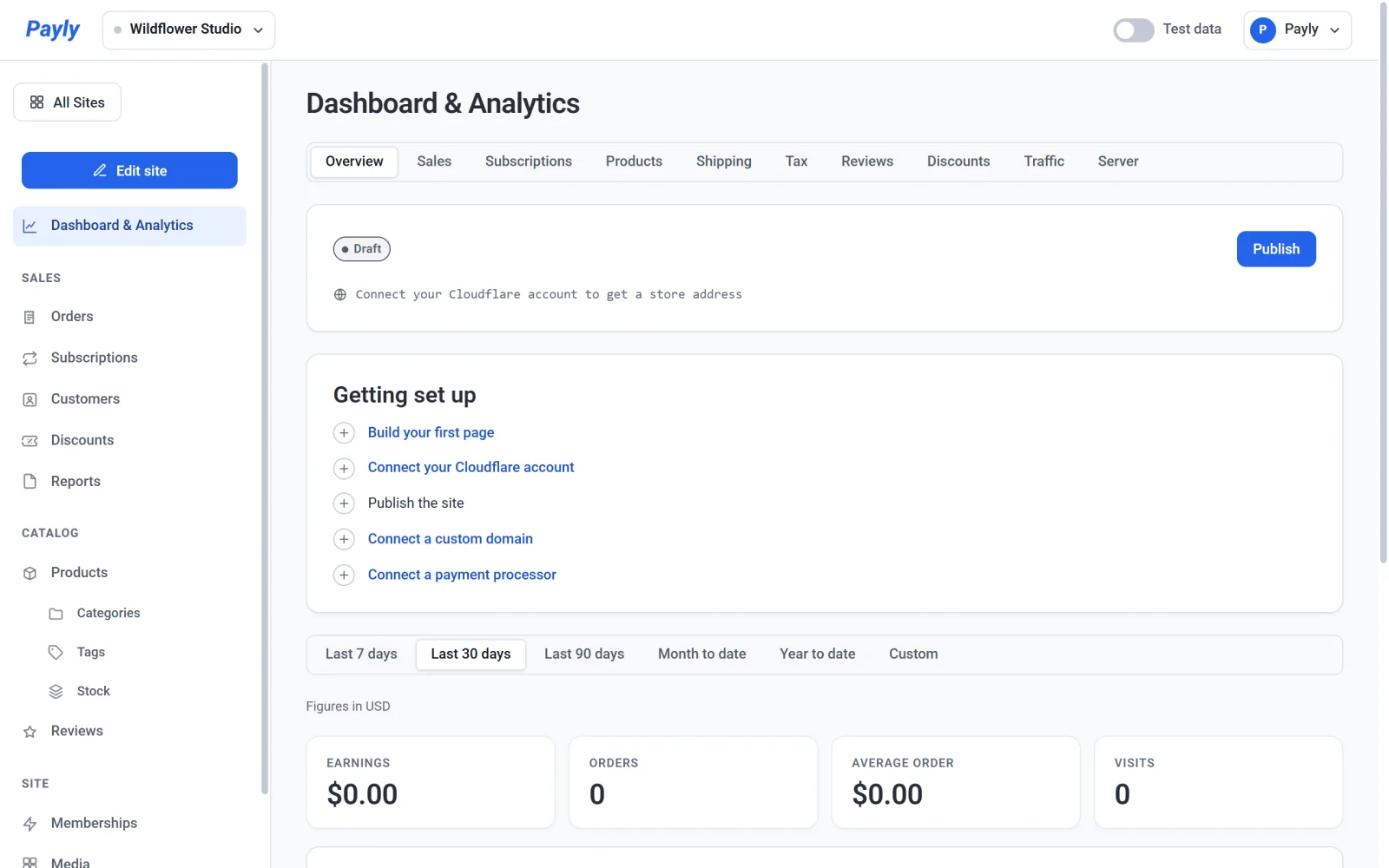
- Trong bảng điều khiển trang web của bạn, nhấn Kết nối tài khoản Cloudflare của bạn trong danh sách Bắt đầu thiết lập, trên tab Tổng quan của Bảng điều khiển & phân tích. Bạn cũng có thể đi thẳng đến Cài đặt > Lưu trữ.
- Trên tab Lưu trữ, nhấn Kết nối Cloudflare.
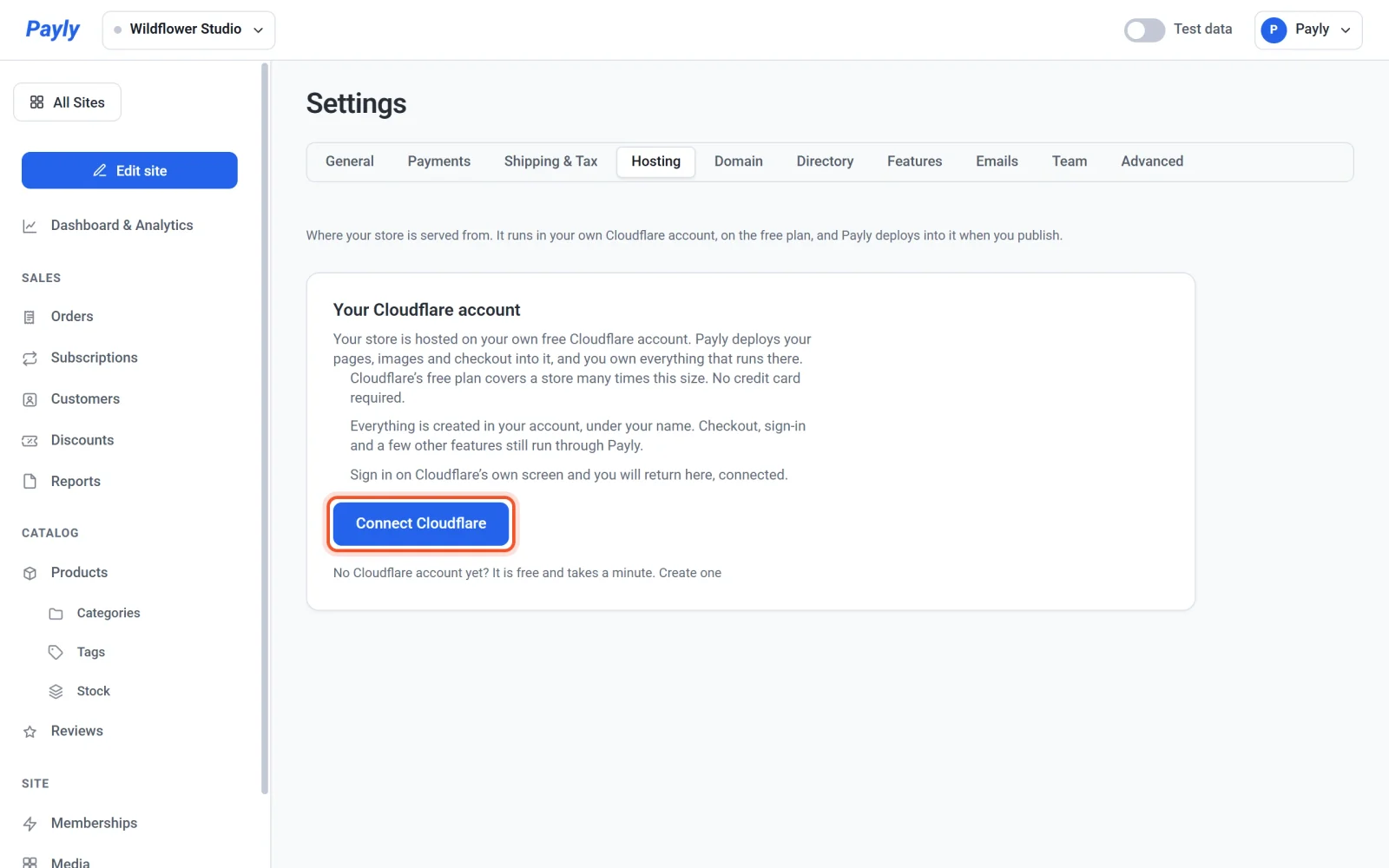
- Đợi cửa sổ Cloudflare mở. Bảng điều khiển của bạn hiển thị Đang chờ Cloudflare. Hãy hoàn tất đăng nhập trong cửa sổ bật lên., và giữ nguyên như vậy cho đến khi bạn hoàn tất.
- Đăng nhập vào Cloudflare. Nếu bạn chưa có tài khoản, hãy tạo một tài khoản ở đó. Bạn cũng có thể nhấn Tạo tài khoản dưới nút trước.
- Đọc các quyền trên màn hình của Cloudflare, rồi chấp thuận. Màn hình liệt kê những gì Payly yêu cầu: quyền truy cập vào cài đặt tài khoản của bạn, vào các Worker chạy cửa hàng của bạn, và vào một cơ sở dữ liệu cho hình ảnh và trang chỉ dành cho thành viên. Payly không bao giờ thấy mật khẩu Cloudflare của bạn.
- Đợi vài giây. Payly thiết lập cửa hàng của bạn trong tài khoản của bạn trong khi cửa sổ vẫn mở, sau đó cửa sổ tự đóng và bảng điều khiển của bạn hiển thị Đã kết nối Cloudflare. Cửa hàng của bạn đã được triển khai.
Kiểm tra xem đã thành công chưa
Mở Cài đặt > Lưu trữ. Nhãn Đã kết nối màu xanh lá xuất hiện bên cạnh Tài khoản Cloudflare của bạn, cùng các chi tiết sau:
- Địa chỉ cửa hàng của bạn là địa chỉ miễn phí của cửa hàng.
- Tài khoản Cloudflare là tài khoản mà Payly đang kết nối.
- Triển khai với tên là tên của cửa hàng bạn trong Cloudflare. Thường đó là tên định danh cửa hàng của bạn.
- Lần triển khai gần nhất và Đã kết nối là các ngày.
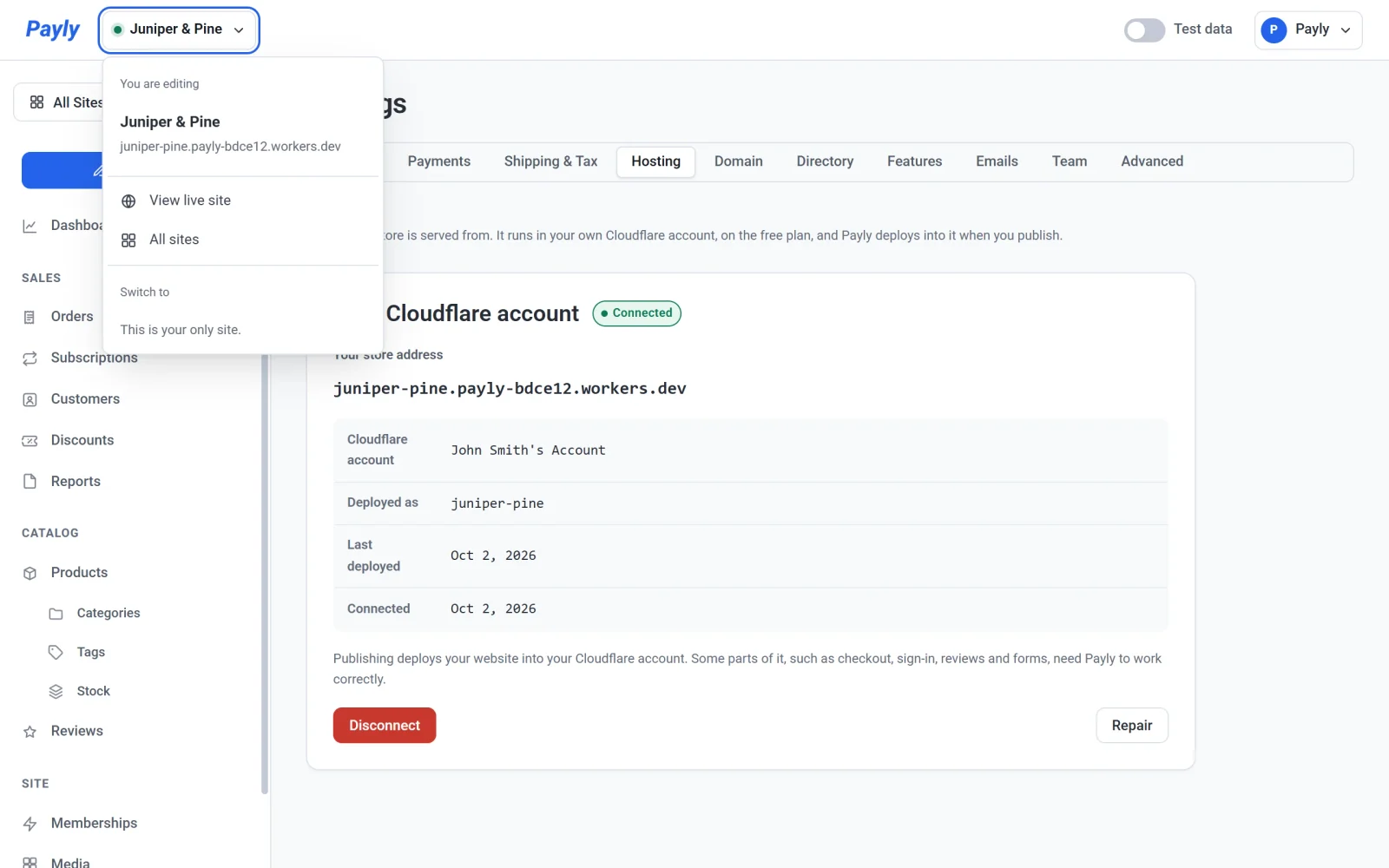
Nếu thông tin đăng nhập của bạn truy cập được nhiều hơn một tài khoản Cloudflare, Payly sử dụng tài khoản đầu tiên mà Cloudflare liệt kê. Hãy kiểm tra tên bên cạnh Tài khoản Cloudflare để chắc chắn đó là tài khoản bạn muốn.
Payly tạo gì trong tài khoản của bạn
- Một Cloudflare Worker, thường được đặt theo tên định danh cửa hàng của bạn. Đây là chương trình nhỏ phục vụ cửa hàng của bạn.
- Một cơ sở dữ liệu có tên bắt đầu bằng
payly-, lưu hình ảnh bạn đã tải lên và các trang chỉ dành cho thành viên. - Một địa chỉ
workers.devmiễn phí cho cửa hàng, theo dạnghandle.account-name.workers.dev. Nếu tài khoản của bạn chưa từng dùng Workers, Payly chọn cho bạn một tên tài khoản ngắn, ẩn danh, chẳng hạnpayly-bdce12. Nếu tài khoản của bạn đã có tên, Payly sẽ dùng tên đó.
Việc kết nối không xuất bản cửa hàng của bạn. Cho đến khi bạn xuất bản, địa chỉ cửa hàng hiển thị một trang cho biết cửa hàng chưa được xuất bản. Xem Xuất bản, cập nhật và đưa trang web ngoại tuyến.
Khi Payly yêu cầu bạn kết nối
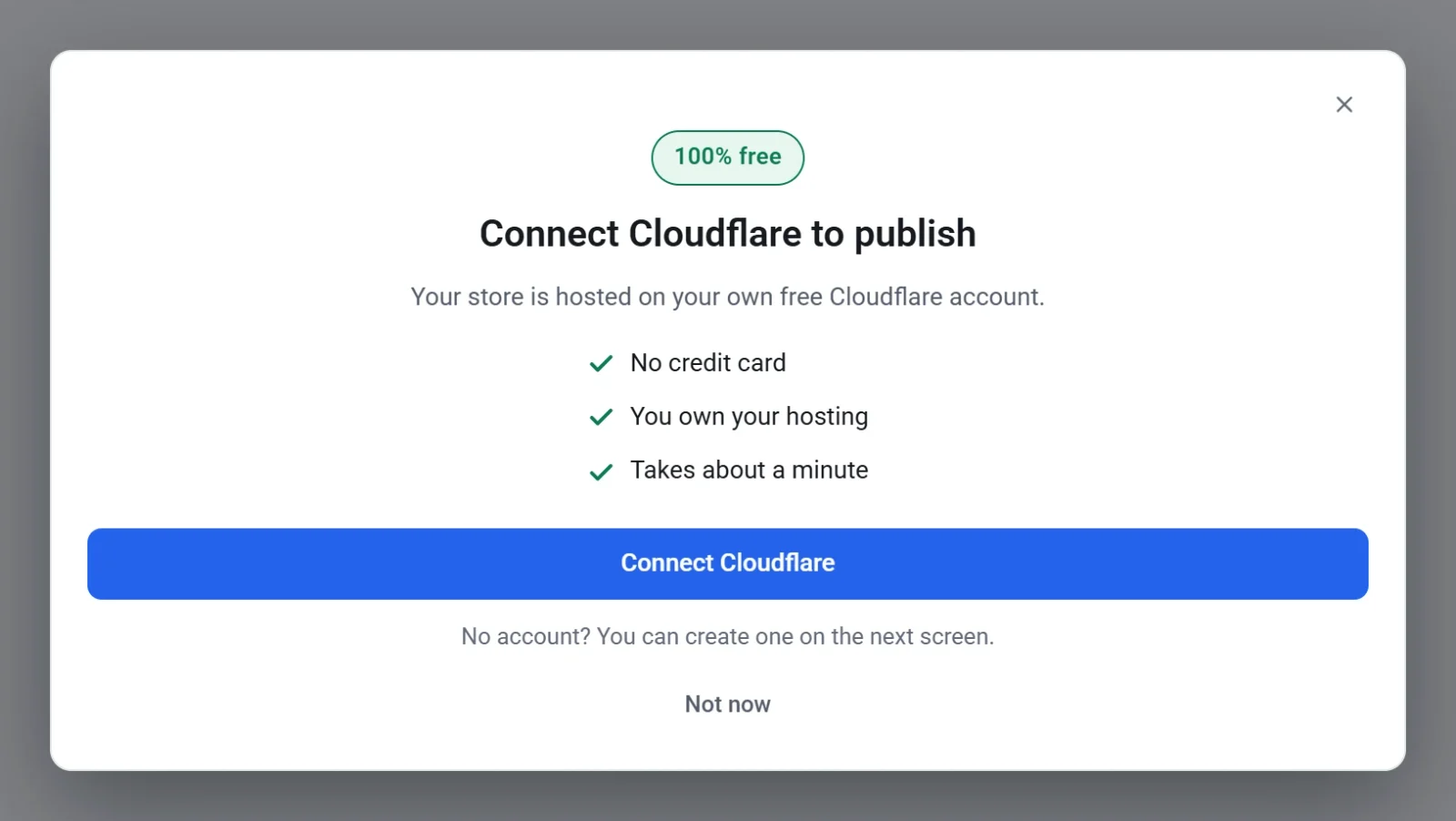
Bạn không cần kết nối trước. Payly hiển thị cửa sổ Kết nối Cloudflare khi bạn nhấn Xuất bản hoặc tải ảnh lên trước khi kết nối, và khi bạn nhấn Kết nối Cloudflare trên tab Tên miền. Nhấn Kết nối Cloudflare trong cửa sổ đó để bắt đầu các bước trên, hoặc nhấn Để sau để tiếp tục làm việc.
Nếu có sự cố
- Bạn đã đóng cửa sổ Cloudflare. Không có gì thay đổi, dù Payly có thể cho biết Cloudflare không thể kết nối. Nhấn Kết nối Cloudflare một lần nữa.
- Việc kết nối chưa hoàn tất. Payly cho biết không có gì thay đổi. Hãy thử lại. Nếu bạn đã chờ hơn mười phút trên màn hình của Cloudflare, liên kết đăng nhập đã hết hạn, nên hãy bắt đầu lại từ bảng điều khiển.
- Nhãn hiển thị Cần chú ý hoặc Quyền truy cập đã bị thu hồi. Xem Sửa chữa hoặc kết nối lại dịch vụ lưu trữ.
Ngắt kết nối
Bạn có thể thu hồi quyền truy cập của Payly bất cứ lúc nào bằng Ngắt kết nối trên cùng tab. Payly yêu cầu bạn xác nhận trước.
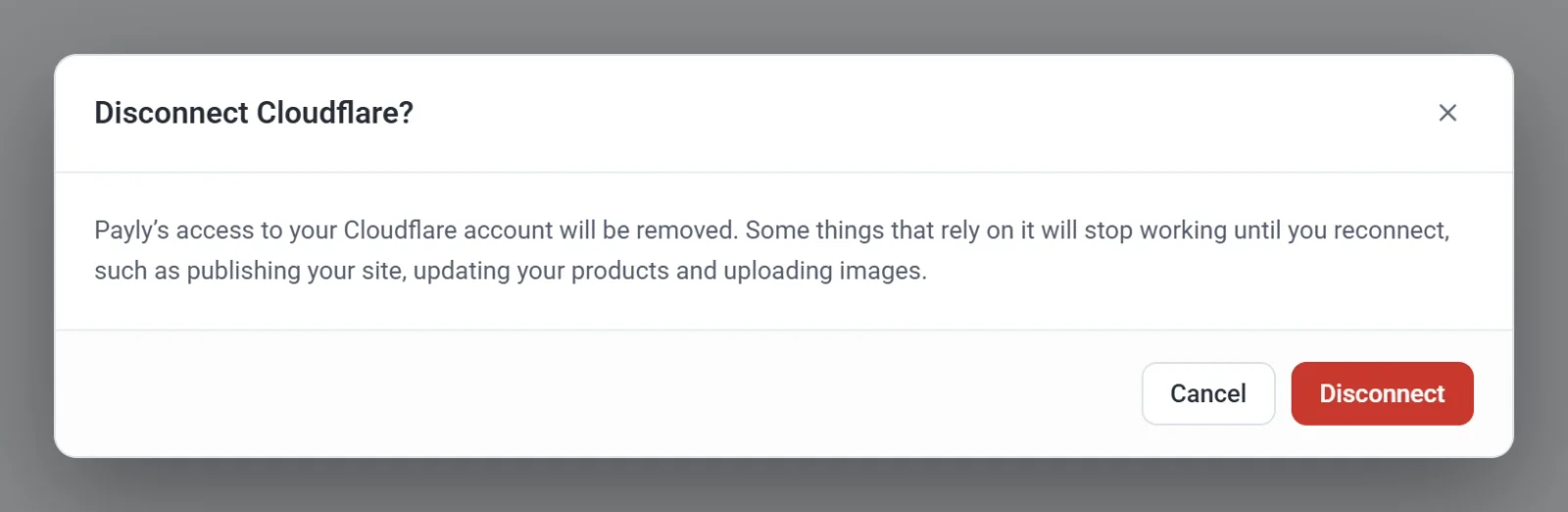
Không có gì bị xóa khỏi tài khoản Cloudflare của bạn, và cửa hàng vẫn trực tuyến. Khi Cloudflare đã ngắt kết nối, Payly không thể xuất bản trang web, cập nhật sản phẩm hoặc tải ảnh lên. Khi bạn kết nối lại, mọi thứ tiếp tục từ chỗ đã dừng.