
เชื่อมต่อบัญชี Cloudflare ของคุณ
เชื่อมต่อบัญชี Cloudflare ฟรีของคุณกับ Payly ครั้งเดียว เพื่อให้ Payly เผยแพร่ร้านค้าไปที่นั่นได้ ดูว่าคุณอนุมัติอะไร Payly สร้างอะไร และวิธีตรวจสอบว่าสำเร็จ
ร้านค้าของคุณถูกโฮสต์อยู่ในบัญชี Cloudflare ของคุณเอง Payly จึงต้องได้รับอนุญาตจากคุณก่อนจะนำร้านค้าขึ้นไปที่นั่น คุณให้สิทธิ์นี้เพียงครั้งเดียวบนหน้าจอของ Cloudflare เอง ใช้เวลาประมาณหนึ่งนาทีและไม่มีค่าใช้จ่าย
ก่อนเริ่มต้น
- คุณต้องมีบัญชี Cloudflare หรือจะสร้างระหว่างขั้นตอนก็ได้ แพ็กเกจฟรีก็เพียงพอ และไม่ต้องใช้บัตรเครดิต
- คุณต้องเป็นเจ้าของเว็บไซต์ หรือเป็นผู้ดูแลระบบในทีมของเว็บไซต์นั้น ผู้แก้ไขเผยแพร่ได้ แต่ไม่สามารถเชื่อมต่อหรือเปลี่ยนการตั้งค่าโฮสติ้งได้
- อนุญาตให้ payly.org แสดงหน้าต่างป๊อปอัป Cloudflare จะเปิดในหน้าต่างเล็ก ๆ ซ้อนอยู่บนแดชบอร์ดของคุณ หากเบราว์เซอร์บล็อกหน้าต่างนี้ Payly จะเปิด Cloudflare ในแท็บเดียวกันแทน และพาคุณกลับไปที่ การตั้งค่า > โฮสติ้ง เมื่อคุณทำเสร็จ
เชื่อมต่อ Cloudflare
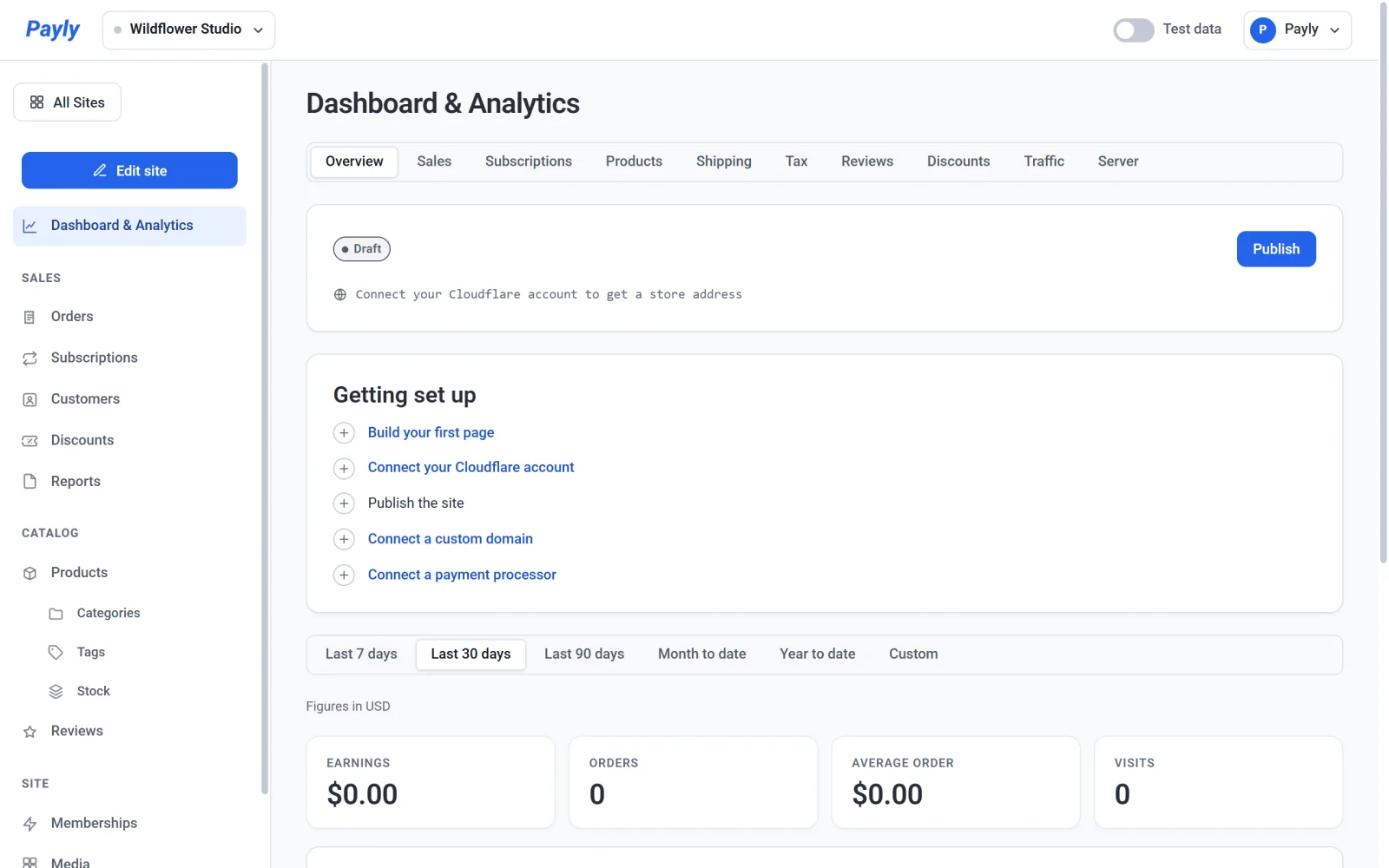
- ในแดชบอร์ดเว็บไซต์ของคุณ คลิก เชื่อมต่อบัญชี Cloudflare ของคุณ ในรายการ เริ่มต้นใช้งาน ที่แท็บ ภาพรวม ของ แดชบอร์ดและการวิเคราะห์ หรือคุณจะไปที่ การตั้งค่า > โฮสติ้ง โดยตรงก็ได้
- ในแท็บ โฮสติ้ง คลิก เชื่อมต่อ Cloudflare
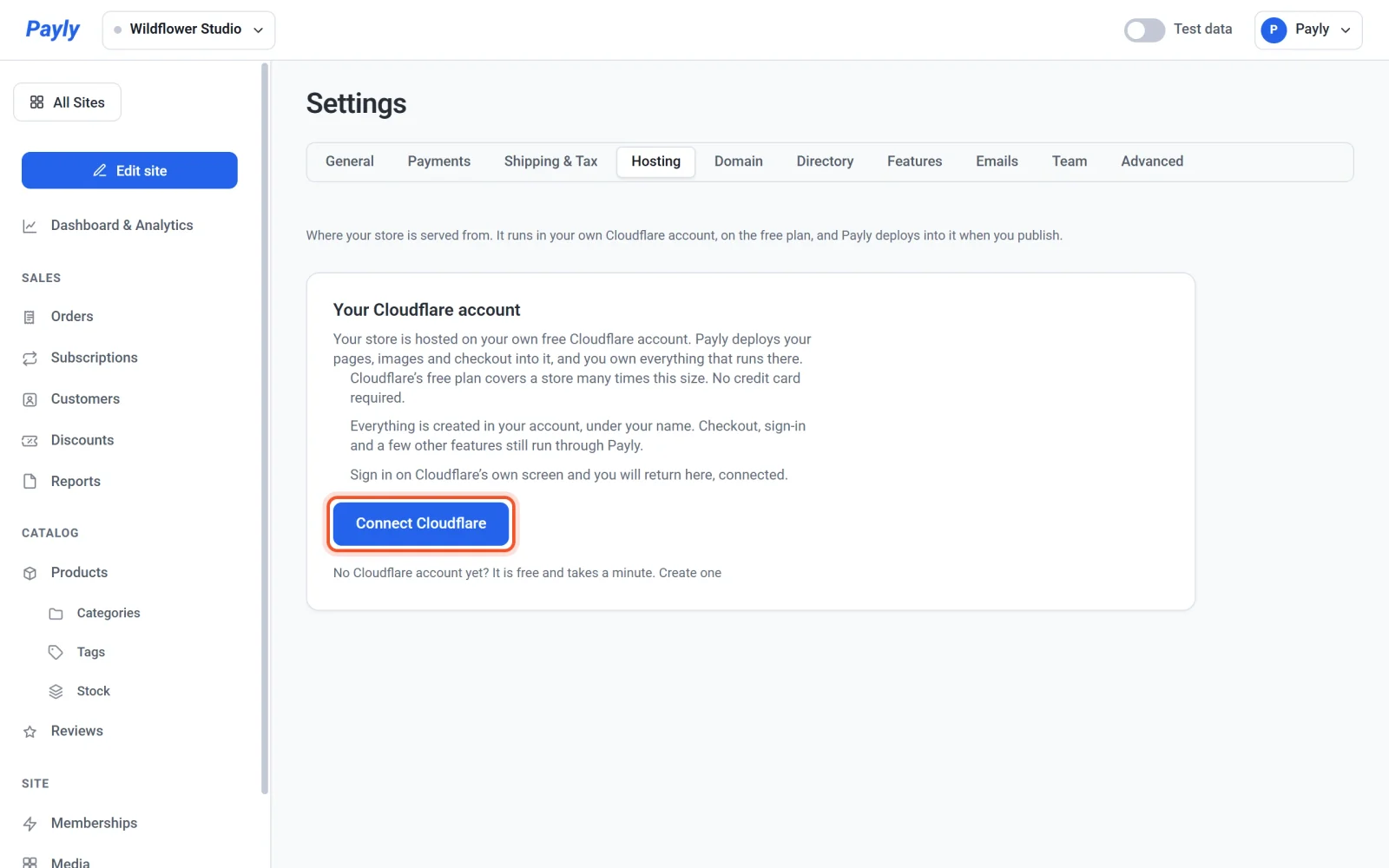
- รอให้หน้าต่าง Cloudflare เปิดขึ้น แดชบอร์ดของคุณจะแสดงข้อความ กำลังรอ Cloudflare โปรดเข้าสู่ระบบให้เสร็จในหน้าต่างป๊อปอัป และจะแสดงข้อความนี้ต่อไปจนกว่าคุณจะทำเสร็จ
- เข้าสู่ระบบ Cloudflare หากคุณยังไม่มีบัญชี ให้สร้างบัญชีที่นั่น หรือคลิก สร้างบัญชี ใต้ปุ่มก่อนก็ได้
- อ่านสิทธิ์ที่แสดงบนหน้าจอของ Cloudflare แล้วอนุมัติ หน้าจอแสดงสิ่งที่ Payly ขอ ได้แก่ การเข้าถึงการตั้งค่าบัญชีของคุณ เข้าถึง Workers ที่ทำงานร้านค้าของคุณ และเข้าถึงฐานข้อมูลสำหรับรูปภาพและหน้าสำหรับสมาชิกเท่านั้น Payly ไม่เคยเห็นรหัสผ่าน Cloudflare ของคุณ
- รอสักไม่กี่วินาที Payly จะตั้งค่าร้านค้าของคุณในบัญชีของคุณขณะที่หน้าต่างยังเปิดอยู่ จากนั้นหน้าต่างจะปิดลงเอง และแดชบอร์ดจะแสดงข้อความ เชื่อมต่อ Cloudflare แล้ว ร้านค้าของคุณถูกเผยแพร่แล้ว
ตรวจสอบว่าสำเร็จ
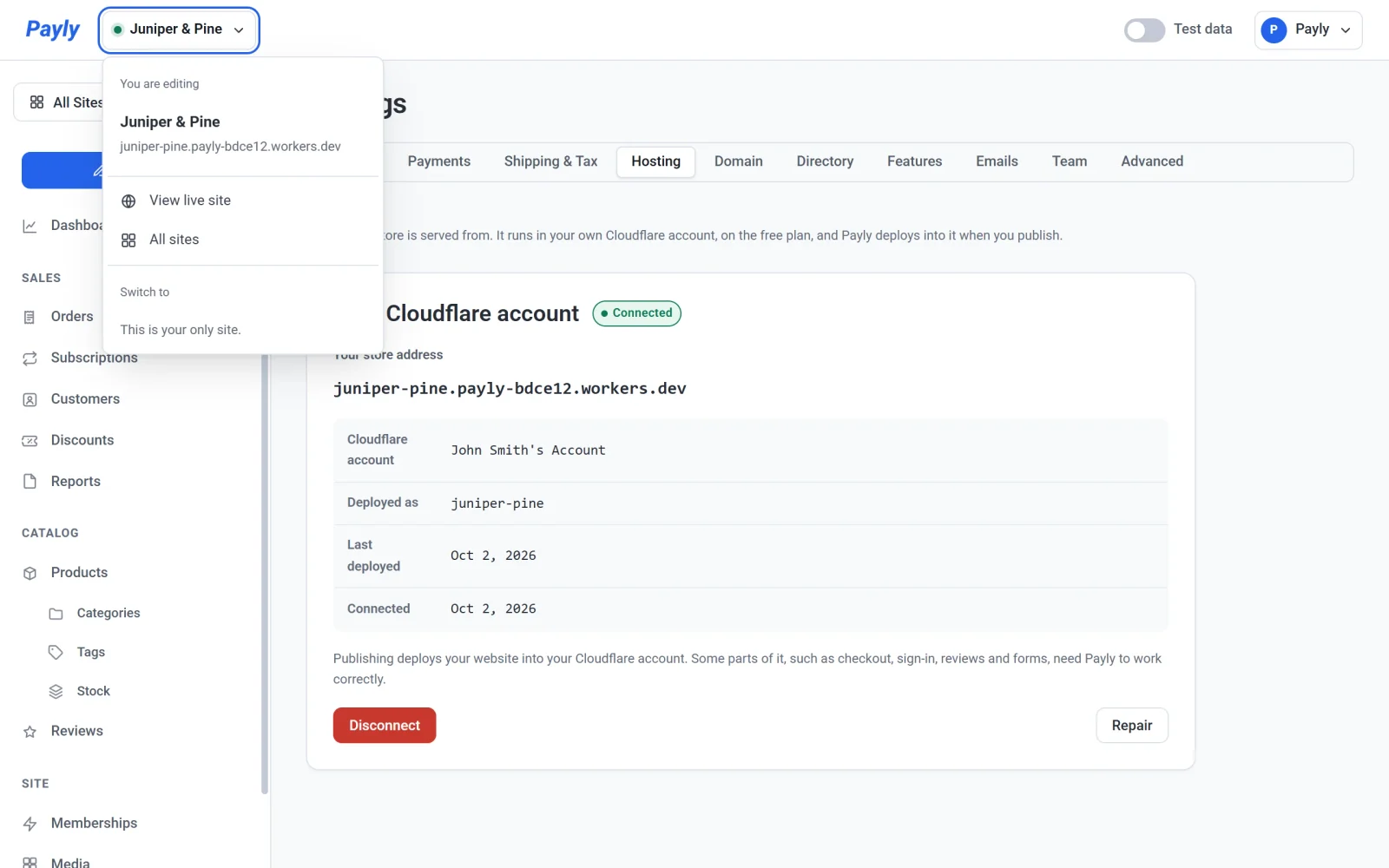
เปิด การตั้งค่า > โฮสติ้ง จะมีป้าย เชื่อมต่อแล้ว สีเขียวปรากฏถัดจาก บัญชี Cloudflare ของคุณ พร้อมรายละเอียดดังนี้
- ที่อยู่ร้านค้าของคุณ คือที่อยู่ฟรีของร้านค้าของคุณ
- บัญชี Cloudflare คือบัญชีที่ Payly เชื่อมต่ออยู่
- เผยแพร่เป็น คือชื่อร้านค้าของคุณภายใน Cloudflare โดยปกติจะเป็นที่อยู่เว็บของร้านค้า
- เผยแพร่ล่าสุดเมื่อ และ เชื่อมต่อเมื่อ เป็นวันที่
หากการเข้าสู่ระบบของคุณเข้าถึงบัญชี Cloudflare มากกว่าหนึ่งบัญชี Payly จะใช้บัญชีแรกที่ Cloudflare แสดงรายการ ให้ตรวจดูชื่อถัดจาก บัญชี Cloudflare เพื่อให้แน่ใจว่าเป็นบัญชีที่คุณตั้งใจไว้
Payly สร้างอะไรในบัญชีของคุณ
- Cloudflare Worker โดยปกติจะตั้งชื่อตามที่อยู่เว็บของร้านค้า นี่คือโปรแกรมขนาดเล็กที่ให้บริการร้านค้าของคุณ
- ฐานข้อมูลที่มีชื่อขึ้นต้นด้วย
payly-ซึ่งเก็บรูปภาพที่คุณอัปโหลดและหน้าสำหรับสมาชิกเท่านั้น - ที่อยู่ฟรี
workers.devของร้านค้า ในรูปแบบhandle.account-name.workers.devหากบัญชีของคุณไม่เคยใช้ Workers มาก่อน Payly จะเลือกชื่อบัญชีสั้น ๆ ที่ไม่ระบุตัวตนให้ เช่นpayly-bdce12หากบัญชีของคุณมีชื่ออยู่แล้ว Payly จะใช้ชื่อนั้น
การเชื่อมต่อไม่ได้เผยแพร่ร้านค้าของคุณ จนกว่าคุณจะเผยแพร่ ที่อยู่ร้านค้าจะแสดงหน้าที่บอกว่ายังไม่ได้เผยแพร่ร้านค้า ดู เผยแพร่ อัปเดต และนำเว็บไซต์ออกจากออนไลน์
เมื่อ Payly ขอให้คุณเชื่อมต่อ
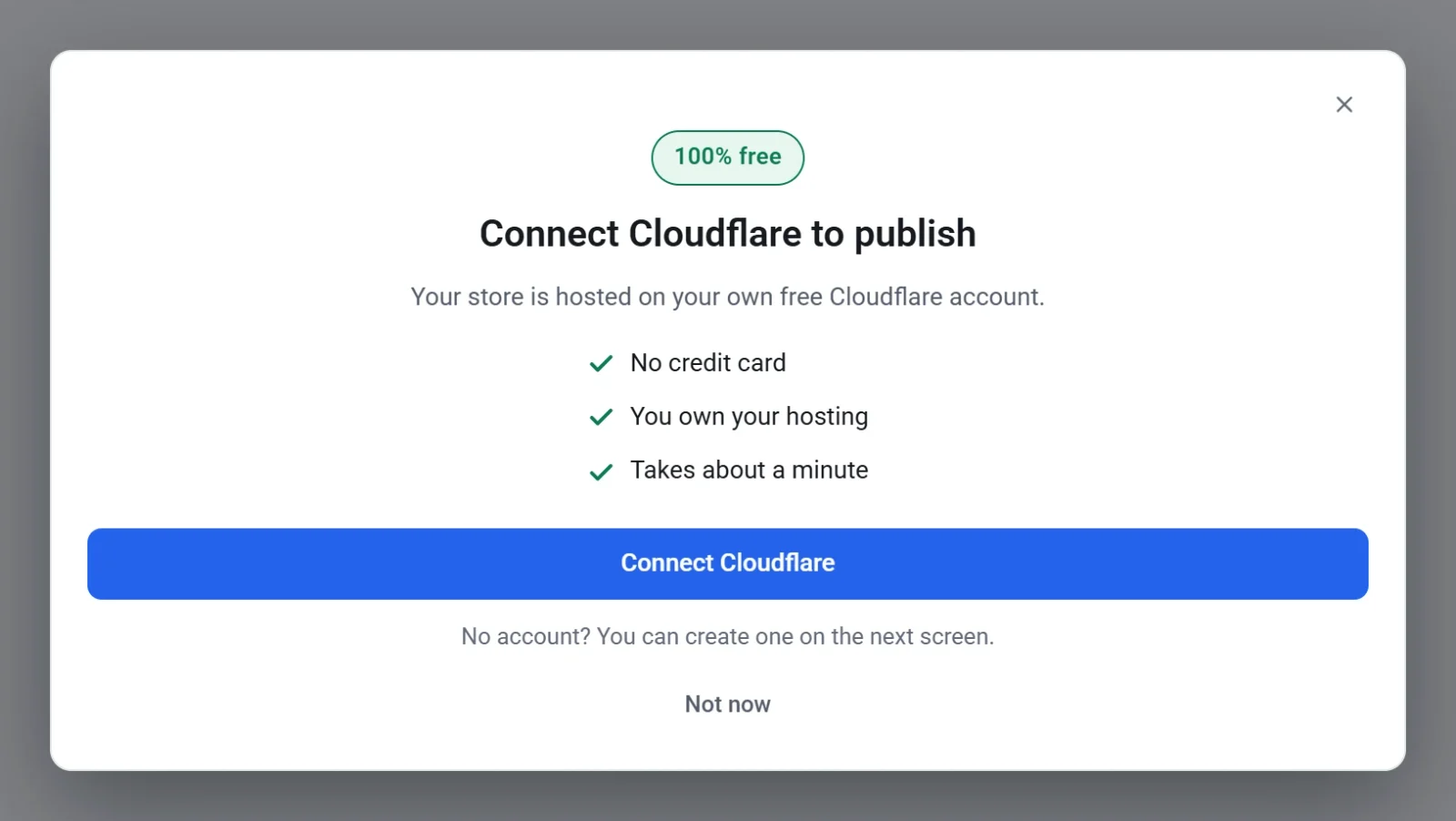
คุณไม่จำเป็นต้องเชื่อมต่อล่วงหน้า Payly จะแสดงหน้าต่าง เชื่อมต่อ Cloudflare เมื่อคุณคลิก เผยแพร่ หรืออัปโหลดรูปภาพก่อนเชื่อมต่อ และเมื่อคุณคลิก เชื่อมต่อ Cloudflare ในแท็บ โดเมน คลิก เชื่อมต่อ Cloudflare ในหน้าต่างนั้นเพื่อเริ่มขั้นตอนข้างต้น หรือคลิก ไว้ก่อน เพื่อทำงานต่อ
หากมีปัญหา
- คุณปิดหน้าต่าง Cloudflare ไม่มีอะไรเปลี่ยนแปลง แม้ว่า Payly อาจแจ้งว่าไม่สามารถเชื่อมต่อ Cloudflare ได้ก็ตาม คลิก เชื่อมต่อ Cloudflare อีกครั้ง
- การเชื่อมต่อยังไม่เสร็จ Payly จะแจ้งว่าไม่มีการเปลี่ยนแปลงใด ๆ ลองอีกครั้ง หากคุณรอนานกว่าสิบนาทีบนหน้าจอของ Cloudflare ลิงก์เข้าสู่ระบบจะหมดอายุ ให้เริ่มใหม่จากแดชบอร์ดของคุณ
- ป้ายแสดงต้องดำเนินการ หรือ การเข้าถึงถูกถอนแล้ว ดู ซ่อมแซมหรือเชื่อมต่อโฮสติ้งใหม่
ยกเลิกการเชื่อมต่อ
คุณถอนสิทธิ์ของ Payly ได้ทุกเวลาด้วยปุ่ม ยกเลิกการเชื่อมต่อ ในแท็บเดียวกัน Payly จะขอให้คุณยืนยันก่อน
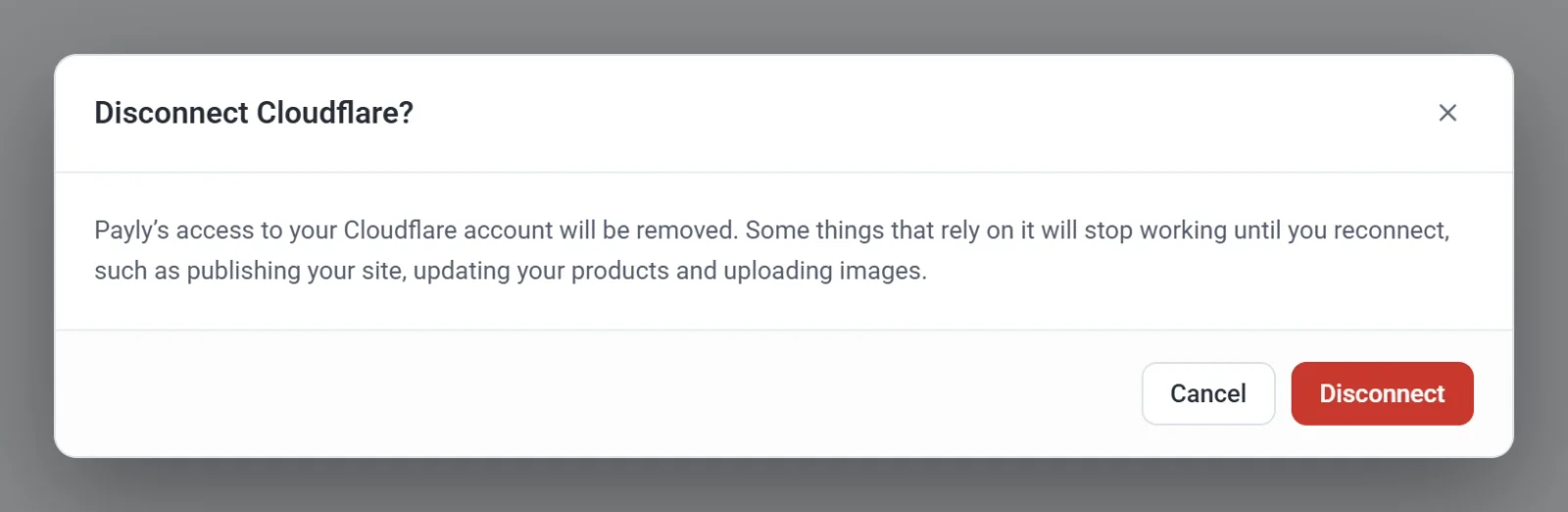
ไม่มีอะไรถูกลบออกจากบัญชี Cloudflare ของคุณ และร้านค้าของคุณยังคงออนไลน์อยู่ ขณะที่ยกเลิกการเชื่อมต่อ Cloudflare Payly จะเผยแพร่เว็บไซต์ อัปเดตสินค้า หรืออัปโหลดรูปภาพไม่ได้ เมื่อคุณเชื่อมต่ออีกครั้ง ทุกอย่างจะกลับมาทำงานต่อจากจุดที่ค้างไว้