
Conectați contul dumneavoastră Cloudflare
Conectați o dată contul dumneavoastră gratuit Cloudflare la Payly, ca magazinul să poată fi publicat acolo. Aflați ce aprobați, ce creează Payly și cum verificați că a funcționat.
Magazinul dumneavoastră este găzduit în propriul cont Cloudflare, deci Payly are nevoie de permisiunea dumneavoastră ca să îl publice acolo. Dați această permisiune o singură dată, pe ecranul propriu al Cloudflare. Durează cam un minut și nu costă nimic.
Înainte de a începe
- Aveți nevoie de un cont Cloudflare sau îl puteți crea pe parcurs. Planul gratuit este suficient, iar nu se cere card de credit.
- Trebuie să fiți proprietarul site-ului sau administrator în echipa acestuia. Editorii pot publica, dar nu pot conecta sau modifica găzduirea.
- Permiteți ferestrele pop-up pentru payly.org. Cloudflare se deschide într-o fereastră mică deasupra panoului dumneavoastră de control. Dacă browserul o blochează, Payly deschide Cloudflare în același tab și vă aduce înapoi la Setări > Găzduire când terminați.
Conectați Cloudflare
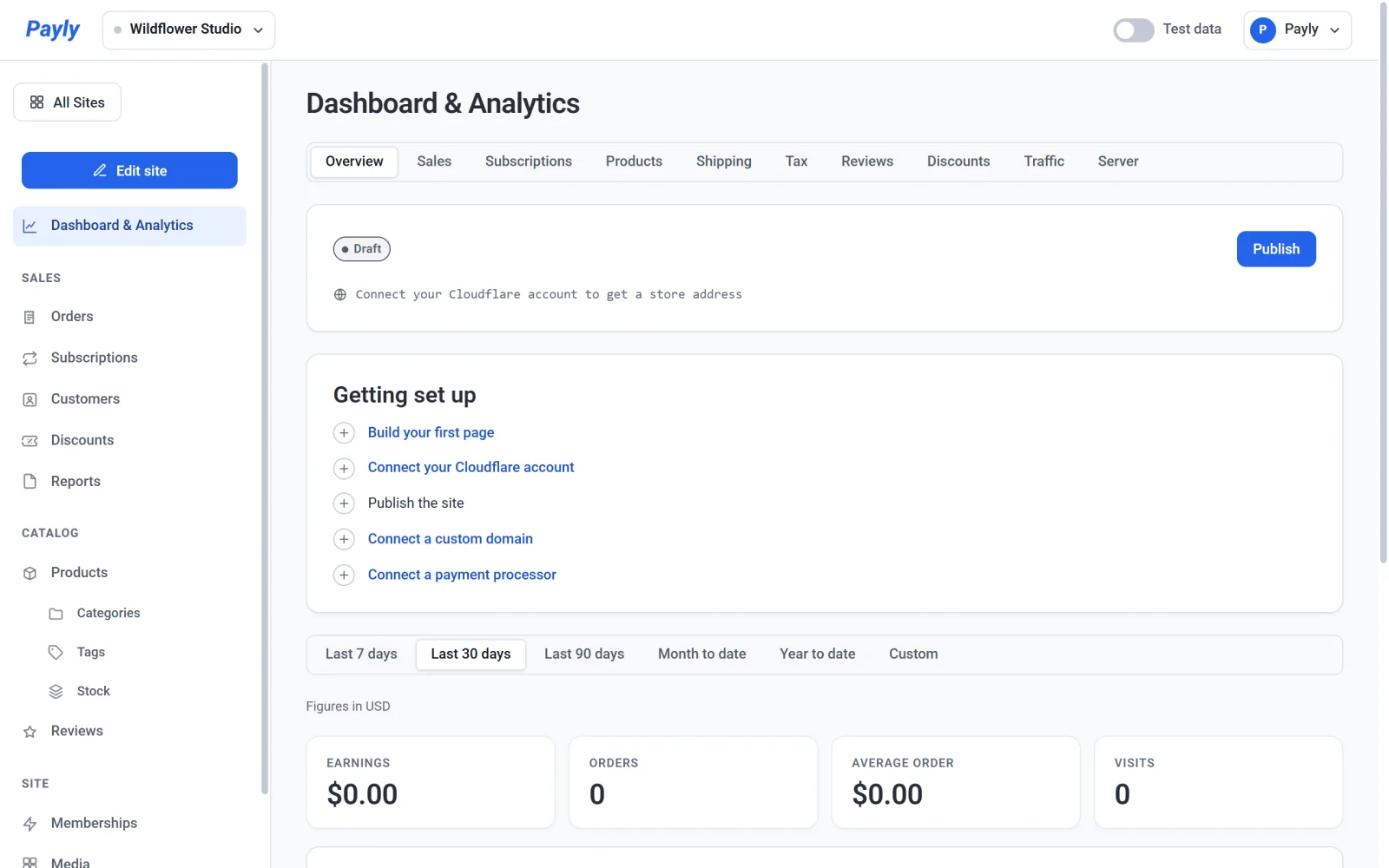
- În panoul de control al site-ului, faceți clic pe Conectați contul dumneavoastră Cloudflare din lista Primii pași, din tab-ul Prezentare generală al Panou de control și analize. Puteți merge și direct la Setări > Găzduire.
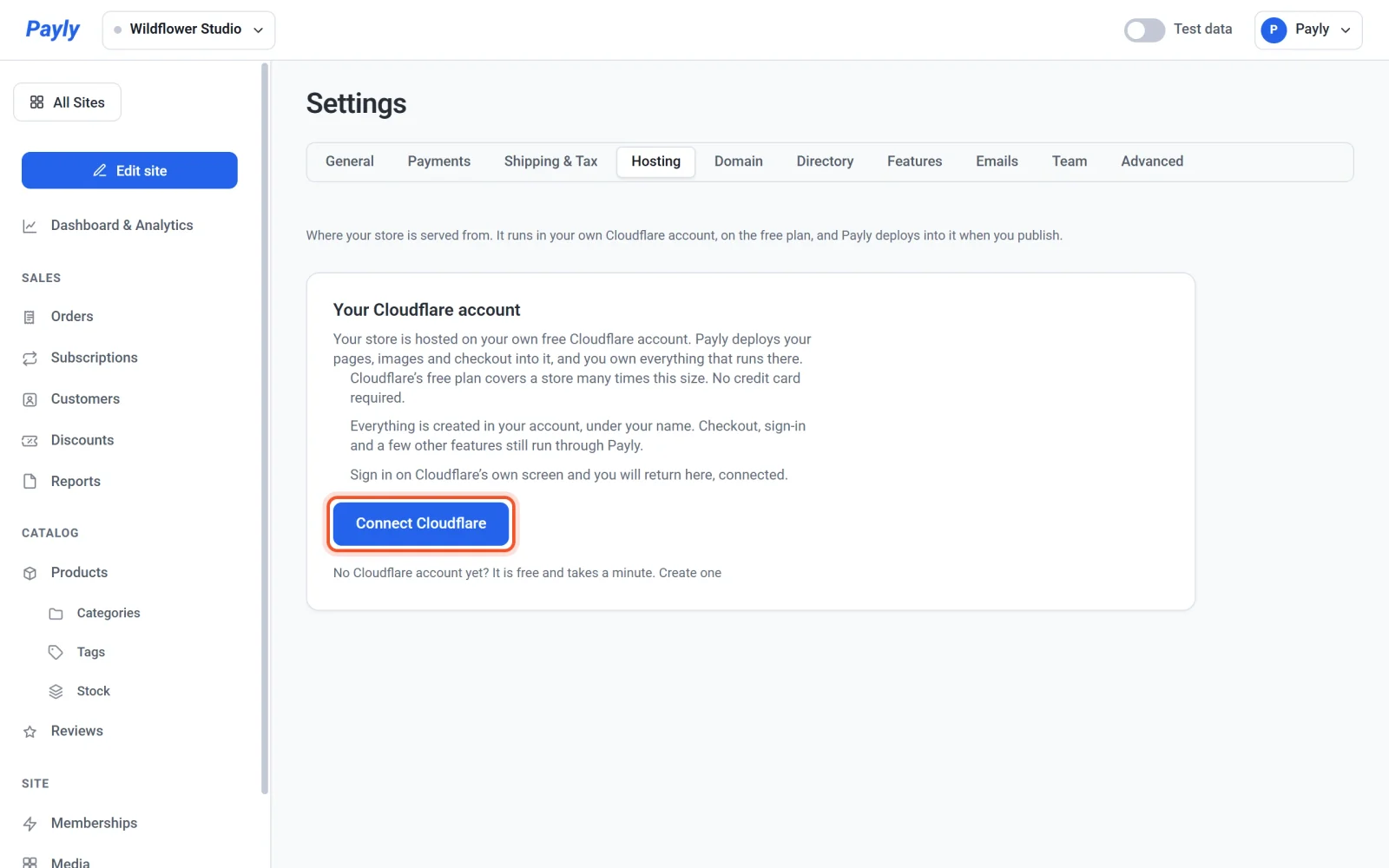
- În tab-ul Găzduire, faceți clic pe Conectați Cloudflare.
- Așteptați să se deschidă fereastra Cloudflare. Panoul dumneavoastră spune Se așteaptă Cloudflare. Finalizați conectarea în fereastra pop-up. și rămâne așa până terminați.
- Conectați-vă la Cloudflare. Dacă nu aveți încă un cont, creați-l acolo. Puteți face clic și pe Creați unul de sub buton, mai întâi.
- Citiți permisiunile de pe ecranul Cloudflare, apoi aprobați-le. Ecranul enumeră ce cere Payly: acces la setările contului dumneavoastră, la Workers care rulează magazinul și la o bază de date pentru imaginile sale și paginile doar pentru membri. Payly nu vede niciodată parola dumneavoastră Cloudflare.
- Așteptați câteva secunde. Payly configurează magazinul în contul dumneavoastră cât timp fereastra rămâne deschisă, apoi fereastra se închide singură, iar panoul afișează Cloudflare a fost conectat. Magazinul dumneavoastră este publicat.
Verificați că a funcționat
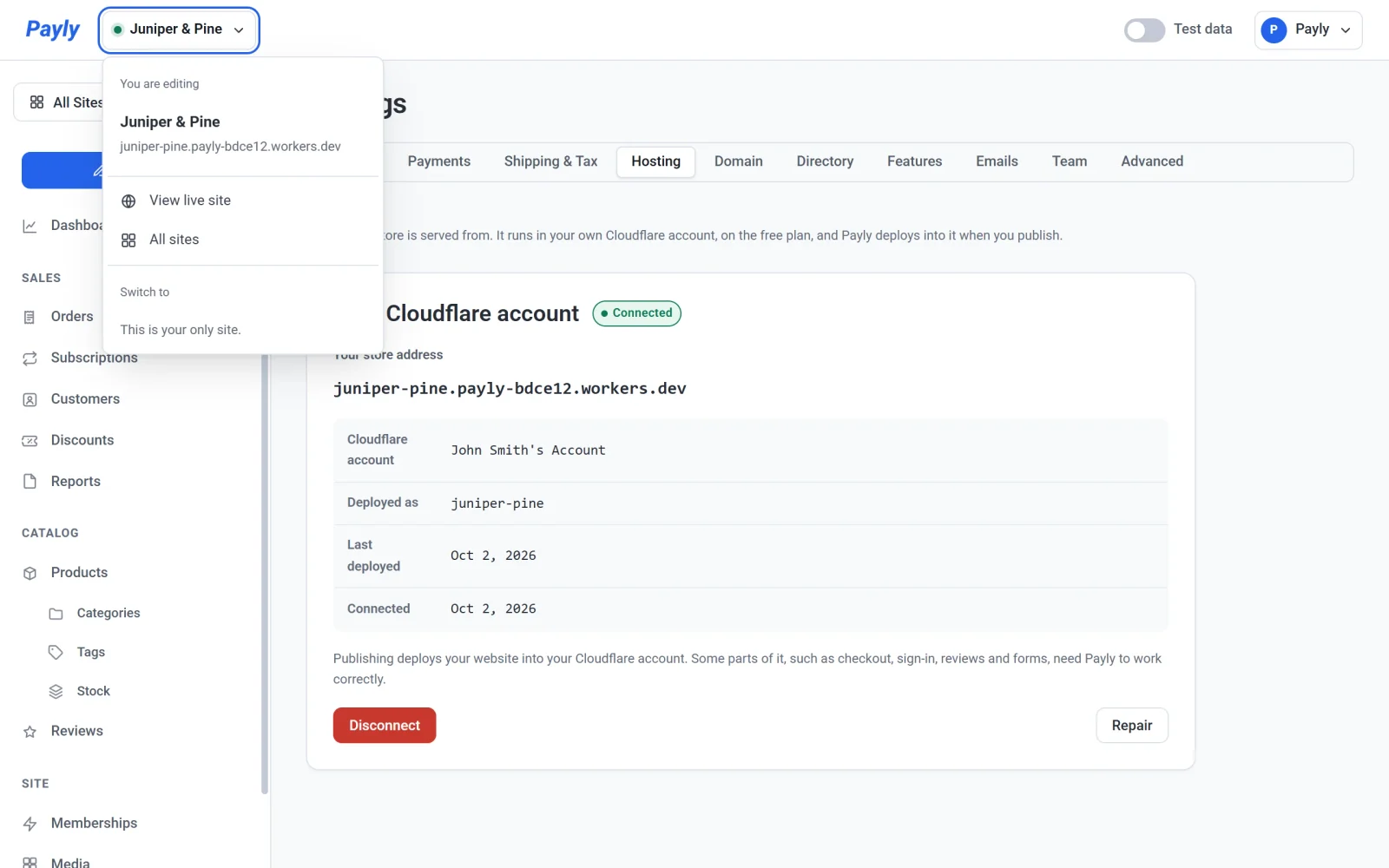
Deschideți Setări > Găzduire. Lângă Contul dumneavoastră Cloudflare apare o etichetă verde Conectat, cu aceste detalii:
- Adresa magazinului dumneavoastră este adresa gratuită a magazinului.
- Cont Cloudflare este contul la care este conectat Payly.
- Publicat ca este numele magazinului dumneavoastră în Cloudflare. De obicei este identificatorul magazinului.
- Ultima publicare și Conectat sunt date.
Dacă autentificarea dumneavoastră are acces la mai multe conturi Cloudflare, Payly folosește primul cont pe care îl listează Cloudflare. Verificați numele de lângă Cont Cloudflare ca să fiți sigur că este cel dorit.
Ce creează Payly în contul dumneavoastră
- Un Cloudflare Worker, de obicei cu numele identificatorului magazinului. Este programul mic care servește magazinul dumneavoastră.
- O bază de date al cărei nume începe cu
payly-, care păstrează imaginile încărcate și paginile doar pentru membri. - O adresă gratuită
workers.devpentru magazin, de formaidentificator.nume-cont.workers.dev. Dacă niciodată contul dumneavoastră nu a folosit Workers, Payly alege pentru dumneavoastră un nume scurt și anonim de cont, de exemplupayly-bdce12. Dacă aveți deja unul, Payly îl folosește pe acela.
Conectarea nu publică magazinul dumneavoastră. Până publicați, adresa magazinului afișează o pagină care spune că magazinul nu a fost publicat încă. Consultați Publicarea, actualizarea și scoaterea site-ului offline.
Când vă cere Payly să conectați
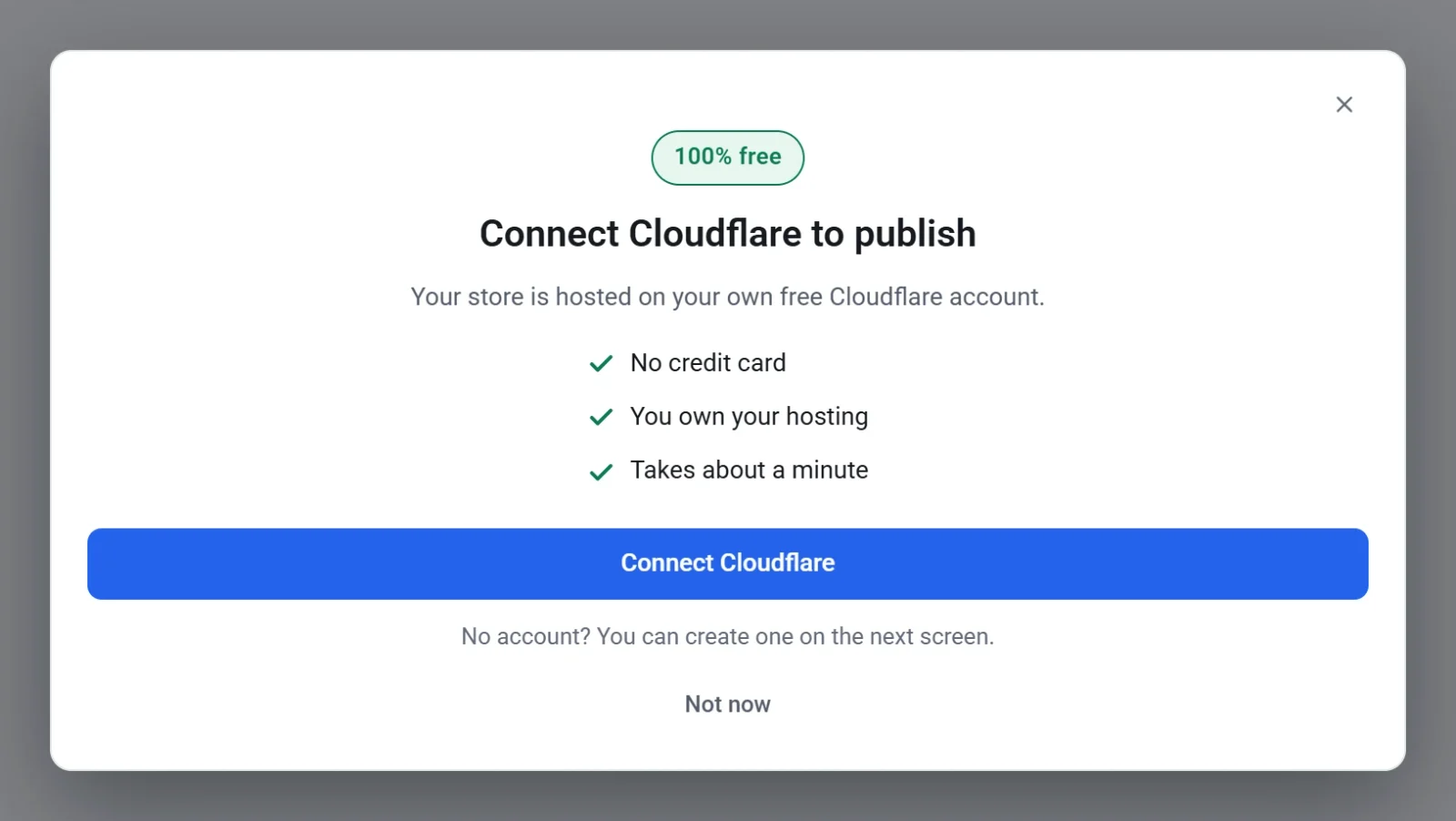
Nu trebuie să conectați din timp. Payly afișează o fereastră Conectați Cloudflare ca să publicați când faceți clic pe Publicați sau încărcați o imagine înainte de a conecta, și când faceți clic pe Conectați Cloudflare din tab-ul Domeniu. Faceți clic pe Conectați Cloudflare din ea pentru a începe pașii de mai sus, sau pe Nu acum pentru a continua lucrul.
Dacă ceva nu merge bine
- Ați închis fereastra Cloudflare. Nu s-a schimbat nimic, deși Payly poate spune că Cloudflare nu a putut fi conectat. Faceți clic din nou pe Conectați Cloudflare.
- Conectarea nu s-a finalizat. Payly spune că nu s-a modificat nimic. Încercați din nou. Dacă ați așteptat mai mult de zece minute pe ecranul Cloudflare, linkul de conectare a expirat, deci începeți din nou din panoul dumneavoastră.
- Eticheta spune Necesită atenție sau Accesul a fost retras. Consultați Repararea sau reconectarea găzduirii.
Deconectarea
Puteți elimina oricând accesul Payly cu Deconectați din același tab. Payly vă cere mai întâi confirmarea.
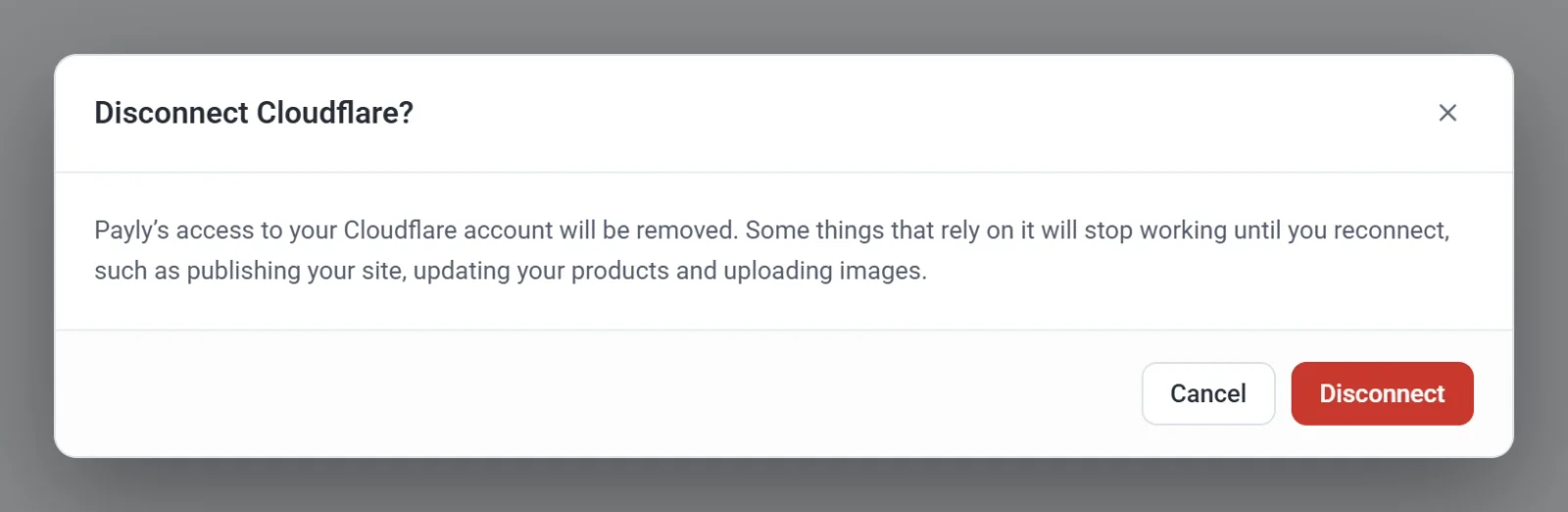
Nimic nu se șterge din contul dumneavoastră Cloudflare, iar magazinul rămâne online. Cât timp Cloudflare este deconectat, Payly nu poate publica site-ul, actualiza produsele sau încărca imagini. Când vă reconectați, totul continuă de unde a rămas.