
Koble til Cloudflare-kontoen din
Koble den gratis Cloudflare-kontoen din til Payly én gang, slik at butikken din kan publiseres der. Se hva du godkjenner, hva Payly oppretter, og hvordan du sjekker at det fungerte.
Butikken din hostes i din egen Cloudflare-konto, så Payly trenger din tillatelse til å legge den der. Du gir den tillatelsen én gang, på Cloudflares egen side. Det tar omtrent ett minutt og koster ingenting.
Før du begynner
- Du trenger en Cloudflare-konto, eller du kan opprette en underveis. Den gratis planen er nok, og du trenger ikke kredittkort.
- Du må være eier av nettstedet, eller administrator i teamet. Redaktører kan publisere, men kan ikke koble til eller endre hosting.
- Tillat popup-vinduer for payly.org. Cloudflare åpnes i et lite vindu over dashbordet ditt. Hvis nettleseren blokkerer det, åpner Payly Cloudflare i samme fane i stedet, og sender deg tilbake til Innstillinger > Hosting når du er ferdig.
Koble til Cloudflare
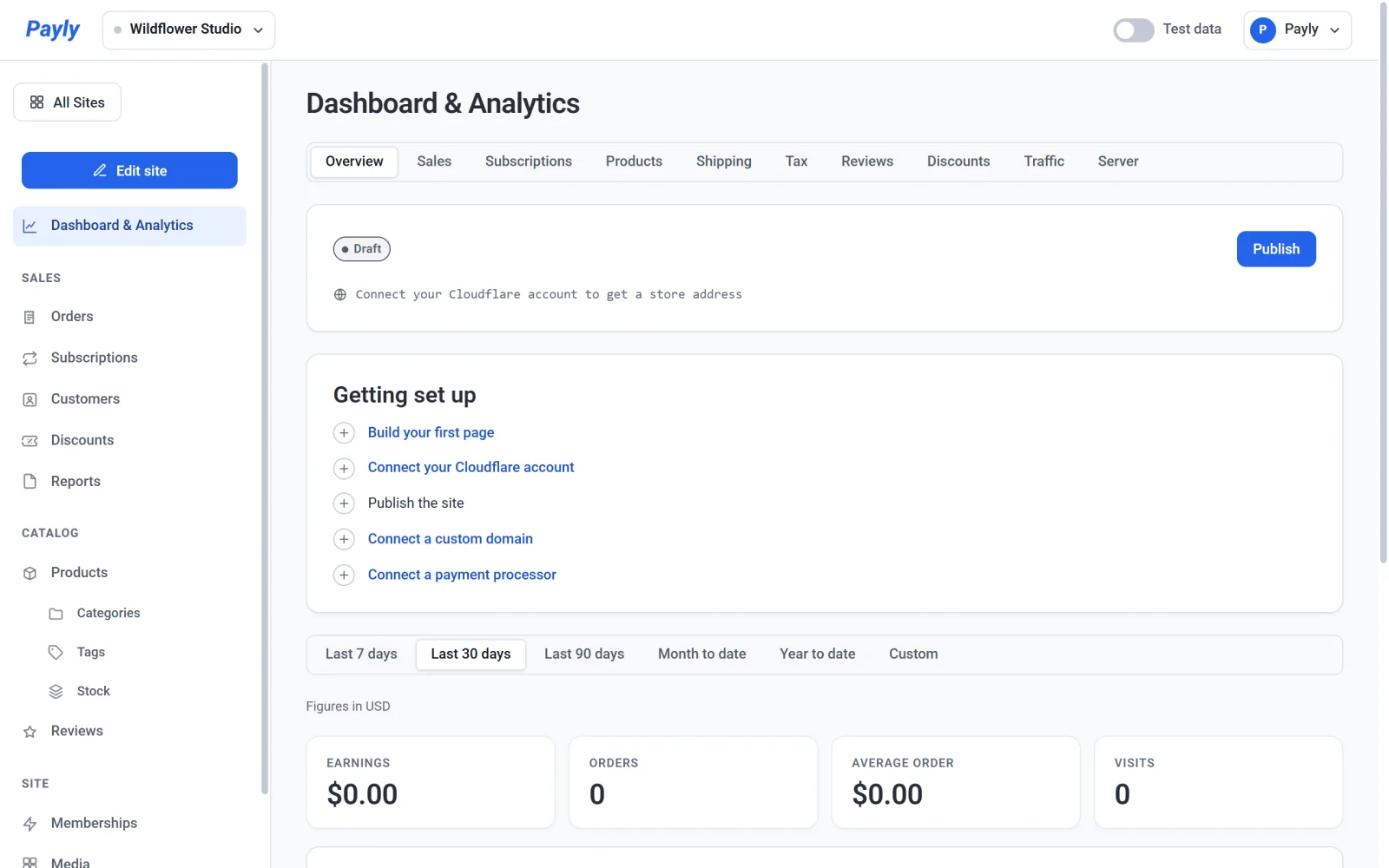
- Klikk på Koble til Cloudflare-kontoen din i listen Kom i gang i dashbordet for nettstedet ditt, på fanen Oversikt under Dashbord og analyse. Du kan også gå rett til Innstillinger > Hosting.
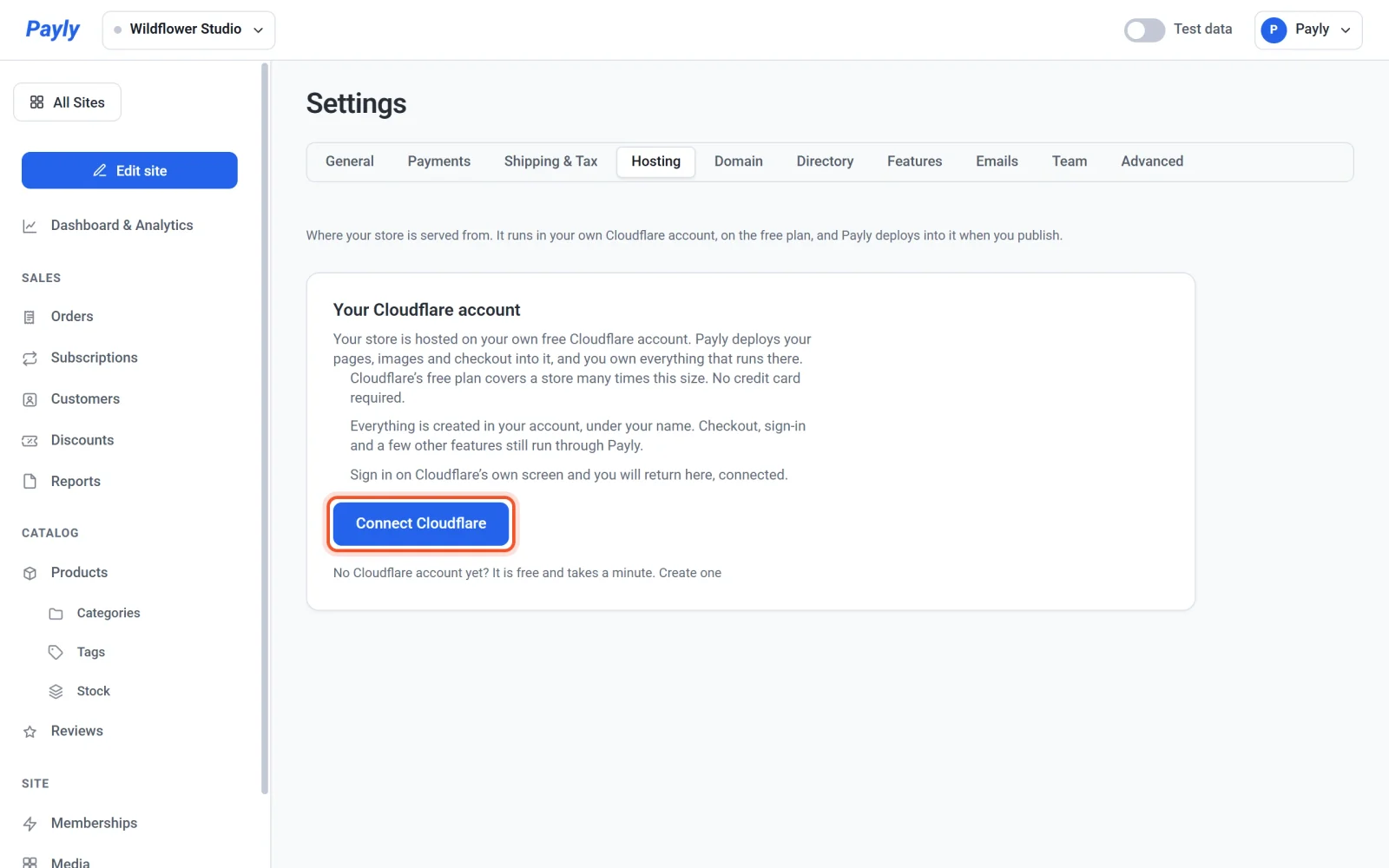
- På fanen Hosting klikker du på Koble til Cloudflare.
- Vent til Cloudflare-vinduet åpnes. Dashbordet ditt sier Venter på Cloudflare. Fullfør innloggingen i popup-vinduet., og det står slik til du er ferdig.
- Logg inn på Cloudflare. Hvis du ikke har en konto ennå, oppretter du en der. Du kan også klikke på Opprett en under knappen først.
- Les tillatelsene på Cloudflares skjerm, og godkjenn dem. Skjermen viser hva Payly ber om: tilgang til kontoinnstillingene dine, til Workers som kjører butikken din, og til en database for bildene og sidene for medlemmer. Payly ser aldri Cloudflare-passordet ditt.
- Vent noen sekunder. Payly setter opp butikken din i kontoen din mens vinduet er åpent. Så lukker vinduet seg selv, og dashbordet ditt viser Cloudflare er koblet til. Butikken din er publisert.
Sjekk at det fungerte
Åpne Innstillinger > Hosting. En grønn etikett Tilkoblet vises ved siden av Din Cloudflare-konto, med disse detaljene:
- Butikkens adresse er den gratis adressen til butikken din.
- Cloudflare-konto er kontoen Payly er koblet til.
- Publisert som er navnet på butikken din inne i Cloudflare. Det er vanligvis butikkadressen din.
- Sist publisert og Tilkoblet er datoer.
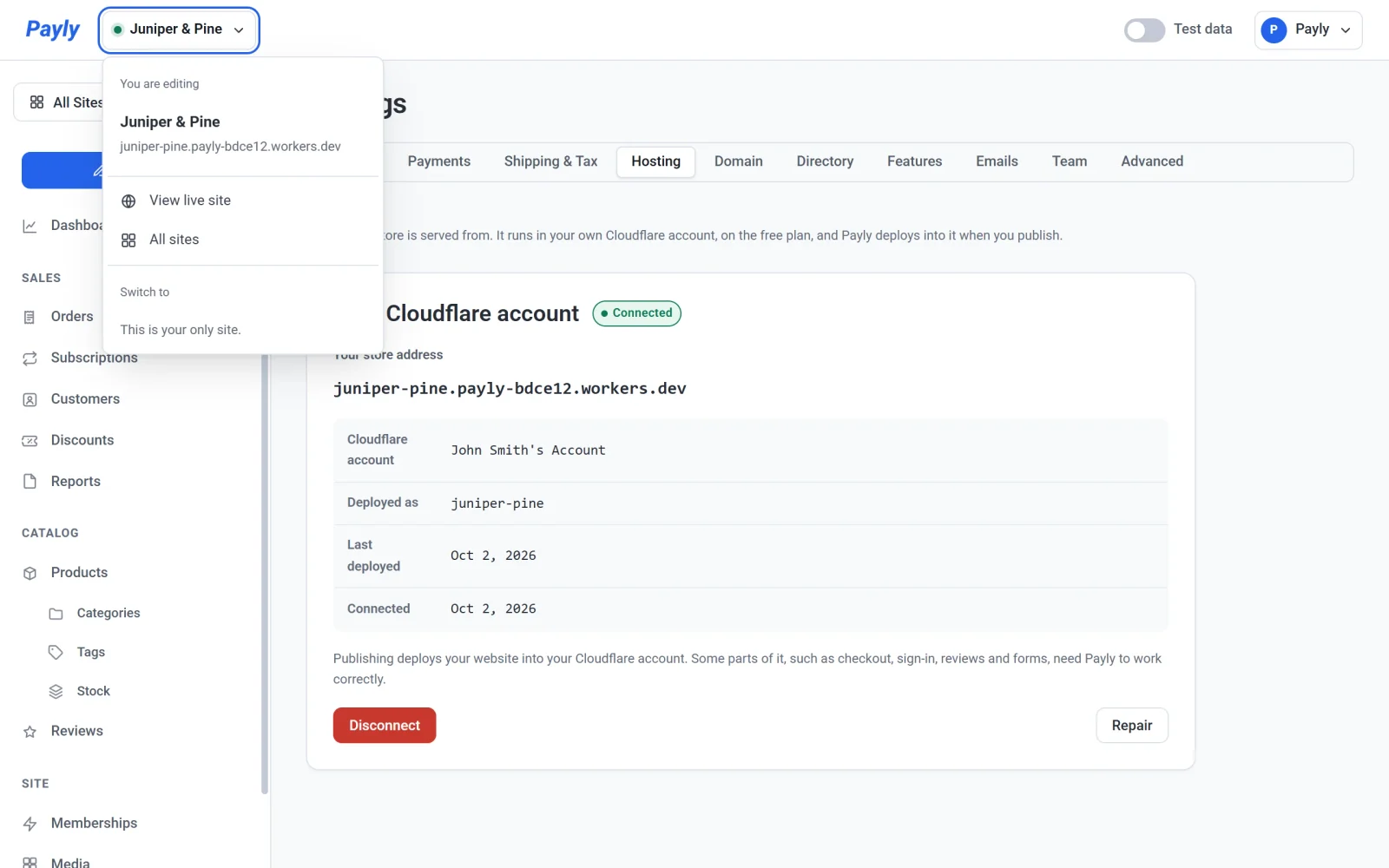
Hvis innloggingen din har tilgang til mer enn én Cloudflare-konto, bruker Payly den første som Cloudflare viser. Sjekk navnet ved siden av Cloudflare-konto for å være sikker på at det er den du mente.
Hva Payly oppretter i kontoen din
- En Cloudflare Worker, vanligvis med navnet etter butikkadressen din. Dette er det lille programmet som serverer butikken din.
- En database med et navn som begynner med
payly-, som holder på bildene du laster opp, og sidene for medlemmer. - En gratis
workers.dev-adresse for butikken, på formenhandle.account-name.workers.dev. Hvis kontoen din aldri har brukt Workers, velger Payly et kort, anonymt kontonavn for deg, for eksempelpayly-bdce12. Hvis kontoen din allerede har ett, bruker Payly det.
Å koble til publiserer ikke butikken din. Til du publiserer, viser butikkadressen en side som sier at butikken ikke er publisert ennå. Se Publiser, oppdater og ta nettstedet offline.
Når Payly ber deg koble til
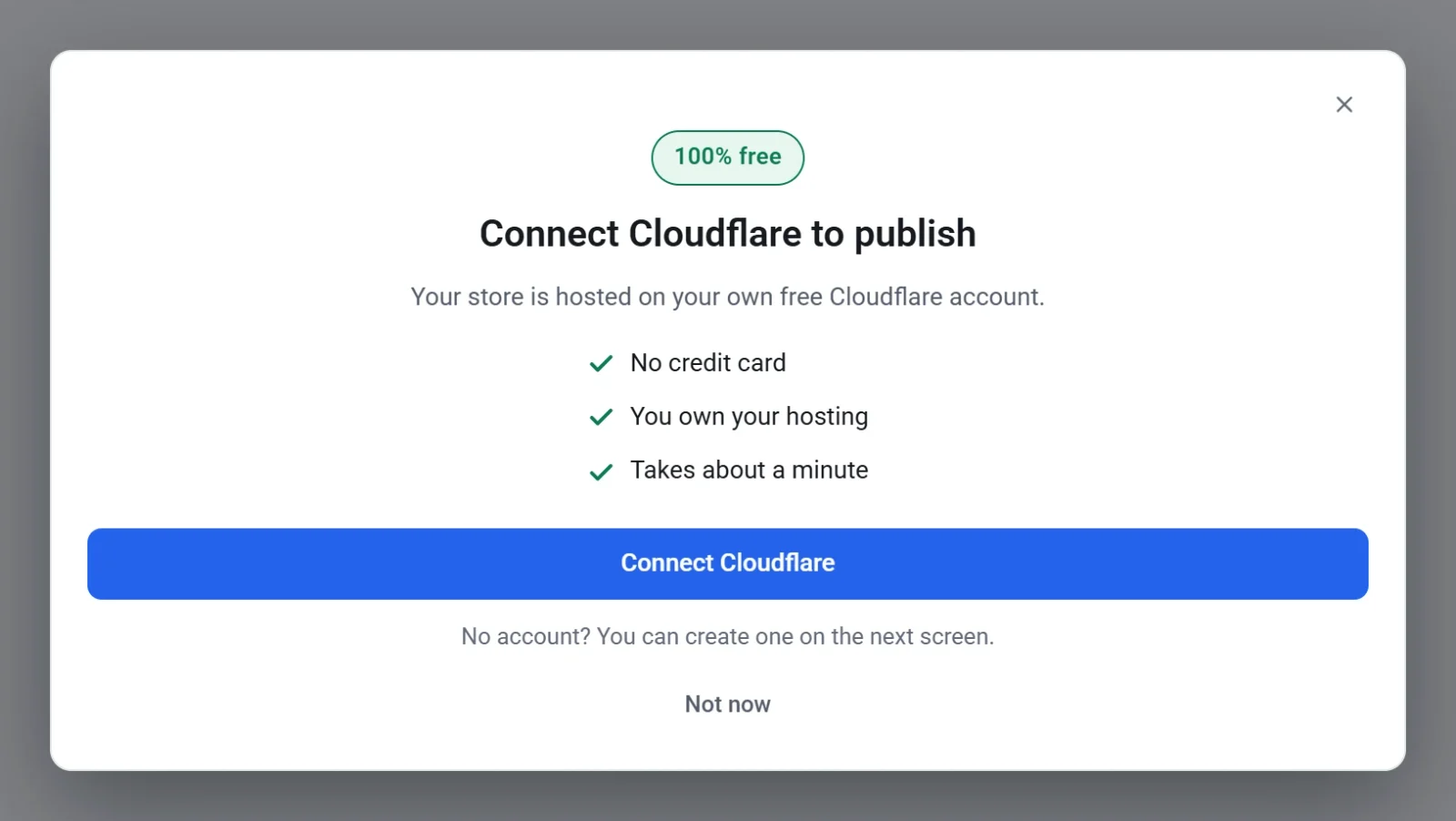
Du trenger ikke koble til på forhånd. Payly viser et vindu Koble til Cloudflare når du klikker på Publiser eller laster opp et bilde før du har koblet til, og når du klikker på Koble til Cloudflare på fanen Domene. Klikk på Koble til Cloudflare i det for å starte stegene over, eller på Ikke nå for å fortsette å jobbe.
Hvis noe går galt
- Du lukket Cloudflare-vinduet. Ingenting endret seg, selv om Payly kan si at Cloudflare ikke kunne kobles til. Klikk på Koble til Cloudflare igjen.
- Tilkoblingen ble ikke fullført. Payly sier at ingenting ble endret. Prøv igjen. Hvis du ventet mer enn ti minutter på Cloudflares skjerm, har innloggingslenken utløpt, så start på nytt fra dashbordet.
- Etiketten sier Krever oppmerksomhet eller Tilgangen er trukket tilbake. Se Reparer eller koble til hostingen på nytt.
Koble fra
Du kan fjerne Paylys tilgang når som helst med Koble fra på samme fane. Payly ber deg bekrefte først.
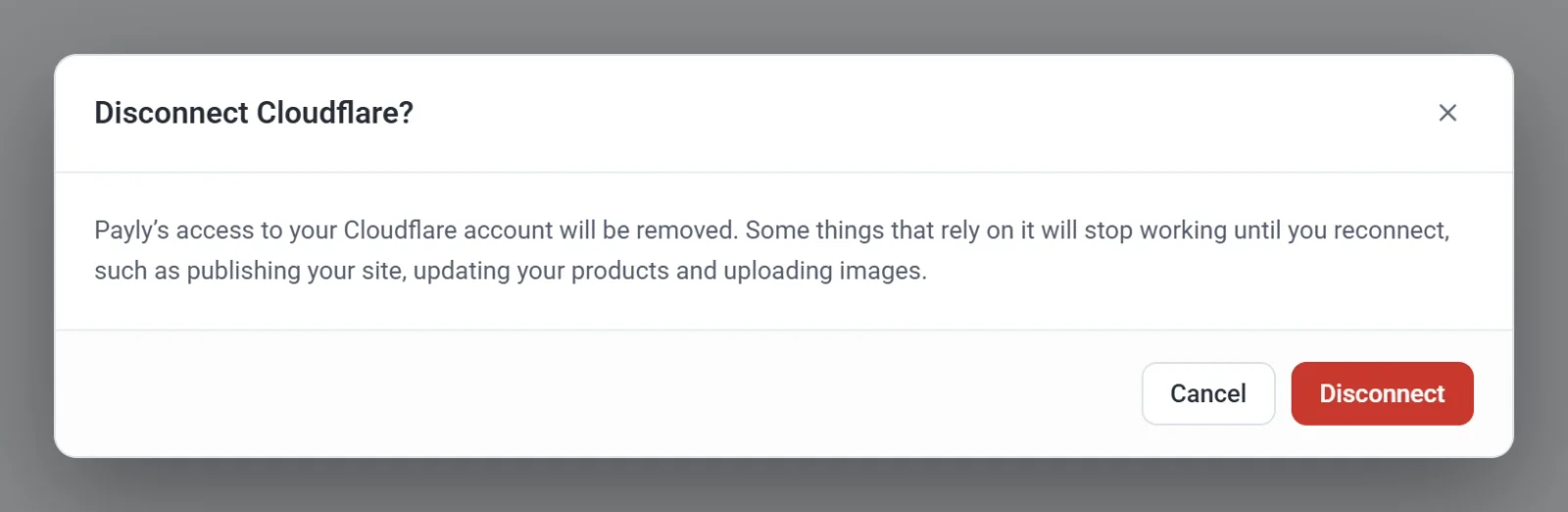
Ingenting slettes i Cloudflare-kontoen din, og butikken din forblir på nettet. Mens Cloudflare er frakoblet, kan ikke Payly publisere nettstedet ditt, oppdatere produktene dine eller laste opp bilder. Når du kobler til igjen, fortsetter alt der det slapp.