
Hubungkan akun Cloudflare Anda
Hubungkan akun Cloudflare gratis Anda ke Payly sekali saja agar Payly bisa mempublikasikan toko Anda di sana. Lihat apa yang Anda setujui, apa yang dibuat Payly, dan cara memeriksa bahwa koneksinya berhasil.
Toko Anda di-hosting di akun Cloudflare Anda sendiri, jadi Payly membutuhkan izin Anda untuk menaruhnya di sana. Anda memberikan izin itu sekali saja, di layar milik Cloudflare sendiri. Prosesnya sekitar satu menit dan tidak memerlukan biaya.
Sebelum Anda mulai
- Anda memerlukan akun Cloudflare, atau Anda bisa membuatnya di tengah proses. Paket gratis sudah cukup, dan tidak perlu kartu kredit.
- Anda harus menjadi pemilik situs, atau admin di tim situs tersebut. Editor bisa mempublikasikan, tetapi tidak bisa menghubungkan atau mengubah hosting.
- Izinkan jendela pop-up untuk payly.org. Cloudflare terbuka di jendela kecil di atas dasbor Anda. Jika peramban Anda memblokirnya, Payly membuka Cloudflare di tab yang sama dan membawa Anda kembali ke Pengaturan > Hosting saat Anda selesai.
Hubungkan Cloudflare
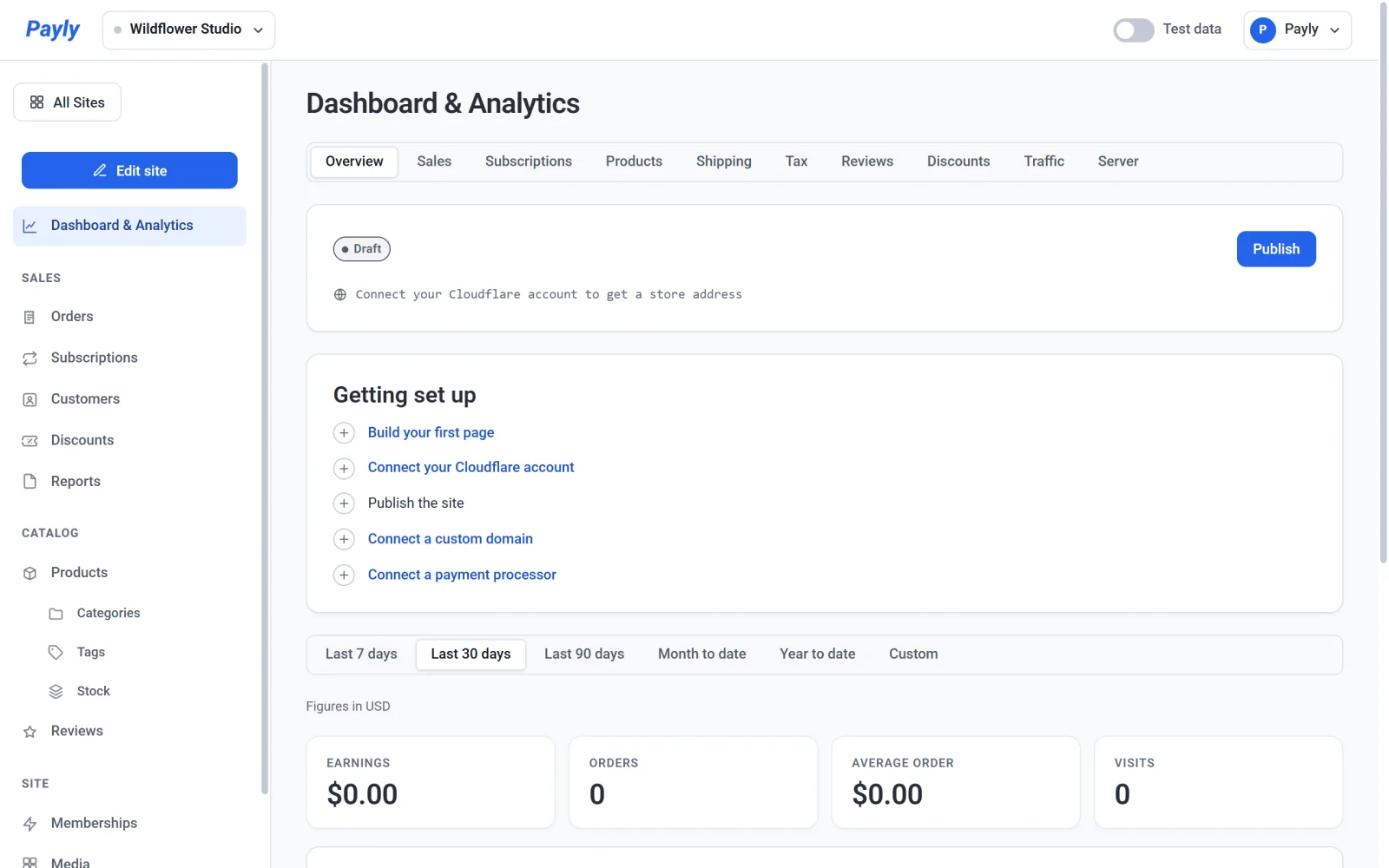
- Di dasbor situs Anda, klik Hubungkan akun Cloudflare Anda di daftar Mulai menyiapkan, pada tab Ringkasan di Dasbor & analitik. Anda juga bisa langsung ke Pengaturan > Hosting.
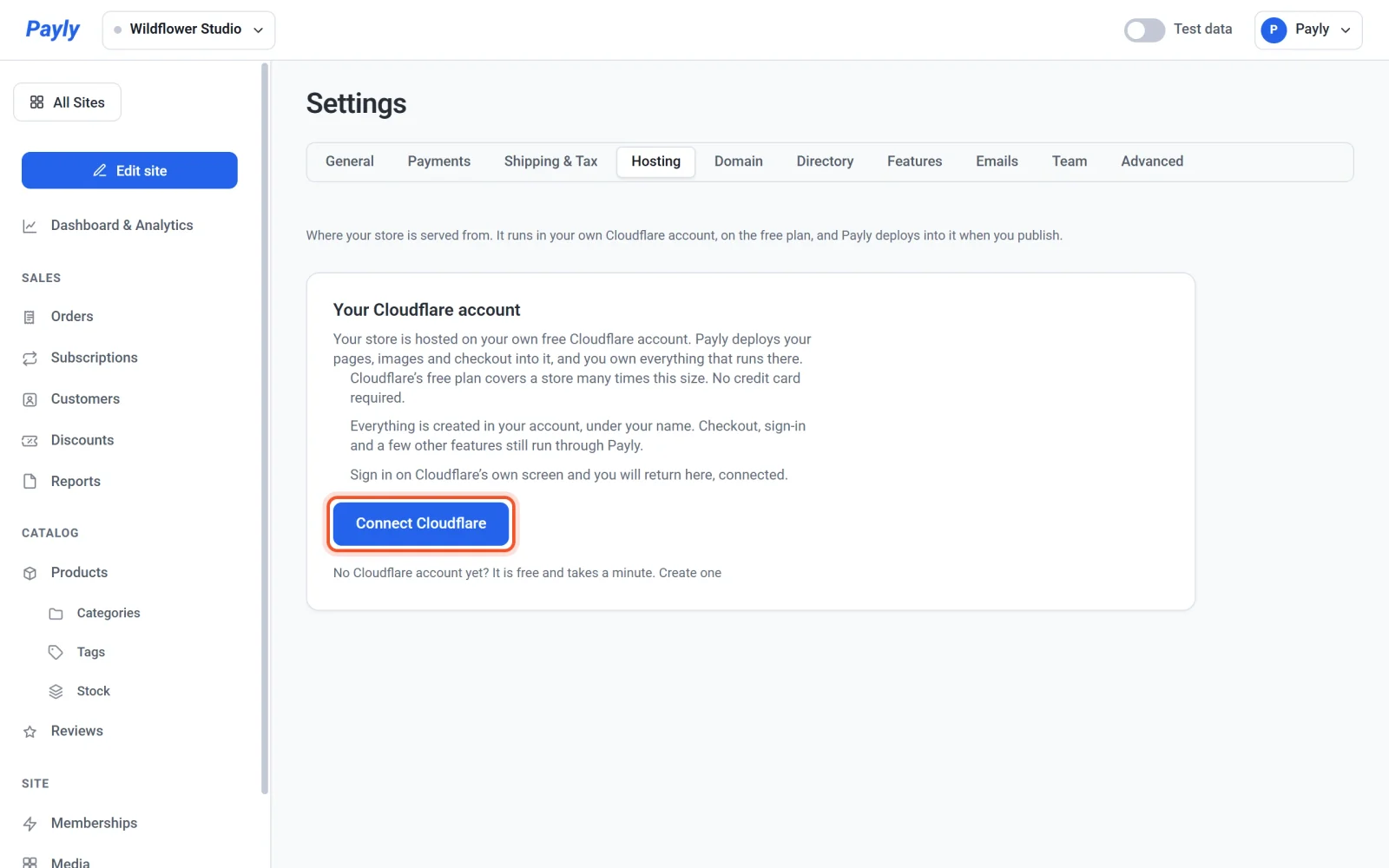
- Di tab Hosting, klik Hubungkan Cloudflare.
- Tunggu hingga jendela Cloudflare terbuka. Dasbor Anda menampilkan Menunggu Cloudflare. Selesaikan proses masuk di jendela pop-up. dan tetap begitu sampai Anda selesai.
- Masuk ke Cloudflare. Jika belum punya akun, buat di sana. Anda juga bisa mengklik Buat akun di bawah tombol terlebih dahulu.
- Baca izin di layar Cloudflare, lalu setujui. Layar itu mencantumkan apa yang diminta Payly: akses ke pengaturan akun Anda, ke Worker yang menjalankan toko Anda, dan ke basis data untuk gambar serta halaman khusus anggota. Payly tidak pernah melihat kata sandi Cloudflare Anda.
- Tunggu beberapa detik. Payly menyiapkan toko Anda di akun Anda selama jendela tetap terbuka, lalu jendela menutup sendiri dan dasbor Anda menampilkan Cloudflare terhubung. Toko Anda sudah diterapkan.
Periksa bahwa koneksinya berhasil
Buka Pengaturan > Hosting. Label hijau Terhubung muncul di samping Akun Cloudflare Anda, dengan rincian berikut:
- Alamat toko Anda adalah alamat gratis untuk toko Anda.
- Akun Cloudflare adalah akun tempat Payly terhubung.
- Diterapkan sebagai adalah nama toko Anda di dalam Cloudflare. Biasanya nama ini sama dengan nama alamat toko Anda.
- Terakhir diterapkan dan Terhubung adalah tanggal.
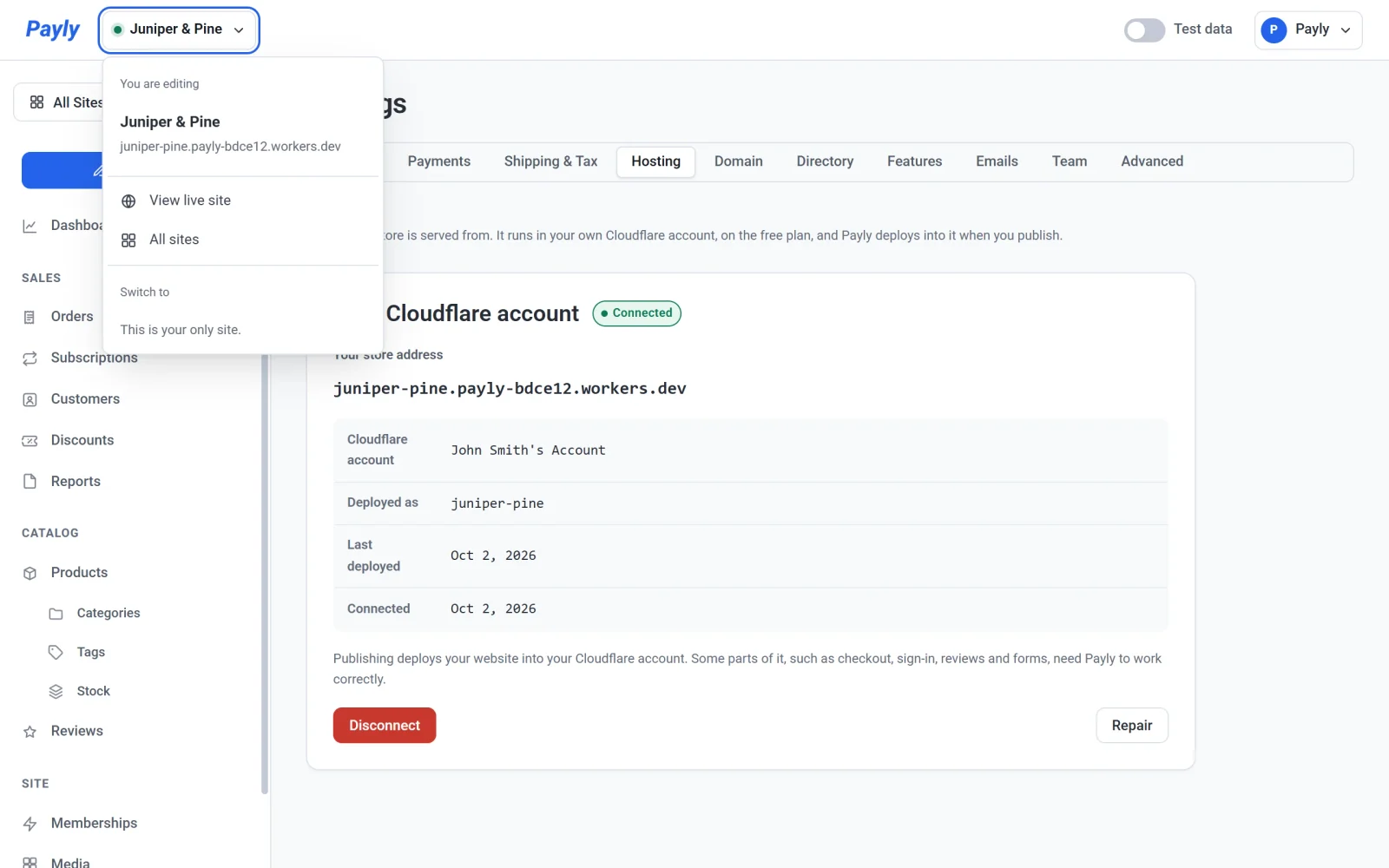
Jika login Anda bisa mengakses lebih dari satu akun Cloudflare, Payly memakai akun pertama yang didaftarkan Cloudflare. Periksa nama di samping Akun Cloudflare untuk memastikan itu akun yang Anda maksud.
Apa yang dibuat Payly di akun Anda
- Sebuah Cloudflare Worker, biasanya dinamai sesuai nama alamat toko Anda. Ini adalah program kecil yang melayani toko Anda.
- Sebuah basis data dengan nama yang diawali
payly-, yang menyimpan gambar yang Anda unggah dan halaman khusus anggota. - Alamat
workers.devgratis untuk toko, dengan formathandle.account-name.workers.dev. Jika akun Anda belum pernah memakai Workers, Payly memilihkan nama akun yang singkat dan anonim untuk Anda, misalnyapayly-bdce12. Jika akun Anda sudah punya satu, Payly memakainya.
Menghubungkan tidak otomatis mempublikasikan toko Anda. Sampai Anda mempublikasikannya, alamat toko menampilkan halaman yang menyatakan bahwa toko belum dipublikasikan. Lihat Publikasikan, perbarui, dan nonaktifkan situs Anda.
Saat Payly meminta Anda terhubung
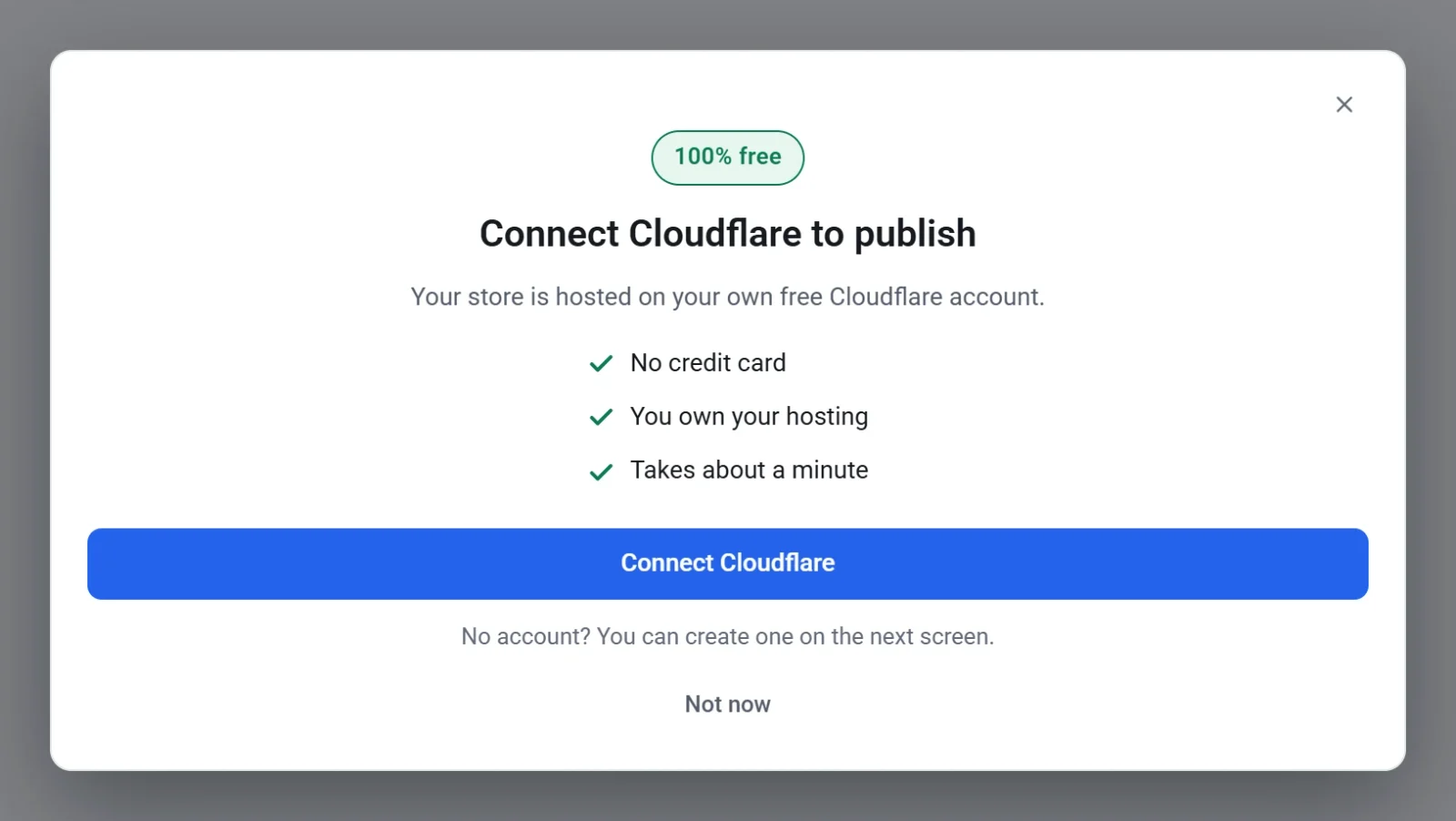
Anda tidak harus menghubungkan di awal. Payly menampilkan jendela Hubungkan Cloudflare saat Anda mengklik Publikasikan atau mengunggah gambar sebelum terhubung, dan saat Anda mengklik Hubungkan Cloudflare di tab Domain. Klik Hubungkan Cloudflare di jendela itu untuk memulai langkah di atas, atau Nanti saja untuk tetap bekerja.
Jika ada yang salah
- Anda menutup jendela Cloudflare. Tidak ada yang berubah, meskipun Payly mungkin menyatakan bahwa Cloudflare tidak bisa terhubung. Klik Hubungkan Cloudflare lagi.
- Koneksi tidak selesai. Payly menyatakan tidak ada yang diubah. Coba lagi. Jika Anda menunggu lebih dari sepuluh menit di layar Cloudflare, tautan masuk sudah kedaluwarsa, jadi mulai lagi dari dasbor Anda.
- Labelnya menampilkan Perlu perhatian atau Akses telah dicabut. Lihat Perbaiki atau hubungkan ulang hosting.
Memutuskan koneksi
Anda bisa mencabut akses Payly kapan saja dengan Putuskan di tab yang sama. Payly meminta konfirmasi terlebih dahulu.
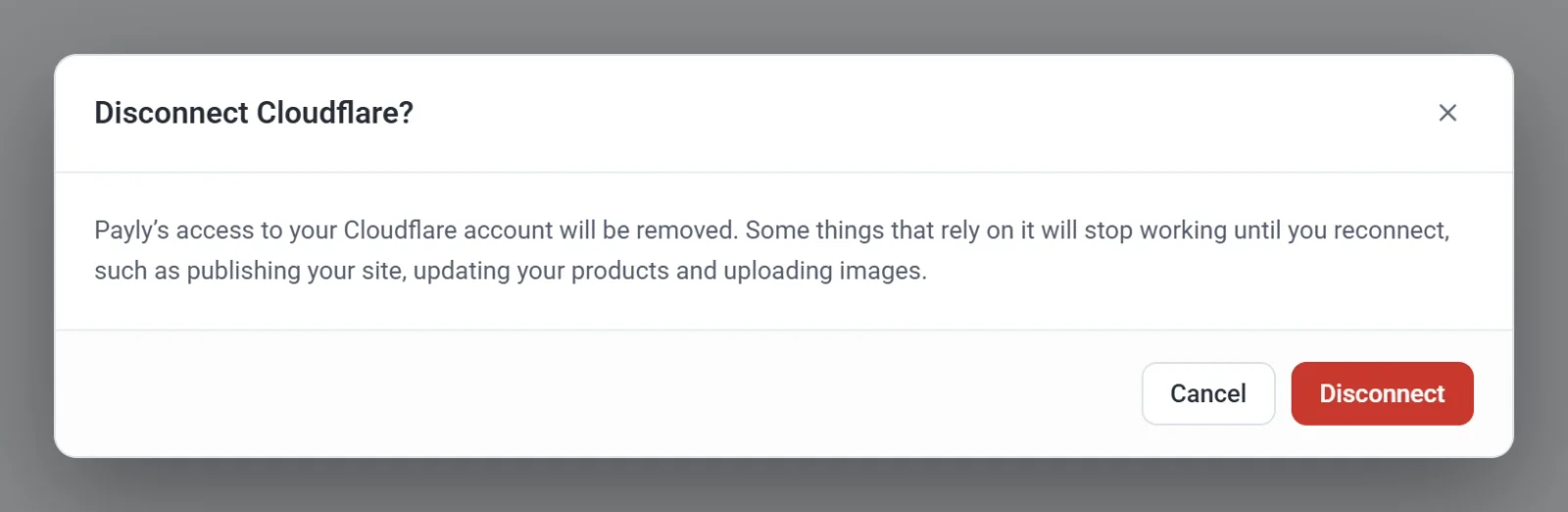
Tidak ada yang dihapus dari akun Cloudflare Anda, dan toko Anda tetap online. Selama Cloudflare diputuskan, Payly tidak bisa mempublikasikan situs Anda, memperbarui produk, atau mengunggah gambar. Saat Anda menghubungkannya lagi, semuanya melanjutkan dari titik terakhirnya.