
Cloudflare-fiók csatlakoztatása
Csatlakoztassa ingyenes Cloudflare-fiókját a Payly-hoz egyszer, hogy az áruházát oda közzé tudja tenni. Lássa, mit hagy jóvá, mit hoz létre a Payly, és hogyan ellenőrizheti, hogy működik.
Az áruháza az Ön saját Cloudflare-fiókjában fut, ezért a Payly-nak az Ön engedélye kell ahhoz, hogy oda tehesse. Ezt az engedélyt egyszer adja meg, a Cloudflare saját képernyőjén. Körülbelül egy percet vesz igénybe, és nem kerül semmibe.
Mielőtt elkezdi
- Szüksége van egy Cloudflare-fiókra, vagy a folyamat közben létrehozhat egyet. Az ingyenes csomag elegendő, bankkártya megadása nem szükséges.
- A webhely tulajdonosának vagy a csapatának rendszergazdájának kell lennie. A szerkesztők közzétehetnek, de nem csatlakoztathatják vagy módosíthatják a tárhelyet.
- Engedélyezze a felugró ablakokat a payly.org oldalhoz. A Cloudflare egy kis ablakban nyílik meg a vezérlőpult fölött. Ha a böngészője blokkolja, a Payly ugyanabban a lapon nyitja meg a Cloudflare-t, és a befejezés után visszaviszi Önt a Beállítások > Tárhely oldalra.
Cloudflare csatlakoztatása
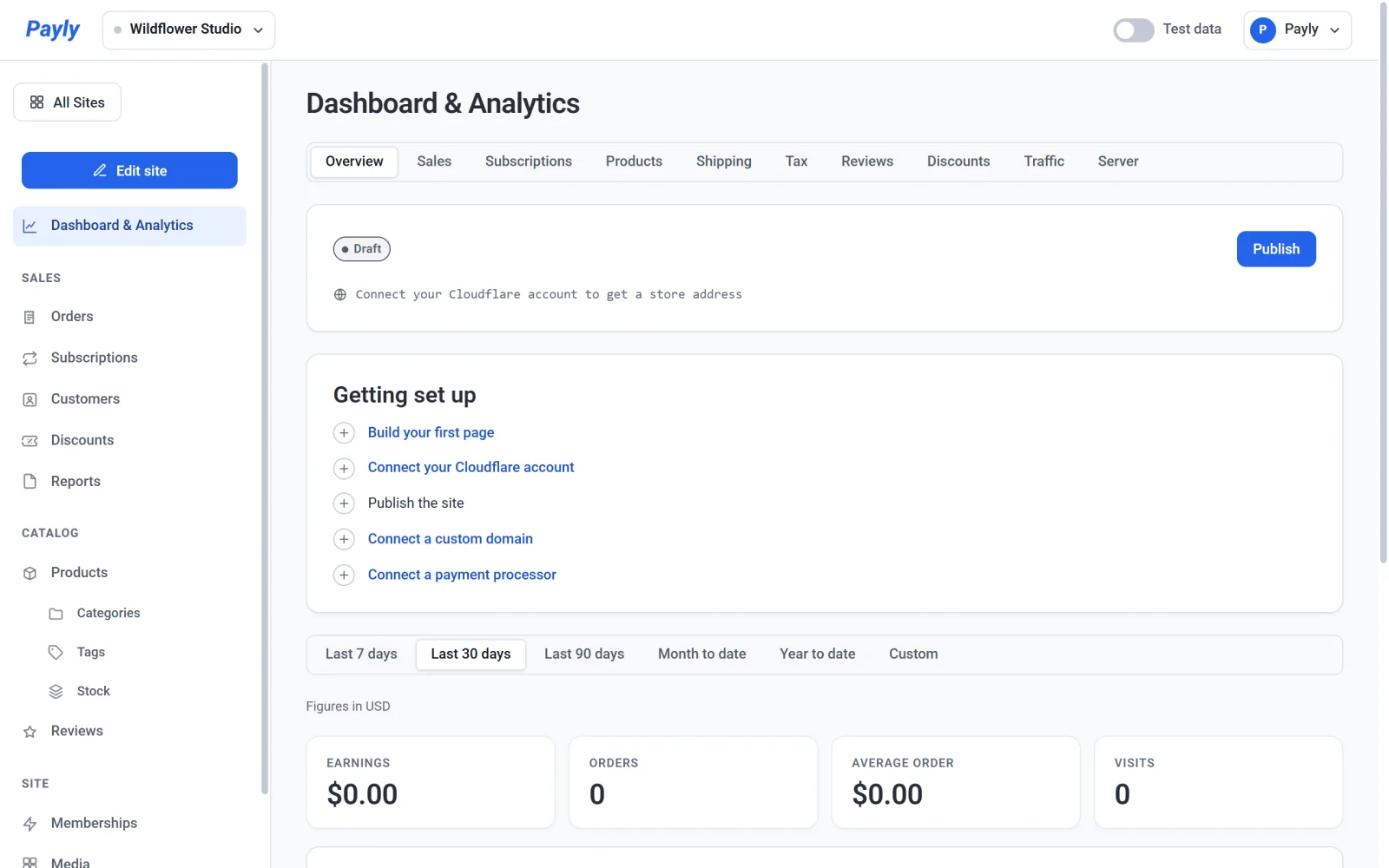
- A webhelye vezérlőpultján kattintson a Első lépések listában lévő Az Ön Cloudflare-fiókjának csatlakoztatása pontra, a Vezérlőpult és elemzés Áttekintés fülén. A Beállítások > Tárhely oldalra közvetlenül is elmehet.
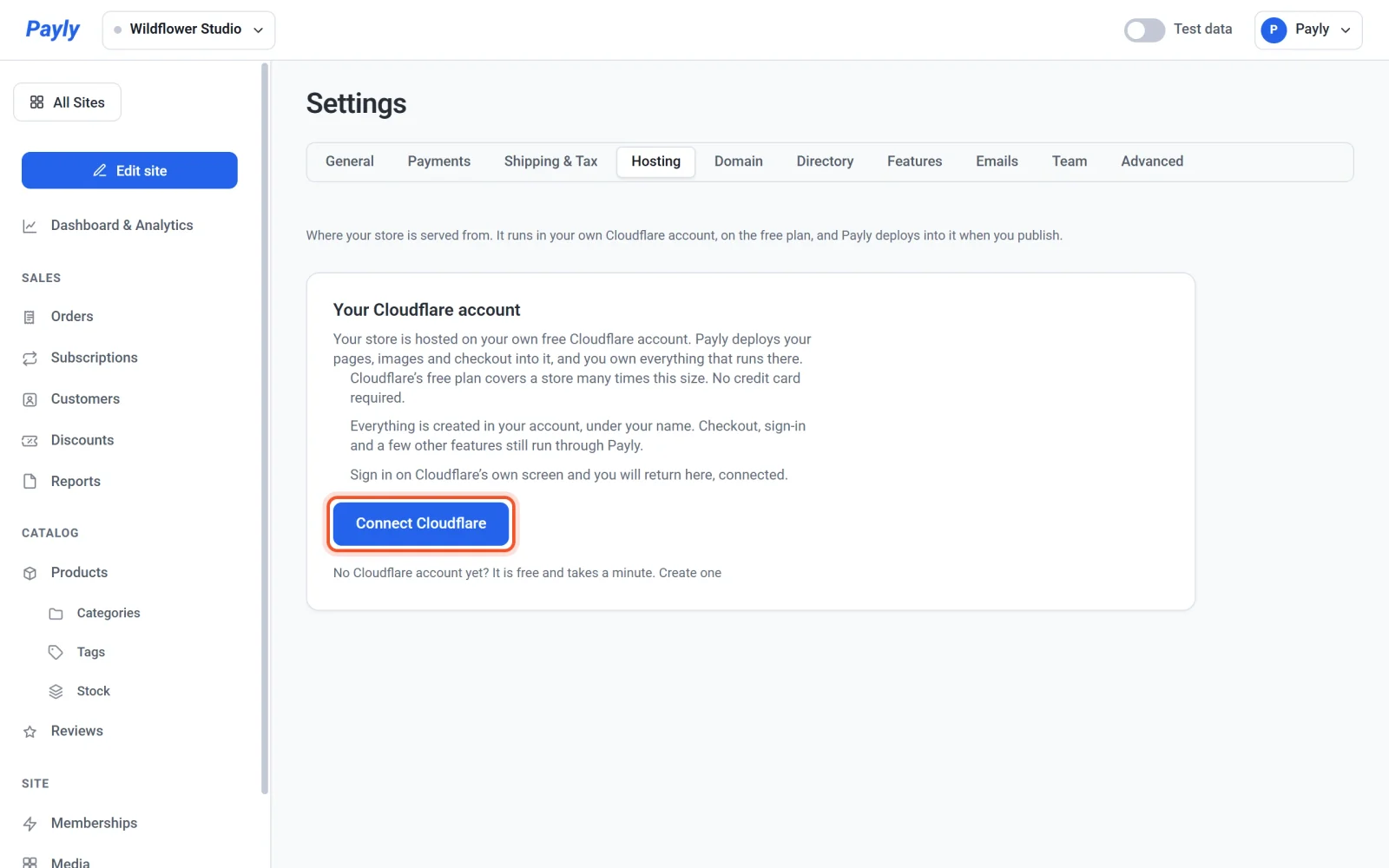
- A Tárhely fülön kattintson a Cloudflare csatlakoztatása gombra.
- Várja meg, amíg megnyílik a Cloudflare ablaka. A vezérlőpulton ez a szöveg látszik: Várakozás a Cloudflare-re. Fejezze be a bejelentkezést a felugró ablakban., és ez így marad, amíg be nem fejezi.
- Jelentkezzen be a Cloudflare-be. Ha még nincs fiókja, hozzon létre egyet ott. A gomb alatt előbb a Fiók létrehozása hivatkozásra is kattinthat.
- Olvassa el a Cloudflare képernyőjén lévő engedélyeket, majd hagyja jóvá őket. A képernyő felsorolja, mit kér a Payly: hozzáférést a fiókbeállításaihoz, a webáruházát futtató Workers-ekhez, valamint a képeihez és a csak tagoknak szóló oldalaihoz használt adatbázishoz. A Payly soha nem látja a Cloudflare-jelszavát.
- Várjon néhány másodpercet. Amíg az ablak nyitva van, a Payly beállítja az áruházát az Ön fiókjában, majd az ablak magától bezárul, a vezérlőpulton pedig megjelenik a Cloudflare csatlakoztatva. Az áruháza telepítve van. üzenet.
Ellenőrizze, hogy működik
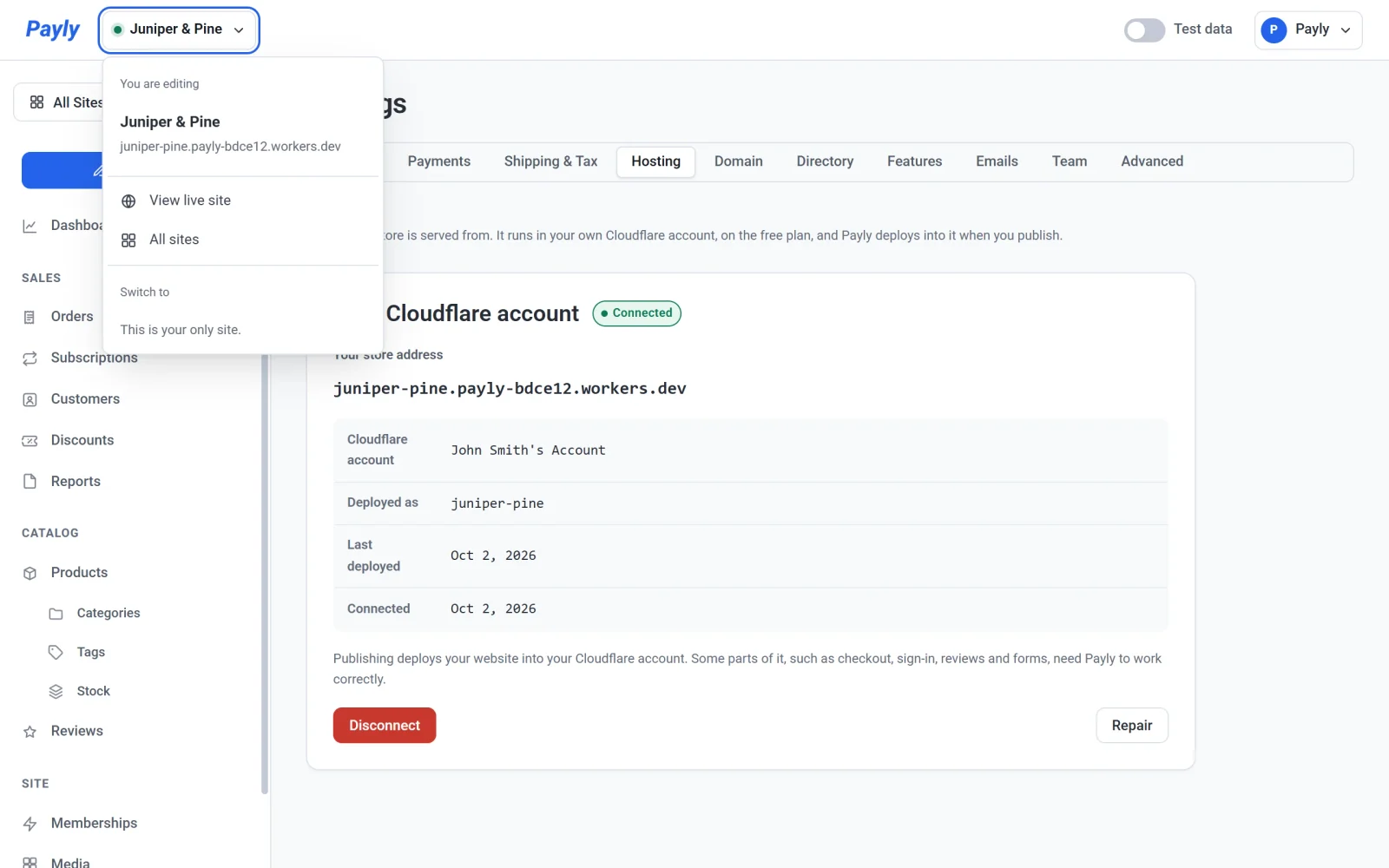
Nyissa meg a Beállítások > Tárhely pontot. Az Az Ön Cloudflare-fiókja mellett zöld Csatlakoztatva címke jelenik meg, az alábbi adatokkal:
- A webáruháza címe: az áruháza ingyenes címe.
- Cloudflare-fiók: az a fiók, amelyhez a Payly csatlakozik.
- Telepítve mint: az áruháza neve a Cloudflare-en belül. Általában az áruház azonosítója.
- Utoljára telepítve és Csatlakoztatva: dátumok.
Ha a bejelentkezése több Cloudflare-fiókhoz is hozzáfér, a Payly a Cloudflare által először felsorolt fiókot használja. Ellenőrizze a Cloudflare-fiók melletti nevet, hogy az Ön által szándékolt fiók-e.
Mit hoz létre a Payly a fiókjában
- Egy Cloudflare Workert, általában az áruház azonosítója után elnevezve. Ez a kis program szolgálja ki az áruházát.
- Egy
payly-kezdetű nevű adatbázist, amely a feltöltött képeit és a csak tagoknak szóló oldalait tárolja. - Az áruháznak egy ingyenes
workers.devcímet ahandle.account-name.workers.devformában. Ha a fiókja még soha nem használta a Workers szolgáltatást, a Payly egy rövid, névtelen fióknevet választ Önnek, példáulpayly-bdce12. Ha már van ilyen, a Payly azt használja.
A csatlakoztatás nem teszi közzé az áruházát. A közzétételig az áruház címe egy oldalt mutat, amely szerint az áruházat még nem tették közzé. Lásd: Közzététel, frissítés és a webhely offline állítása.
Amikor a Payly csatlakozást kér
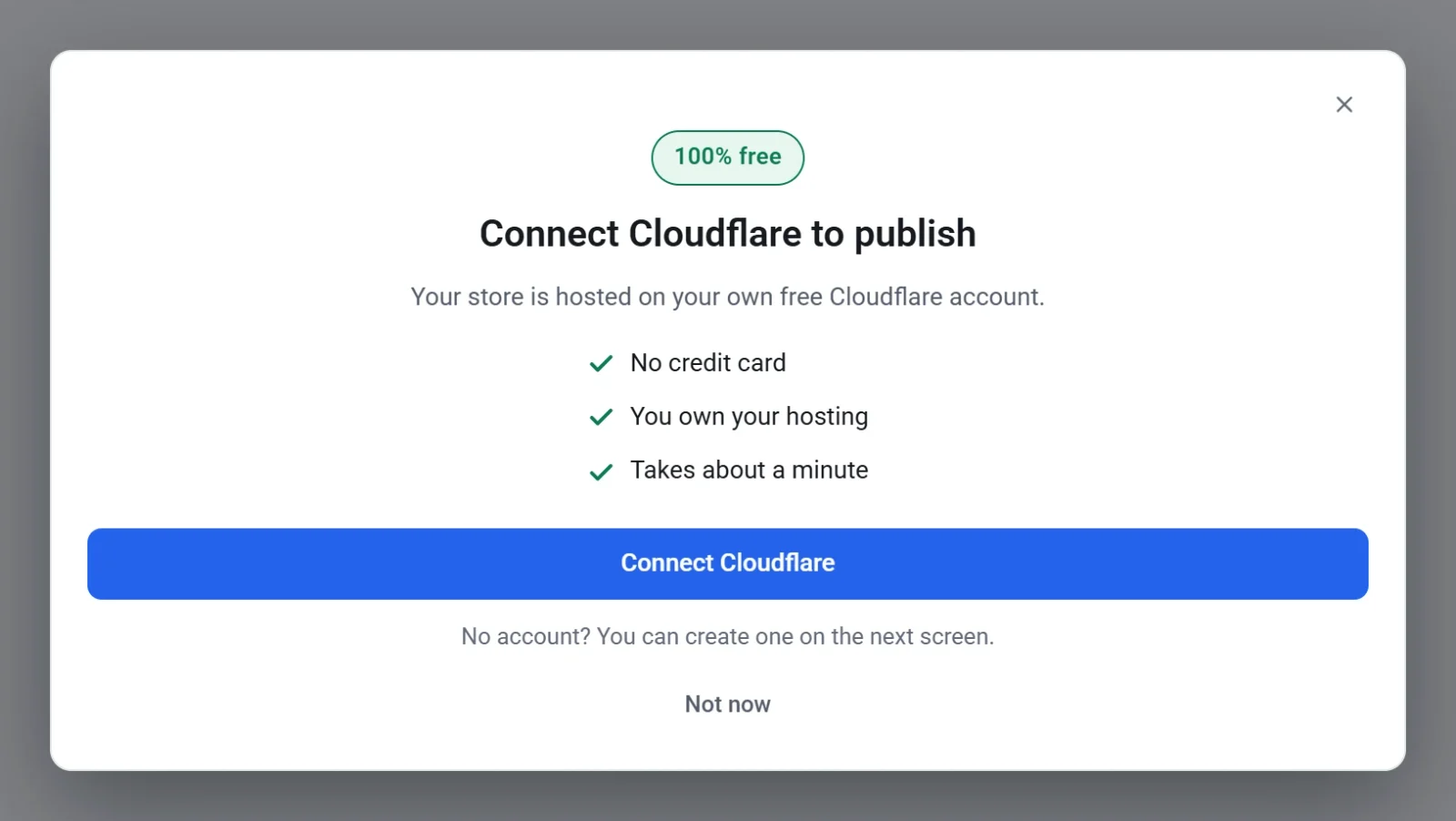
Előre nem kell csatlakoztatnia. A Payly a Cloudflare csatlakoztatása ablakot jeleníti meg, ha csatlakoztatás előtt a Közzététel gombra vagy képfeltöltésre kattint, illetve ha a Domain fülön a Cloudflare csatlakoztatása gombra kattint. Kattintson az ablakban a Cloudflare csatlakoztatása gombra a fenti lépések elindításához, vagy a Most nem gombra, ha később folytatná.
Ha valami nem működik
- Bezárta a Cloudflare ablakát. Semmi nem változott, bár a Payly jelezheti, hogy a Cloudflare nem csatlakoztatható. Kattintson újra a Cloudflare csatlakoztatása gombra.
- A csatlakoztatás nem fejeződött be. A Payly jelzi, hogy semmi nem változott. Próbálja újra. Ha tíz percnél tovább várt a Cloudflare képernyőjén, a bejelentkezési hivatkozás lejárt, ezért a vezérlőpultról kezdje újra.
- A címke azt írja: Figyelmet igényel vagy A hozzáférést visszavonták. Lásd: Tárhely javítása vagy újracsatlakoztatása.
Leválasztás
A Payly hozzáférését bármikor eltávolíthatja ugyanezen a fülön, a Leválasztás gombbal. A Payly előbb megerősítést kér.
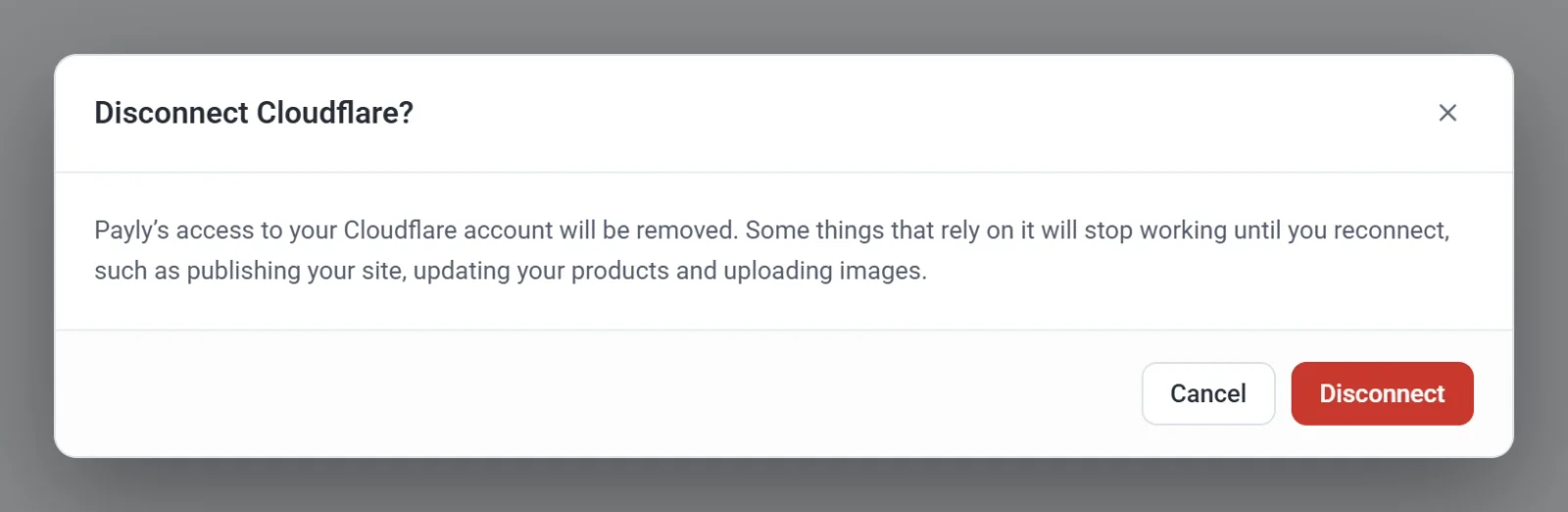
A Cloudflare-fiókjából semmi nem törlődik, az áruháza pedig online marad. Amíg a Cloudflare le van választva, a Payly nem tudja közzétenni a webhelyét, frissíteni a termékeit vagy képeket feltölteni. Ha újra csatlakoztatja, minden onnan folytatódik, ahol abbamaradt.