
Yhdistä Cloudflare-tilisi
Yhdistä ilmainen Cloudflare-tilisi kerran palveluun Payly, jotta Payly voi julkaista verkkokauppasi siellä. Katso, mitä hyväksyt, mitä Payly luo ja miten tarkistat, että yhteys toimii.
Verkkokauppasi isännöidään omalla Cloudflare-tililläsi, joten Payly tarvitsee luvan julkaista sen siellä. Annat luvan kerran Cloudflare-palvelun omassa näkymässä. Se kestää noin minuutin eikä maksa mitään.
Ennen kuin aloitat
- Tarvitset Cloudflare-tilin, tai voit luoda sen samalla. Ilmainen palvelupaketti riittää, eikä luottokorttia tarvita.
- Sinun on oltava sivuston omistaja tai sen tiimin ylläpitäjä. Muokkaajat voivat julkaista, mutta eivät voi yhdistää tai muuttaa isännöintiä.
- Salli ponnahdusikkunat osoitteelle payly.org. Cloudflare avautuu pienessä ikkunassa hallintapaneelisi päälle. Jos selaimesi estää sen, Payly avaa Cloudflare-sivun sen sijaan samassa välilehdessä ja palauttaa sinut kohtaan Asetukset > Isännöinti, kun olet valmis.
Yhdistä Cloudflare
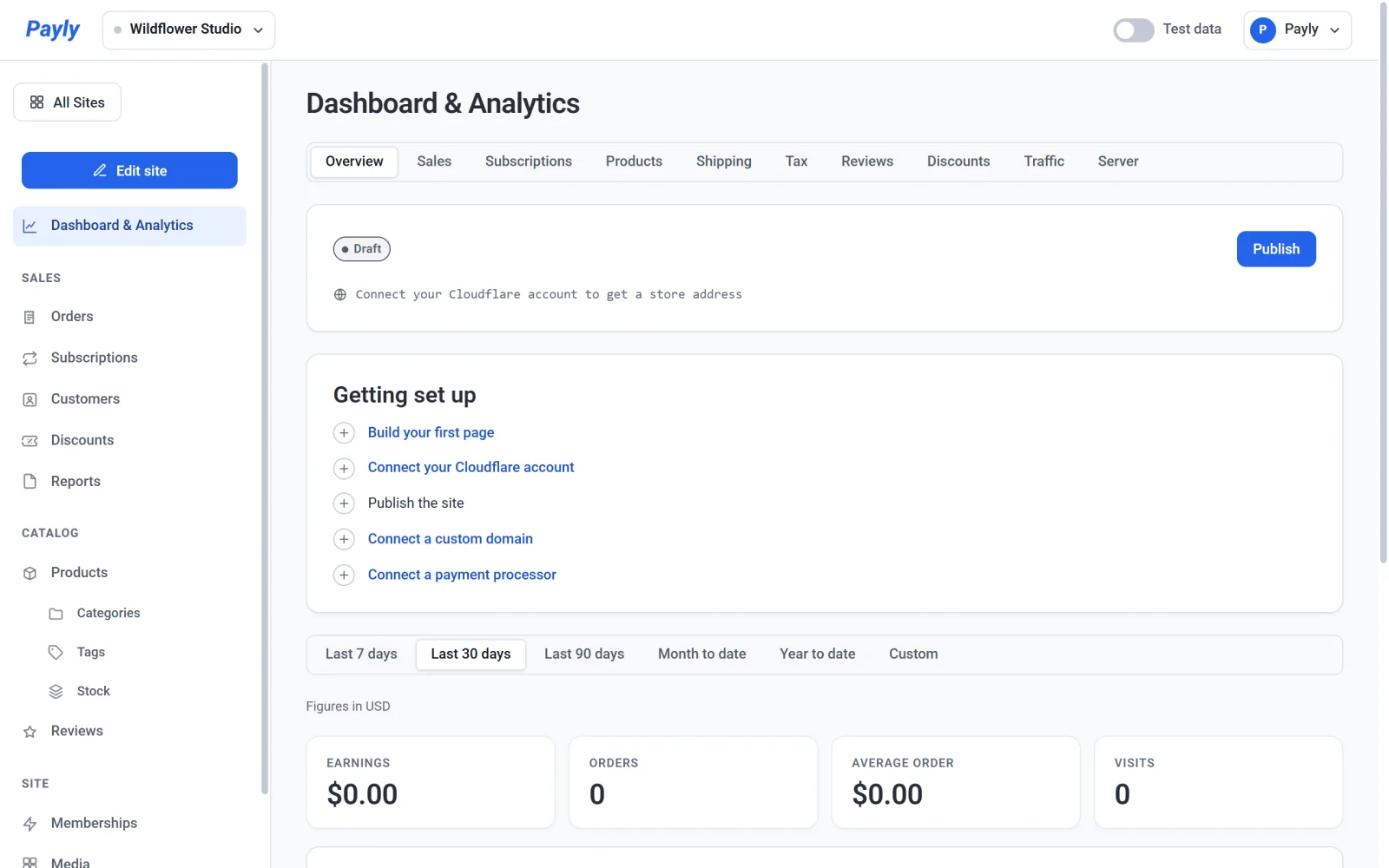
- Napsauta sivustosi hallintapaneelissa kohtaa Yhdistä tili palveluun Cloudflare. Se on luettelossa Käyttöönotto välilehdellä Yleiskatsaus näkymässä Hallintapaneeli ja analytiikka. Voit myös siirtyä suoraan kohtaan Asetukset > Isännöinti.
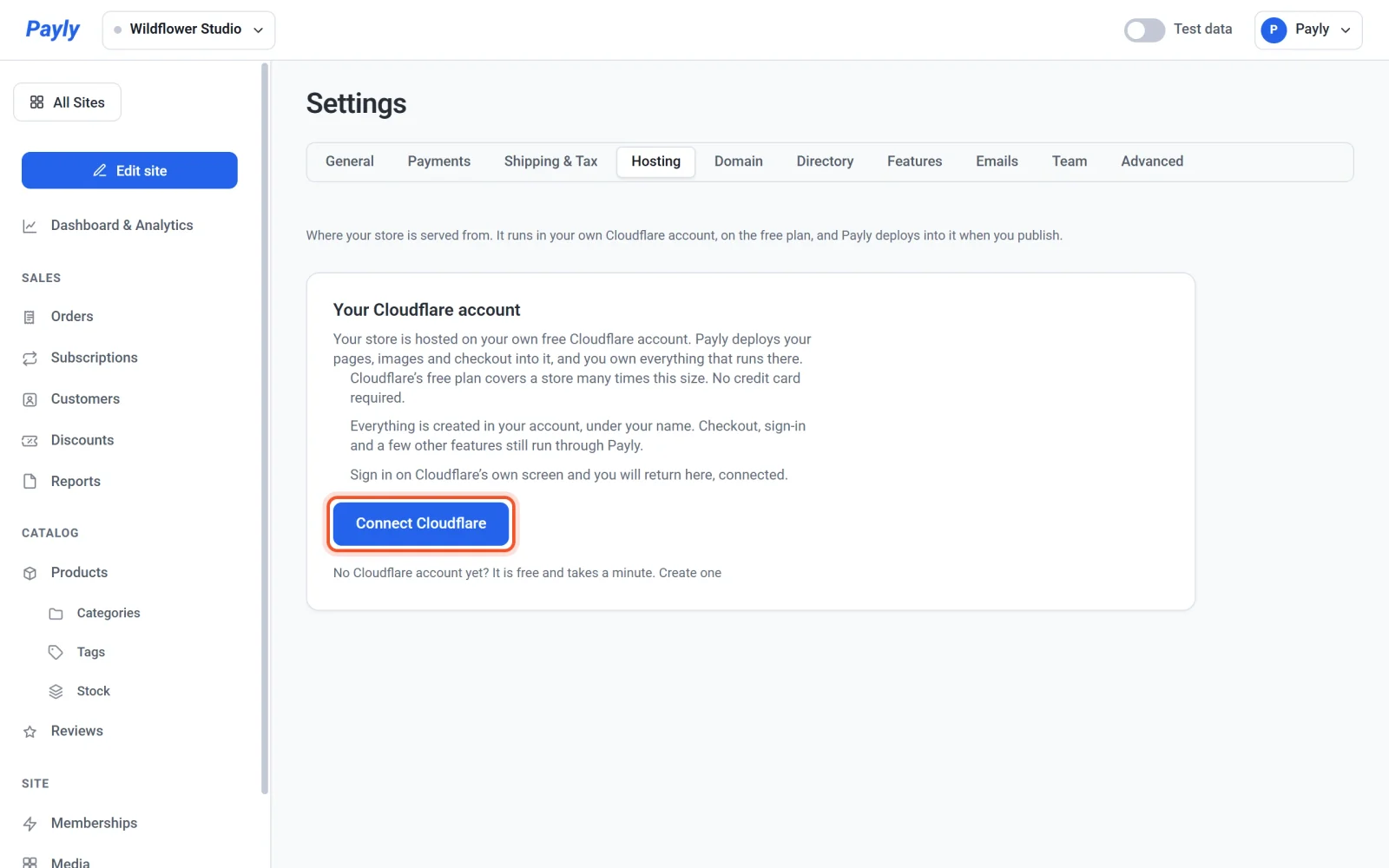
- Napsauta välilehdellä Isännöinti painiketta Yhdistä Cloudflare.
- Odota, että Cloudflare-ikkuna avautuu. Hallintapaneelissasi lukee Odotetaan Cloudflare-yhteyttä. Viimeistele kirjautuminen ponnahdusikkunassa. ja se pysyy näkyvissä, kunnes olet valmis.
- Kirjaudu sisään Cloudflare-tiliisi. Jos sinulla ei ole vielä tiliä, luo se siellä. Voit myös napsauttaa ensin painikkeen alla olevaa Luo tili-linkkiä.
- Lue Cloudflare-näkymässä luetellut käyttöoikeudet ja hyväksy ne. Näkymässä kerrotaan, mitä Payly pyytää: pääsyn tilisi asetuksiin, verkkokauppaasi pyörittäviin Workers-ohjelmiin sekä tietokantaan kuville ja vain jäsenille tarkoitetuille sivuille. Payly ei koskaan näe Cloudflare-salasanaasi.
- Odota muutama sekunti. Payly määrittää verkkokauppasi tilillesi ikkunan ollessa auki. Sen jälkeen ikkuna sulkeutuu itsestään, ja hallintapaneelissa lukee Cloudflare yhdistetty. Kauppasi on julkaistu.
Tarkista, että yhteys toimii
Avaa Asetukset > Isännöinti. Otsikon Cloudflare-tilisi vieressä näkyy vihreä Yhdistetty-merkki, ja sen yhteydessä näkyvät seuraavat tiedot:
- Kauppasi osoite on verkkokauppasi ilmainen osoite.
- Cloudflare-tili on tili, johon Payly on yhdistetty.
- Julkaistu nimellä on verkkokauppasi nimi Cloudflare-tililläsi. Se on yleensä kauppasi tunnus.
- Viimeksi julkaistu ja Yhdistetty ovat päivämääriä.
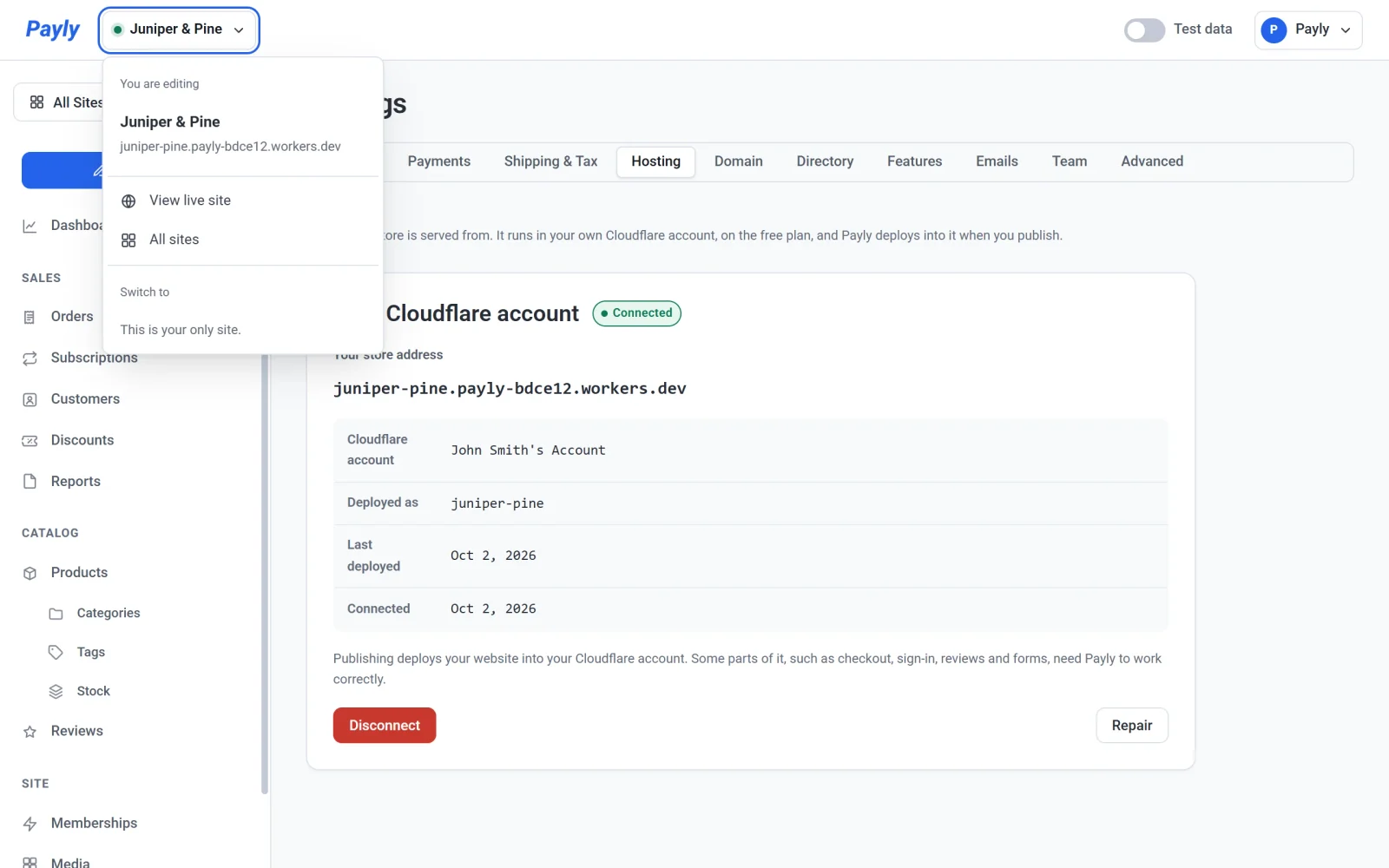
Jos kirjautumistunnuksillasi pääsee useampaan kuin yhteen Cloudflare-tiliin, Payly käyttää ensimmäistä tiliä, jonka Cloudflare luettelee. Varmista kohdan Cloudflare-tili vieressä olevasta nimestä, että tili on oikea.
Mitä Payly luo tilillesi
- Cloudflare Worker, joka on yleensä nimetty kauppasi tunnuksen mukaan. Se on pieni ohjelma, joka pyörittää verkkokauppaasi.
- Tietokanta, jonka nimen alussa on
payly-ja johon tallennetaan ladatut kuvasi ja vain jäsenille tarkoitetut sivusi. - Ilmainen
workers.dev-osoite verkkokaupallesi muodossahandle.account-name.workers.dev. Jos tililläsi ei ole koskaan käytetty Workers-palveluita, Payly valitsee sinulle lyhyen, nimettömän tilinimen, kutenpayly-bdce12. Jos tililläsi on jo sellainen, Payly käyttää sitä.
Yhdistäminen ei julkaise verkkokauppaasi. Ennen julkaisua verkkokauppasi osoitteessa näkyy sivu, jossa kerrotaan, ettei verkkokauppaa ole vielä julkaistu. Katso Julkaise, päivitä ja ota sivusto pois verkosta.
Kun Payly pyytää yhdistämään
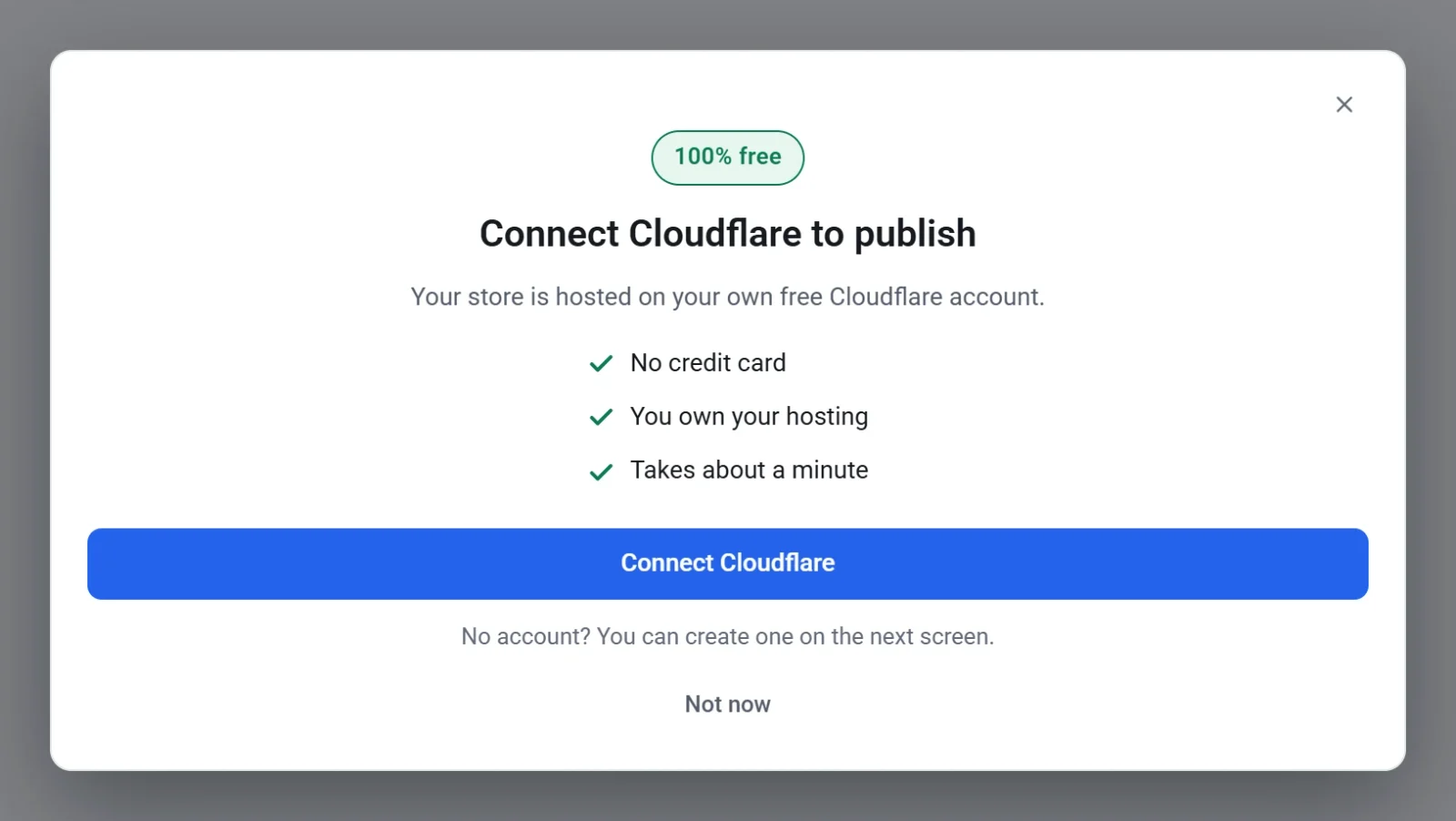
Sinun ei tarvitse yhdistää etukäteen. Payly näyttää ikkunan Yhdistä Cloudflare, kun napsautat Julkaise tai lataat kuvan ennen yhdistämistä, ja kun napsautat painiketta Yhdistä Cloudflare välilehdellä Verkkotunnus. Aloita vaiheet napsauttamalla ikkunassa Yhdistä Cloudflare, tai jatka työskentelyä napsauttamalla Ei nyt.
Jos jokin menee pieleen
- Suljit Cloudflare-ikkunan. Mitään ei muuttunut, vaikka Payly saattaa ilmoittaa, ettei Cloudflare-yhteyttä voitu muodostaa. Napsauta uudelleen Yhdistä Cloudflare.
- Yhdistäminen ei valmistunut. Payly kertoo, ettei mitään muutettu. Yritä uudelleen. Jos odotit Cloudflare-näkymässä yli kymmenen minuuttia, kirjautumislinkki on vanhentunut, joten aloita uudelleen hallintapaneelista.
- Merkissä lukee Vaatii huomiota tai Pääsy on peruttu. Katso Isännöinnin korjaaminen tai uudelleen yhdistäminen.
Yhteyden katkaiseminen
Voit milloin tahansa perua Payly-palvelun käyttöoikeuden samalla välilehdellä olevalla painikkeella Irrota. Payly pyytää ensin vahvistuksen.
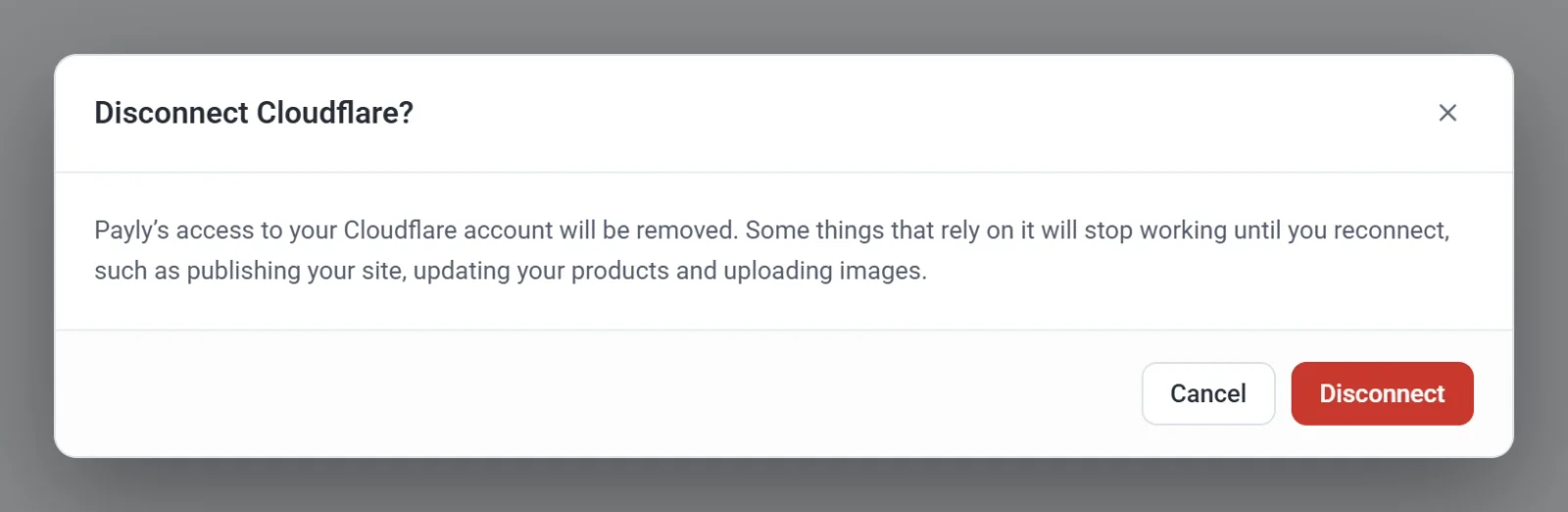
Mitään ei poisteta Cloudflare-tililtäsi, ja verkkokauppasi pysyy verkossa. Kun Cloudflare on irrotettuna, Payly ei voi julkaista sivustoasi, päivittää tuotteitasi tai ladata kuvia. Kun yhdistät uudelleen, kaikki jatkuu siitä, mihin jäätiin.