
Tilslut din Cloudflare-konto
Tilslut din gratis Cloudflare-konto til Payly én gang, så den kan udgive din butik der. Se hvad du godkender, hvad Payly opretter, og hvordan du tjekker, at det virkede.
Din butik hostes på din egen Cloudflare-konto, så Payly har brug for din tilladelse til at lægge den der. Du giver den tilladelse én gang, på Cloudflares egen skærm. Det tager omkring et minut og koster ingenting.
Før du går i gang
- Du skal have en Cloudflare-konto, eller du kan oprette en undervejs. Den gratis plan er nok, og der kræves intet kreditkort.
- Du skal være ejer af hjemmesiden eller administrator i dens team. Redaktører kan udgive, men de kan ikke tilslutte eller ændre hosting.
- Tillad pop-up-vinduer for payly.org. Cloudflare åbner i et lille vindue oven på dit dashboard. Blokerer din browser det, åbner Payly i stedet Cloudflare i samme fane og sender dig tilbage til Indstillinger > Hosting, når du er færdig.
Tilslut Cloudflare
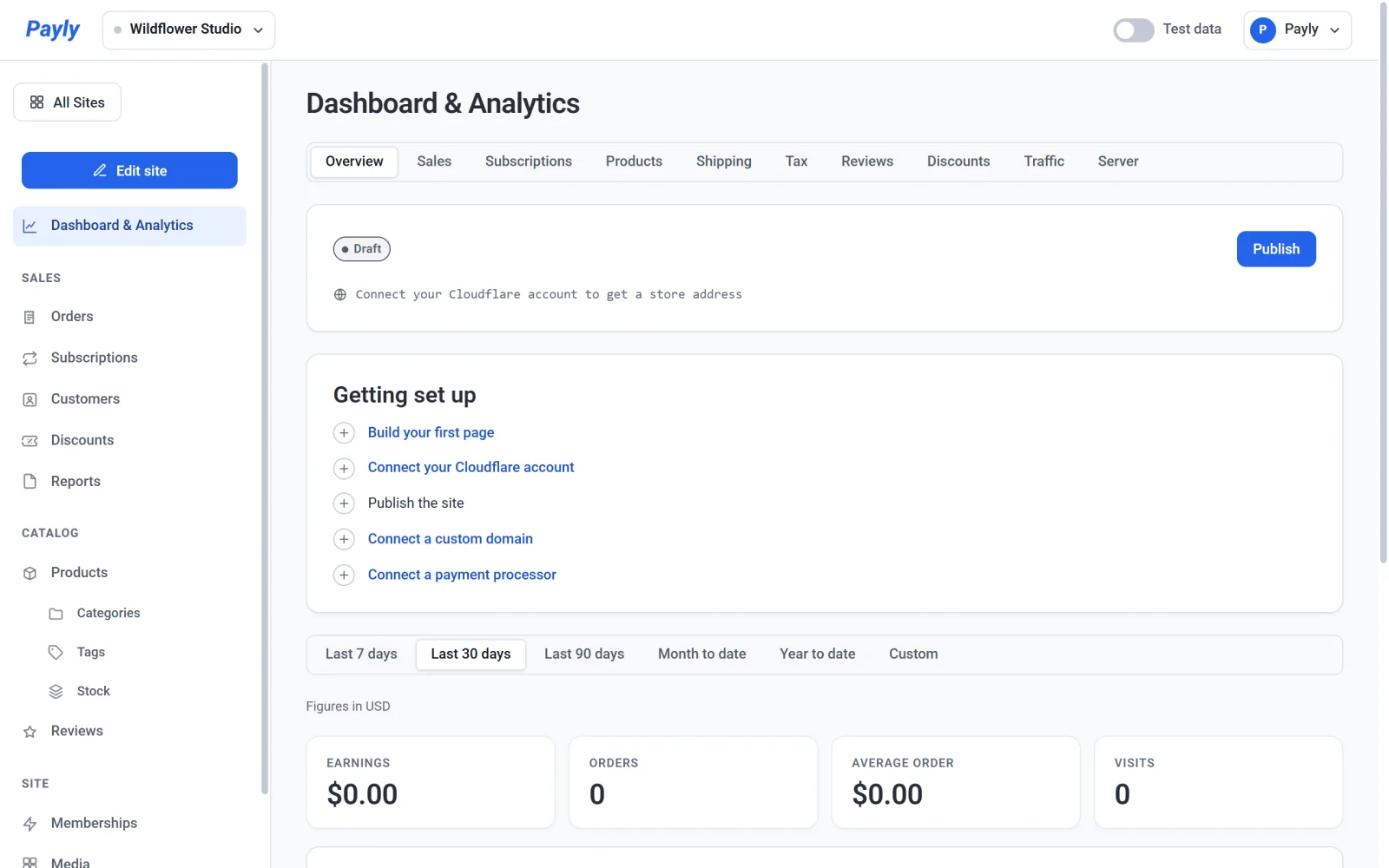
- Klik på Tilslut din Cloudflare-konto i listen Kom i gang på fanen Oversigt i Dashboard og analyser i dit hjemmesides dashboard. Du kan også gå direkte til Indstillinger > Hosting.
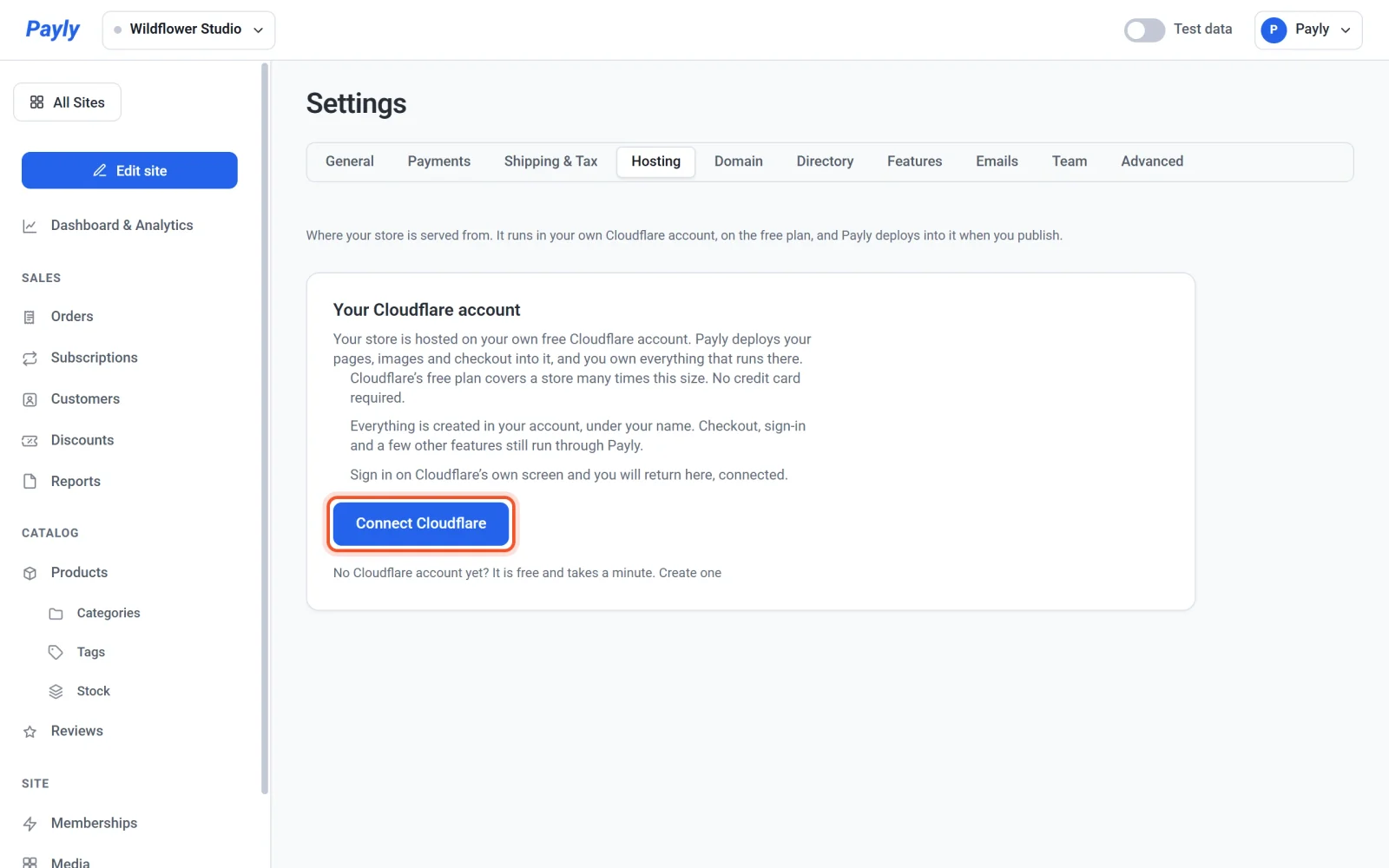
- På fanen Hosting klikker du på Forbind Cloudflare.
- Vent, til Cloudflare-vinduet åbner. Dit dashboard siger Venter på Cloudflare. Fuldfør login i pop-up-vinduet., og bliver ved med at sige det, indtil du er færdig.
- Log ind på Cloudflare. Har du ikke en konto endnu, kan du oprette den dér. Du kan også klikke på Opret en under knappen først.
- Læs tilladelserne på Cloudflares skærm, og godkend dem. Skærmen viser, hvad Payly beder om: adgang til dine kontoindstillinger, til de Workers, der kører din butik, og til en database til dine billeder og sider kun for medlemmer. Payly ser aldrig din Cloudflare-adgangskode.
- Vent et par sekunder. Payly opsætter din butik på din konto, mens vinduet er åbent. Derefter lukker vinduet af sig selv, og dit dashboard viser Cloudflare er forbundet. Din butik er udrullet.
Kontroller, at det virkede
Åbn Indstillinger > Hosting. Et grønt mærke Forbundet vises ved siden af Din Cloudflare-konto, med disse oplysninger:
- Din butiks adresse er den gratis adresse til din butik.
- Cloudflare-konto er den konto, Payly er forbundet til.
- Udrullet som er navnet på din butik inde i Cloudflare. Det er normalt dit butikshandle.
- Senest udrullet og Forbundet er datoer.
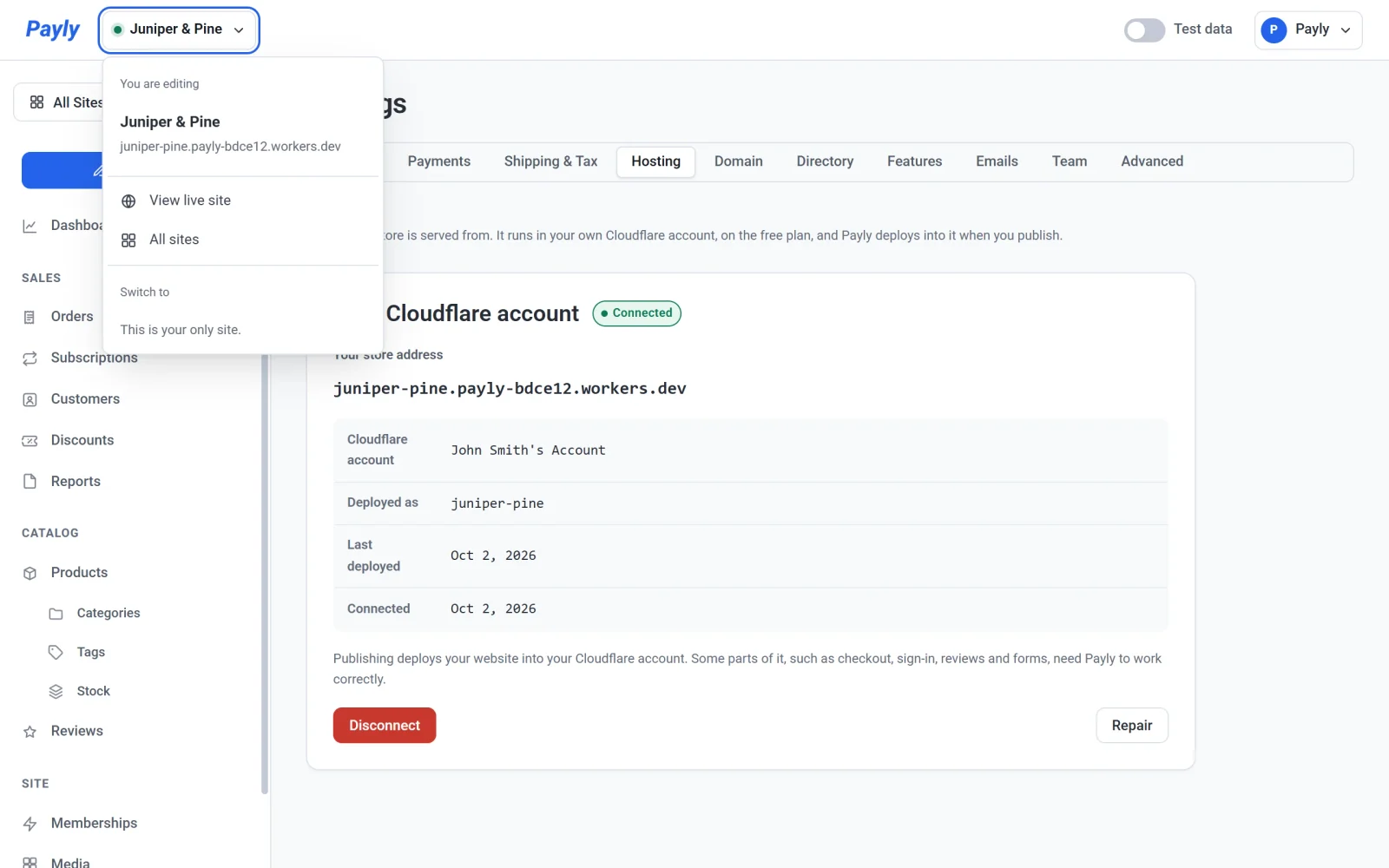
Hvis dit login kan nå mere end én Cloudflare-konto, bruger Payly den første, Cloudflare viser. Tjek navnet ved siden af Cloudflare-konto, så du kan være sikker på, at det er den, du mente.
Hvad Payly opretter på din konto
- En Cloudflare Worker, som normalt får navnet efter dit butikshandle. Det er det lille program, der serverer din butik.
- En database med et navn, der starter med
payly-, og som gemmer dine uploadede billeder og sider kun for medlemmer. - En gratis
workers.dev-adresse til butikken i formenhandle.account-name.workers.dev. Har din konto aldrig brugt Workers, vælger Payly et kort, anonymt kontonavn til dig, for eksempelpayly-bdce12. Har din konto allerede et, bruger Payly det.
Tilslutningen udgiver ikke din butik. Indtil du udgiver, viser butiksadressen en side, der siger, at butikken endnu ikke er udgivet. Se Udgiv, opdater og tag din hjemmeside offline.
Når Payly beder dig om at tilslutte
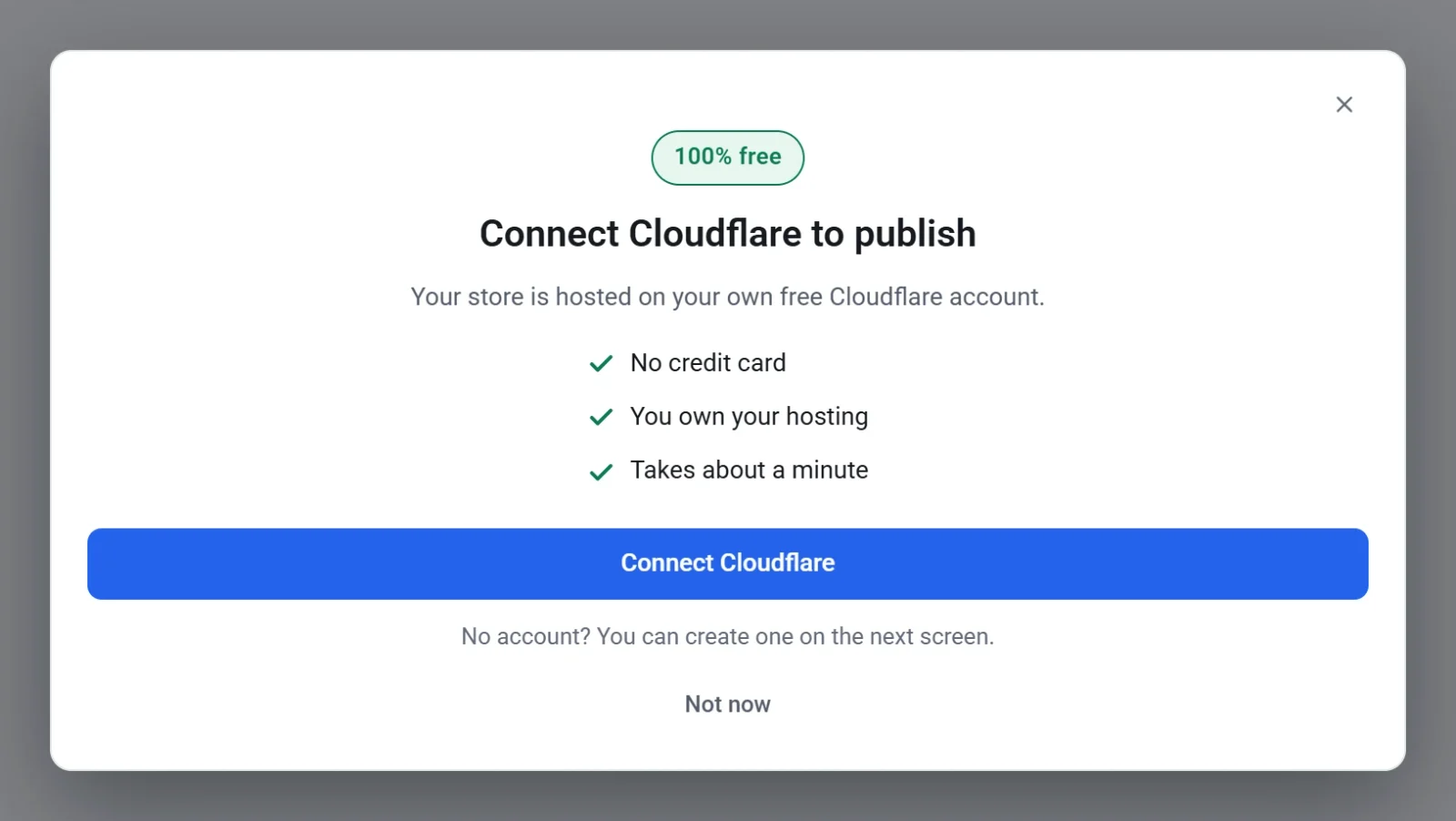
Du behøver ikke at tilslutte på forhånd. Payly viser vinduet Tilslut Cloudflare, når du klikker på Udgiv eller uploader et billede, før du har tilsluttet, og når du klikker på Forbind Cloudflare på fanen Domæne. Klik på Forbind Cloudflare i vinduet for at starte trinene ovenfor, eller på Ikke nu for at arbejde videre.
Hvis noget går galt
- Du lukkede Cloudflare-vinduet. Intet blev ændret, selvom Payly måske siger, at Cloudflare ikke kunne tilsluttes. Klik på Forbind Cloudflare igen.
- Tilslutningen blev ikke gennemført. Payly siger, at intet blev ændret. Prøv igen. Har du ventet mere end ti minutter på Cloudflares skærm, er login-linket udløbet, så start forfra fra dit dashboard.
- Mærket siger Kræver opmærksomhed eller Adgangen blev trukket tilbage. Se Reparer eller genopret forbindelsen til hosting.
Afbrydelse
Du kan fjerne Payly's adgang når som helst med Afbryd forbindelse på samme fane. Payly beder dig først bekræfte.
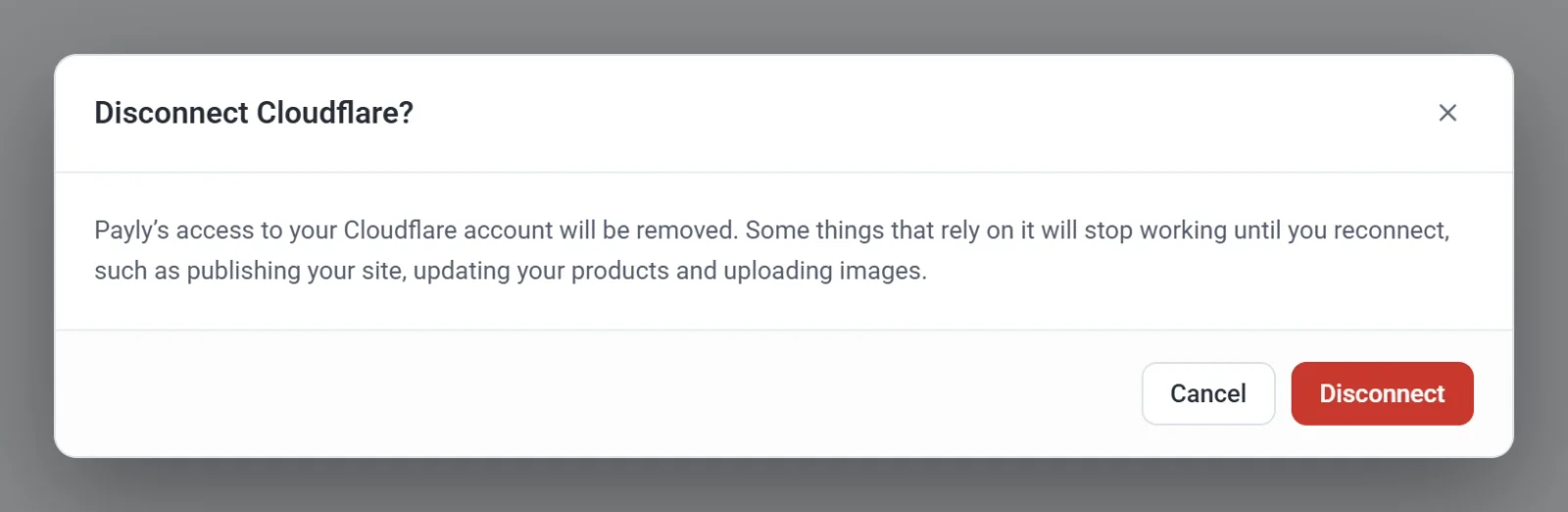
Intet slettes på din Cloudflare-konto, og din butik forbliver online. Mens Cloudflare er afbrudt, kan Payly ikke udgive din hjemmeside, opdatere dine produkter eller uploade billeder. Når du tilslutter igen, fortsætter alt, hvor det slap.