
Připojení účtu Cloudflare
Jednou připojte svůj účet Cloudflare k Payly, aby tam mohl publikovat váš e-shop. Zjistěte, co schvalujete, co Payly vytvoří a jak ověřit, že se to povedlo.
Váš e-shop je hostován ve vašem vlastním účtu Cloudflare, proto Payly potřebuje vaše svolení, aby tam mohl umístit. Dáte je jednou, na obrazovce samotného Cloudflare. Trvá to asi minutu a nic to nestojí.
Dříve než začnete
- Potřebujete účet Cloudflare, nebo si ho můžete vytvořit během postupu. Bezplatný tarif stačí a není potřeba platební karta.
- Musíte být vlastníkem webu, nebo správcem jeho týmu. Editoři mohou publikovat, ale nemohou připojit ani měnit hosting.
- Povolte vyskakovací okna pro payly.org. Cloudflare se otevře v malém okně nad vaší administrací. Pokud ho prohlížeč zablokuje, Payly otevře Cloudflare ve stejné kartě a po dokončení vás vrátí na Nastavení > Hosting.
Připojení Cloudflare
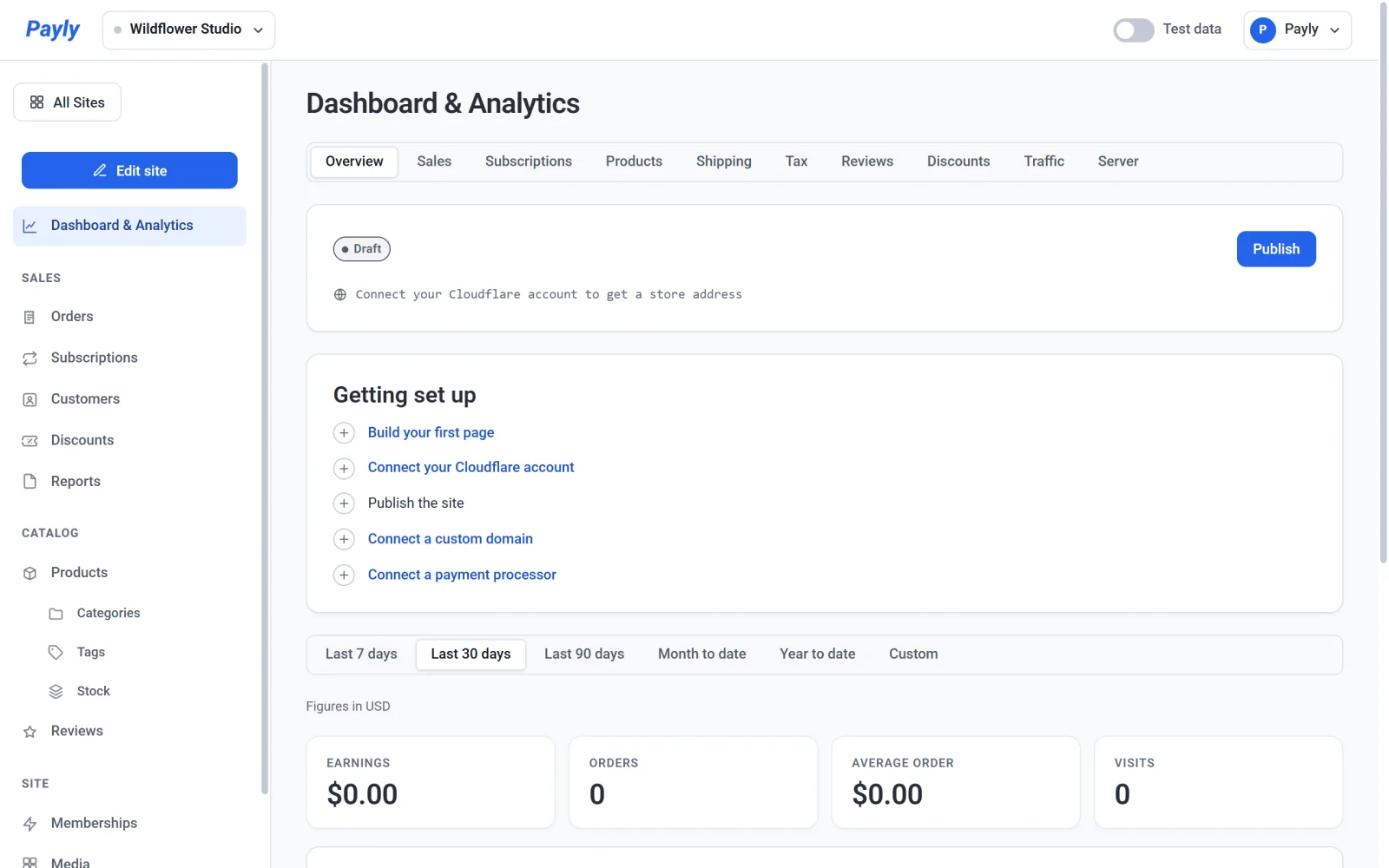
- V administraci svého webu klikněte na Připojte svůj účet Cloudflare v seznamu Postup nastavení na kartě Přehled v Administrace a analytika. Můžete také přejít přímo na Nastavení > Hosting.
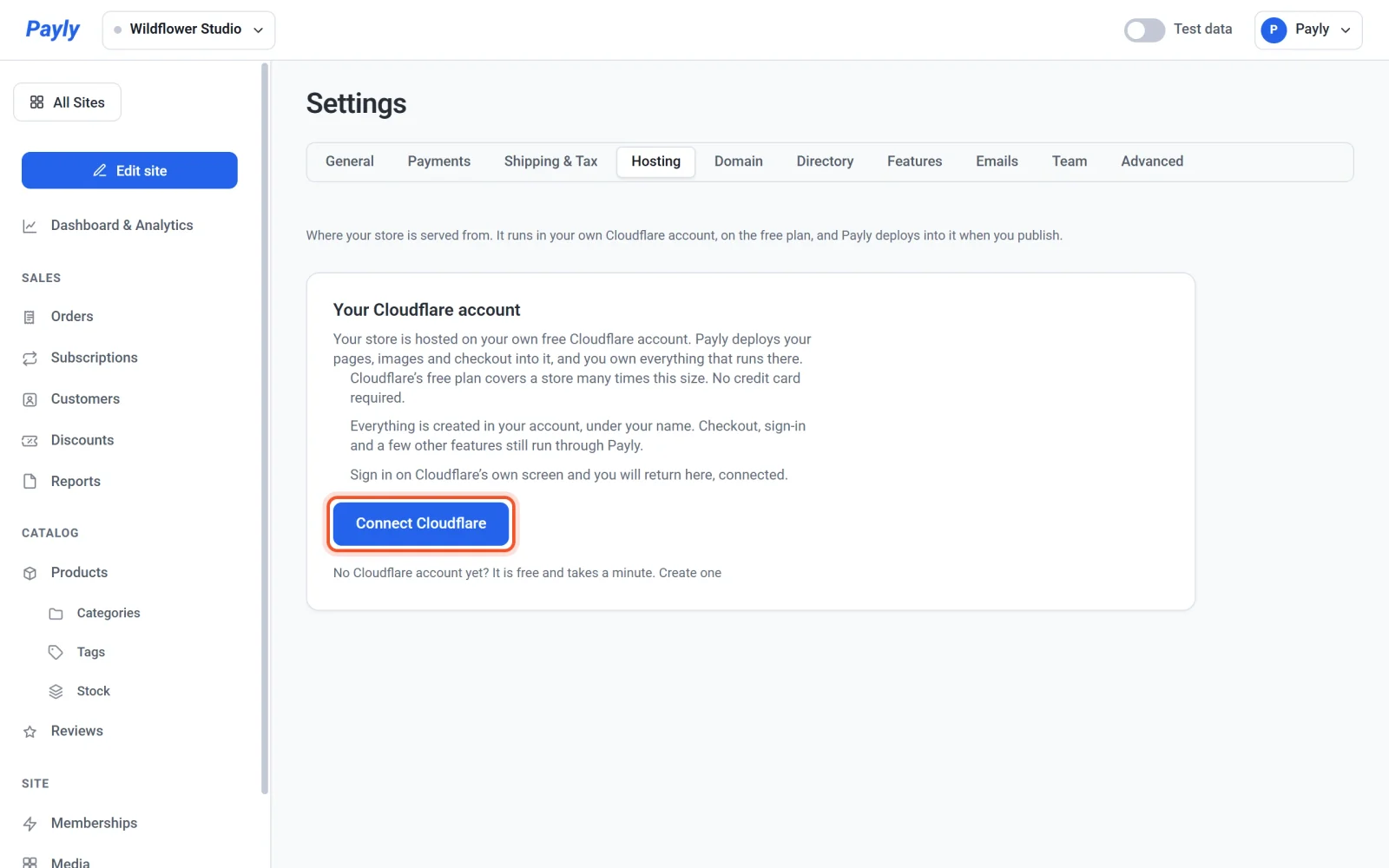
- Na kartě Hosting klikněte na Připojit Cloudflare.
- Počkejte, až se otevře okno Cloudflare. Vaše administrace zobrazí Čekáme na Cloudflare. Dokončete prosím přihlášení v okně, které se otevřelo. a bude to takto zobrazeno, dokud nedokončíte.
- Přihlaste se k Cloudflare. Pokud ještě účet nemáte, vytvořte si ho tam. Můžete také nejprve kliknout na Založit účet pod tlačítkem.
- Přečtěte si oprávnění na obrazovce Cloudflare a potom je schvalte. Obrazovka uvádí, co Payly žádá: přístup k nastavení vašeho účtu, k Workers, které váš e-shop provozují, a k databázi pro obrázky a stránky určené pouze pro členy. Payly nikdy nevidí vaše heslo ke Cloudflare.
- Počkejte několik sekund. Payly nastaví váš e-shop ve vašem účtu, zatímco okno zůstává otevřené. Pak se okno samo zavře a administrace zobrazí Cloudflare je připojen. Váš e-shop je nasazen.
Ověření, že to funguje
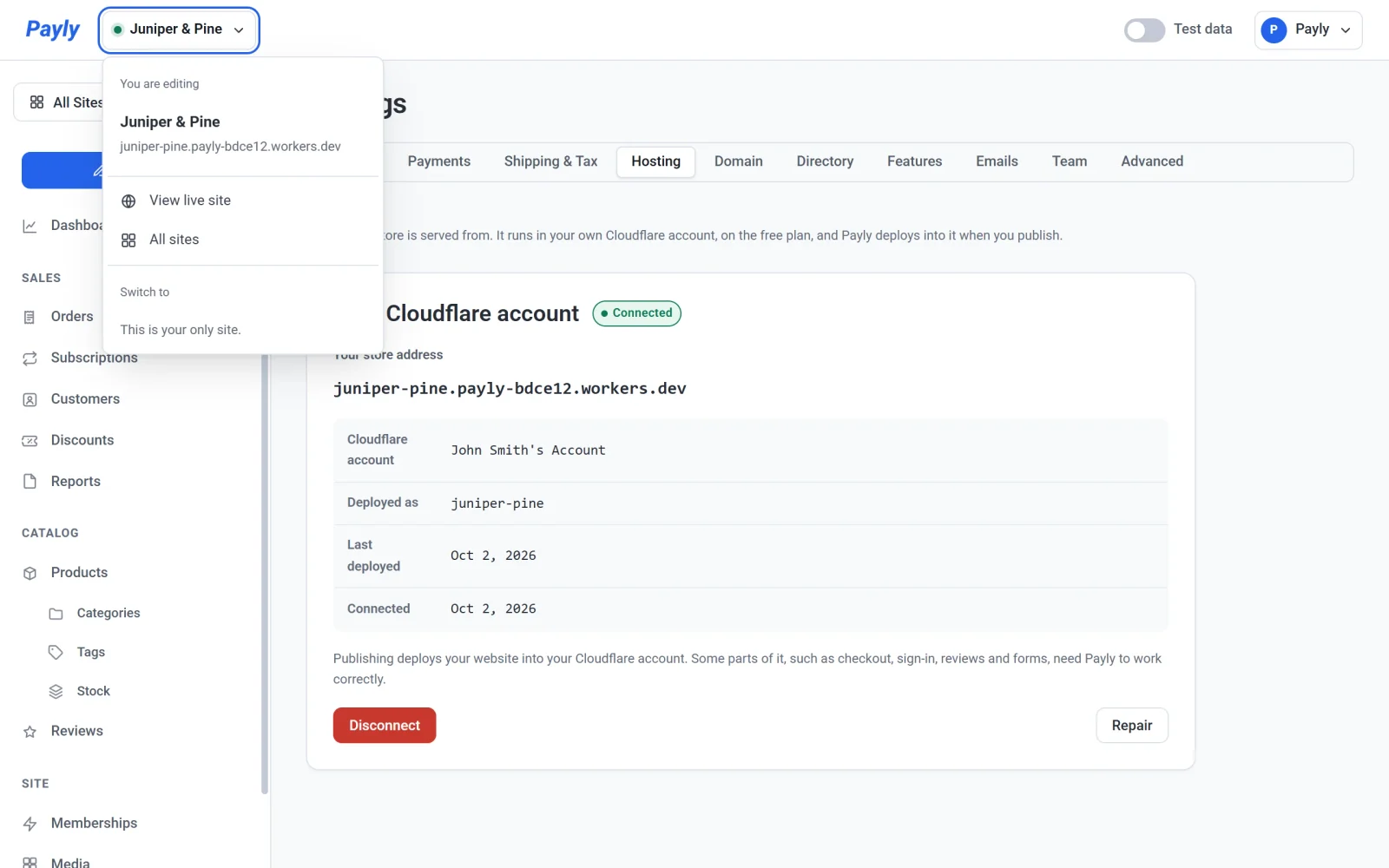
Otevřete Nastavení > Hosting. Vedle položky Váš účet Cloudflare se objeví zelený štítek Připojeno s těmito údaji:
- Adresa vašeho e-shopu je bezplatná adresa vašeho e-shopu.
- Účet Cloudflare je účet, ke kterému je Payly připojen.
- Nasazeno jako je název vašeho e-shopu uvnitř Cloudflare. Obvykle je to váš identifikátor e-shopu.
- Naposledy nasazeno a Připojeno jsou data.
Pokud se vaše přihlášení dostane k více než jednomu účtu Cloudflare, Payly použije první, který Cloudflare vypíše. Zkontrolujte název vedle položky Účet Cloudflare, abyste měli jistotu, že je to ten správný.
Co Payly ve vašem účtu vytvoří
- Cloudflare Worker, obvykle pojmenovaný podle identifikátoru vašeho e-shopu. Je to malý program, který váš e-shop zobrazuje.
- Databázi, jejíž název začíná na
payly-, a ta uchovává vaše nahrané obrázky a stránky určené pouze pro členy. - Bezplatnou adresu
workers.devpro e-shop ve tvaruhandle.account-name.workers.dev. Pokud váš účet Workers nikdy nepoužil, Payly za vás zvolí krátký anonymní název účtu, napříkladpayly-bdce12. Pokud už nějaký máte, Payly použije ten.
Připojení neznamená publikování e-shopu. Dokud ho nepublikujete, adresa e-shopu ukazuje stránku, že e-shop ještě nebyl publikován. Viz Publikování, aktualizace a stažení webu z provozu.
Kdy vás Payly požádá o připojení
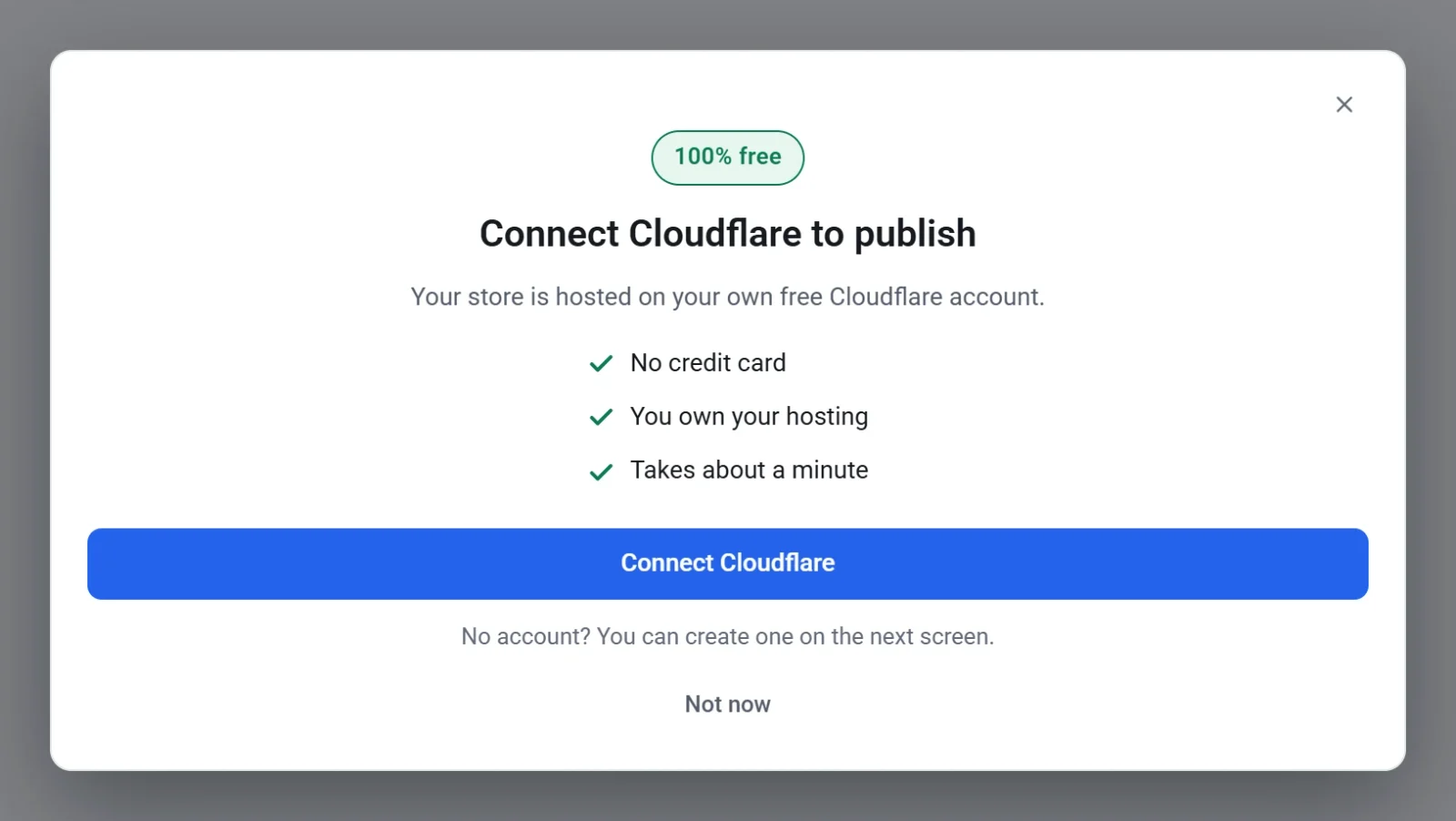
Nemusíte se připojit předem. Payly zobrazí okno Pro publikování připojte Cloudflare, když kliknete na Publikovat nebo nahrajete obrázek dříve, než se připojíte, a také když kliknete na Připojit Cloudflare na kartě Doména. Kliknutím na Připojit Cloudflare v něm spustíte výše uvedené kroky, nebo kliknutím na Teď ne budete pokračovat v práci.
Pokud se něco pokazí
- Zavřeli jste okno Cloudflare. Nic se nezměnilo, i když Payly může hlásit, že Cloudflare nelze připojit. Klikněte znovu na Připojit Cloudflare.
- Připojení nebylo dokončeno. Payly hlásí, že nic nebylo změněno. Zkuste to znovu. Pokud jste na obrazovce Cloudflare čekali déle než deset minut, přihlašovací odkaz vypršel, takže začněte znovu z administrace.
- Štítek hlásí Vyžaduje pozornost nebo Přístup byl odvolán. Viz Oprava nebo znovupřipojení hostingu.
Odpojení
Přístup Payly můžete kdykoli odebrat tlačítkem Odpojit na stejné kartě. Payly vás nejprve požádá o potvrzení.
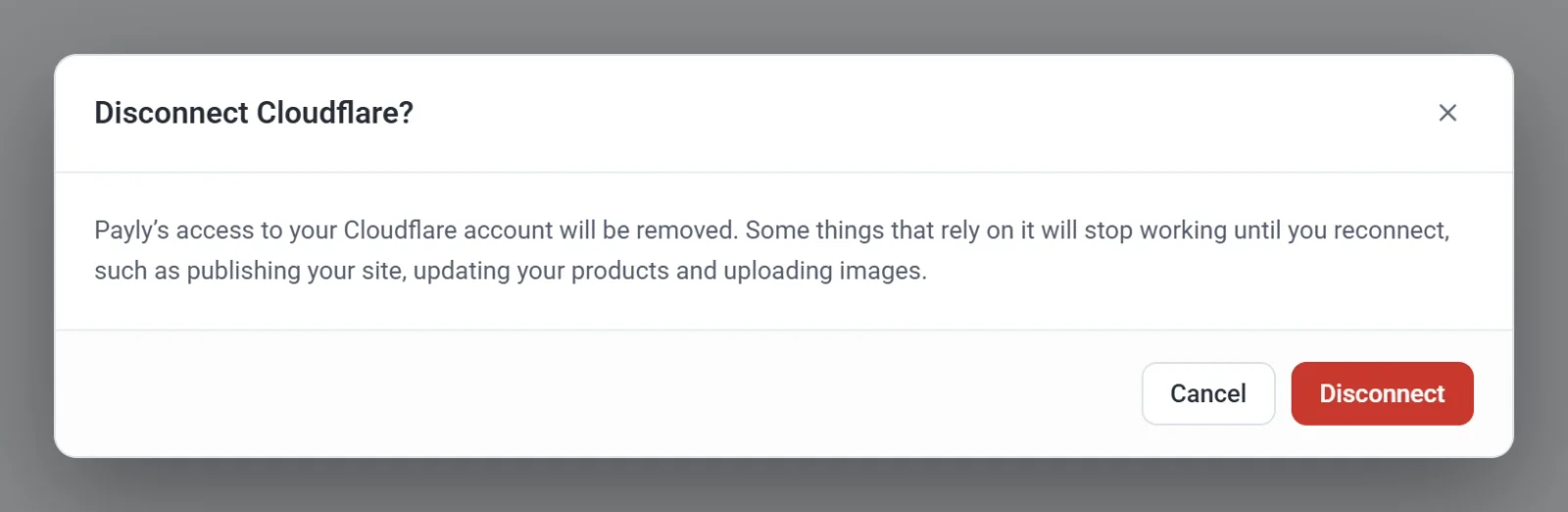
Z vašeho účtu Cloudflare se nic nesmaže a váš e-shop zůstane online. Dokud je Cloudflare odpojen, Payly nemůže publikovat váš web, aktualizovat produkty ani nahrávat obrázky. Když se znovu připojíte, vše naváže tam, kde to skončilo.