
ทำความเข้าใจแดชบอร์ดและการวิเคราะห์
ทำความรู้จักแดชบอร์ดและการวิเคราะห์ แท็บภาพรวม แต่ละแท็บแสดงอะไร วิธีเลือกช่วงเวลา และสวิตช์ข้อมูลทดสอบเปลี่ยนตัวเลขอย่างไร
แดชบอร์ดและการวิเคราะห์ คือหน้าแรกของแดชบอร์ดเว็บไซต์ของคุณ แท็บ ภาพรวม แสดงว่าร้านค้าของคุณเปิดใช้งานจริงหรือยัง มีอะไรที่ต้องตั้งค่าอีกบ้าง และยอดขายเป็นอย่างไร แท็บอื่น ๆ แสดงรายละเอียดของยอดขาย การสมัครสมาชิก สินค้า การจัดส่ง ภาษี รีวิว ส่วนลด การเข้าชม และการใช้งาน Cloudflare ทั้งหมดมีมาให้ในตัว คุณจึงไม่ต้องติดตั้งอะไรและไม่ต้องวางโค้ด
เปิดแดชบอร์ดและการวิเคราะห์
ในแดชบอร์ดเว็บไซต์ของคุณ คลิก แดชบอร์ดและการวิเคราะห์ ที่ด้านบนของเมนูด้านซ้าย หน้านี้จะเปิดที่แท็บ ภาพรวม
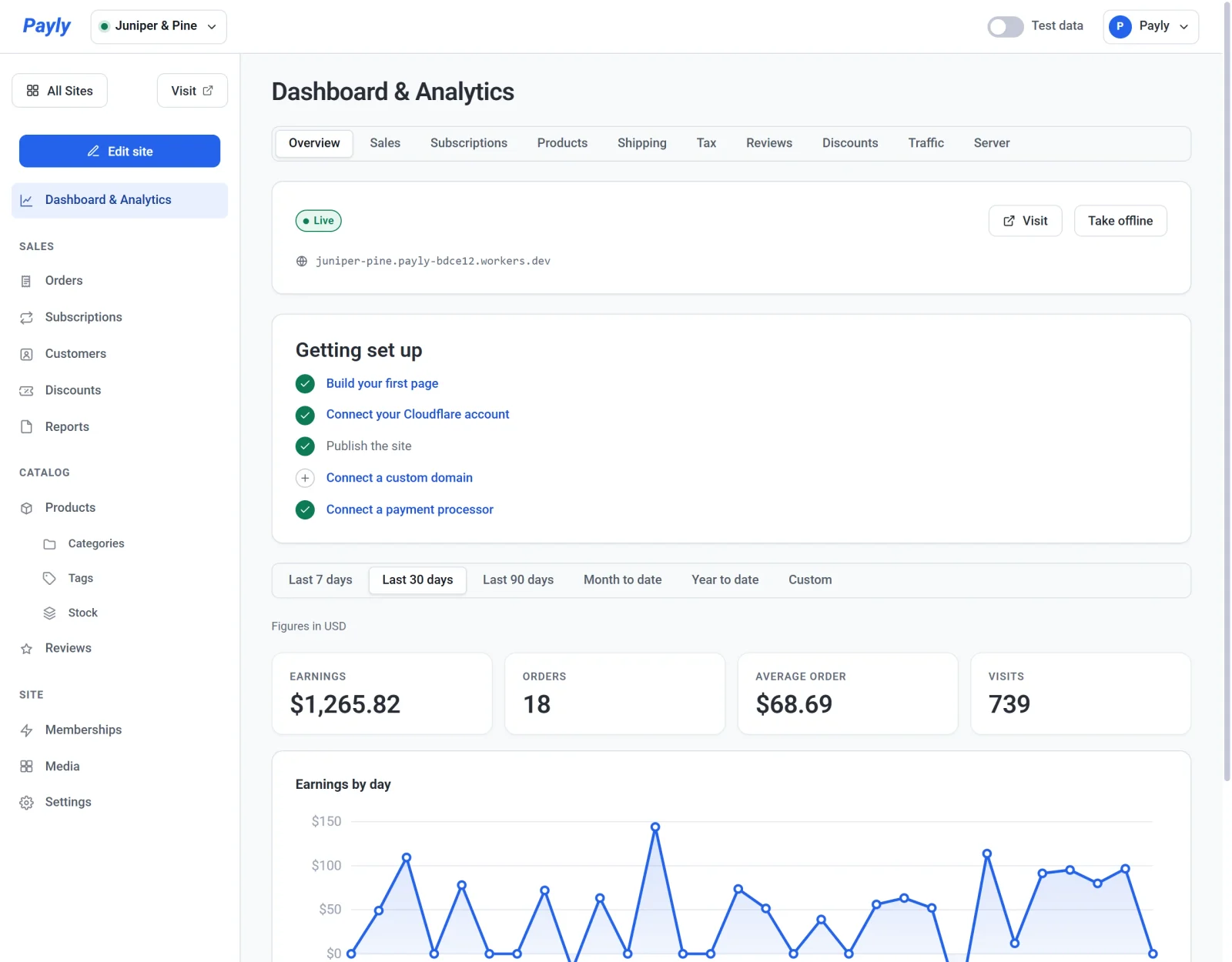
แท็บต่าง ๆ

| แท็บ | แสดงอะไร | อ่านเพิ่มเติม |
|---|---|---|
| ภาพรวม | ร้านค้าของคุณเปิดใช้งานจริงหรือไม่ รายการ เริ่มต้นใช้งาน และตัวเลขหลักสี่รายการพร้อมแผนภูมิรายรับสุทธิ | ด้านล่าง |
| ยอดขาย | คำสั่งซื้อ ยอดขายรวม มูลค่าคำสั่งซื้อเฉลี่ย ลูกค้าใหม่ และรายได้ต่อการเข้าชม พร้อมรายละเอียดตั้งแต่ยอดขายก่อนหักจนถึงยอดขายรวม | ยอดขาย การสมัครสมาชิก และสินค้า |
| การสมัครสมาชิก | รายได้ประจำต่อเดือน การสมัครสมาชิกที่ใช้งานอยู่ การสมัครสมาชิกใหม่ การต่ออายุ และรายได้จากการสมัครสมาชิก | ยอดขาย การสมัครสมาชิก และสินค้า |
| สินค้า | จำนวนที่ขายได้ ยอดขายสุทธิ และยอดเข้าชมหน้าของแต่ละสินค้า | ยอดขาย การสมัครสมาชิก และสินค้า |
| การจัดส่ง | ค่าจัดส่งที่ลูกค้าจ่าย แยกตามวิธีการจัดส่งและตามประเทศ | ตัวเลขการจัดส่งและภาษี |
| ภาษี | ภาษีที่คุณเก็บได้ แยกตามรัฐหรือภูมิภาคและตามอัตราภาษี | ตัวเลขการจัดส่งและภาษี |
| รีวิว | คะแนนร้านค้าของคุณและรีวิวที่เขียนในช่วงเวลานั้น | ด้านล่าง |
| ส่วนลด | คำสั่งซื้อที่ใช้ส่วนลด และจำนวนที่ลดให้ แยกตามโค้ด | ด้านล่าง |
| การเข้าชม | จำนวนการดูหน้า การเข้าชม หน้าที่ผู้คนเปิดดู และที่มาของผู้เข้าชม | การเข้าชมและผู้เข้าชม |
| เซิร์ฟเวอร์ | แผน Cloudflare ของคุณถูกใช้ไปมากเท่าใดในวันนี้ | การใช้งานเซิร์ฟเวอร์และขีดจำกัดของ Cloudflare |
แท็บ รีวิว จะแสดงเฉพาะเมื่อเปิดรีวิวไว้ในหน้า การตั้งค่า > ฟีเจอร์ หากต้องการดาวน์โหลดตัวเลขเป็นไฟล์สเปรดชีต ให้ใช้ รายงาน แทน ดู การดาวน์โหลดรายงานยอดขาย ภาษี และการจัดส่ง
เลือกช่วงเวลา
ปุ่มที่อยู่ใต้แท็บใช้กำหนดช่วงเวลาของตัวเลขและแผนภูมิทุกอย่าง ได้แก่ 7 วันที่ผ่านมา 30 วันที่ผ่านมา (ค่าเริ่มต้น) 90 วันที่ผ่านมา เดือนนี้จนถึงปัจจุบัน ปีนี้จนถึงปัจจุบัน และ กำหนดเอง เมื่อเลือก กำหนดเอง จะมีช่องวันที่ จาก และ ถึง ช่วงเวลาจะคงเดิมเมื่อคุณย้ายไปยังแท็บอื่น และวันที่จะเป็นไปตามเขตเวลาของคอมพิวเตอร์ของคุณ
แท็บ เซิร์ฟเวอร์ ไม่มีปุ่มช่วงเวลา เพราะแสดงการใช้งานของวันนี้และพื้นที่จัดเก็บที่ร้านค้าของคุณใช้อยู่ในขณะนี้
แท็บภาพรวม
ส่วนบนของแท็บเกี่ยวกับตัวร้านค้าเองจึงไม่เปลี่ยนตามช่วงเวลา ได้แก่
- การ์ดแสดงว่าร้านค้าของคุณอยู่ในสถานะ ใช้งานจริง หรือ ฉบับร่าง พร้อมที่อยู่ ปุ่ม เยี่ยมชม และปุ่ม เผยแพร่ หรือ นำออกจากออนไลน์ ดู เผยแพร่ อัปเดต และนำเว็บไซต์ออกจากออนไลน์
- รายการ เริ่มต้นใช้งาน แสดงห้าขั้นตอนในการเปิดร้านค้า และจะหายไปเมื่อทำครบทุกขั้นตอน ดู รายการตรวจสอบก่อนเปิดร้านค้า
ใต้ปุ่มช่วงเวลามีตัวเลขสี่รายการและแผนภูมิ
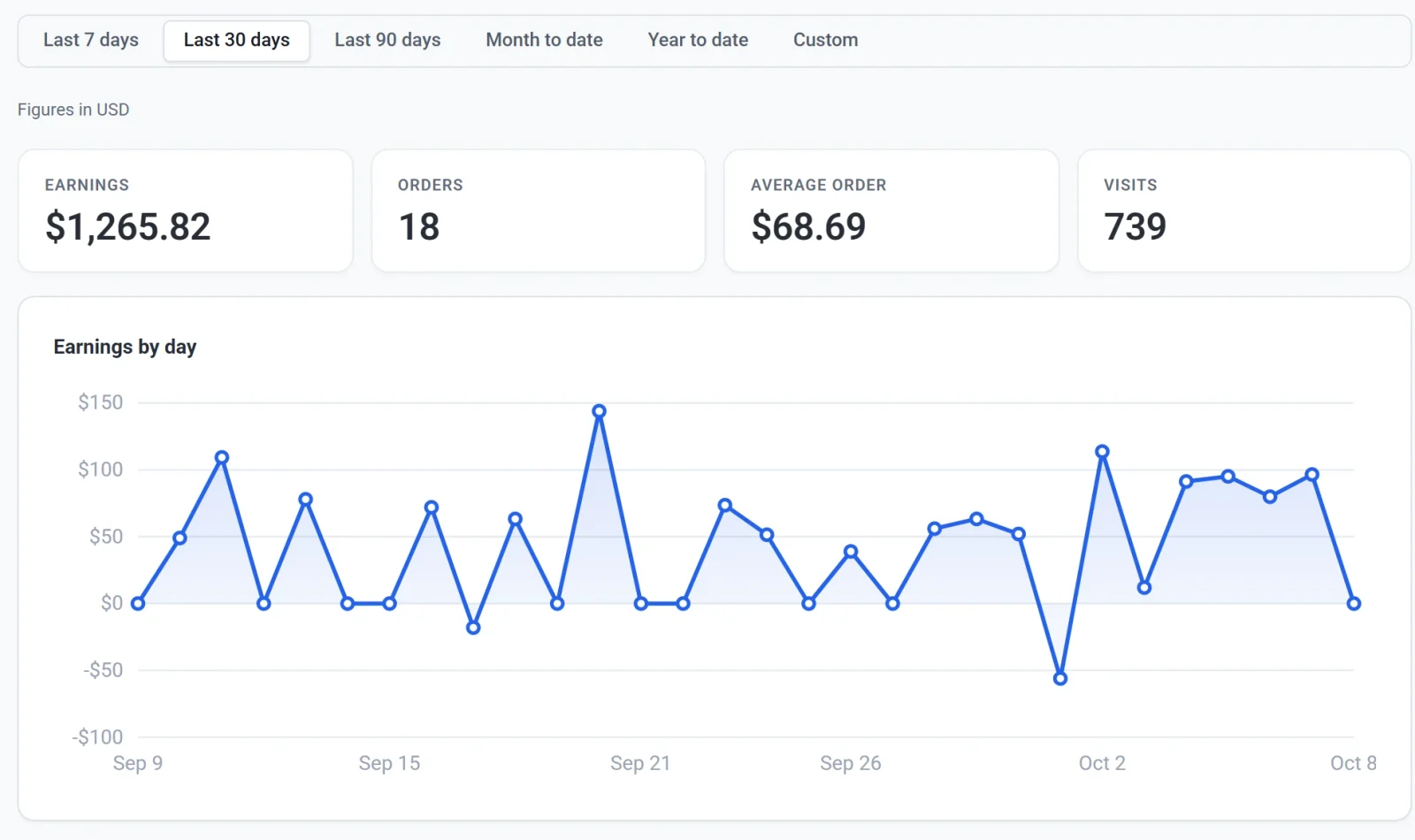
| ตัวเลข | แสดงอะไร |
|---|---|
| รายรับสุทธิ | ยอดรวมของคำสั่งซื้อที่ชำระแล้วในช่วงเวลานั้น รวมค่าจัดส่งและภาษี หักด้วยการคืนเงินที่คุณทำในช่วงเวลานั้น |
| คำสั่งซื้อ | จำนวนคำสั่งซื้อที่ชำระแล้วในช่วงเวลานั้น คำสั่งซื้อที่คุณทำเครื่องหมายว่าจัดส่งแล้วหรือคืนเงินแล้วยังนับอยู่ ส่วนคำสั่งซื้อที่รอดำเนินการ ล้มเหลว หรือยกเลิกจะไม่นับ |
| มูลค่าคำสั่งซื้อเฉลี่ย | ยอดรวมของสินค้าหลังหักส่วนลด ก่อนภาษี ค่าจัดส่ง และการคืนเงิน หารด้วยจำนวนคำสั่งซื้อ |
| การเข้าชม | จำนวนเซสชันการเรียกดูที่ร้านค้าของคุณมี ดู การเข้าชมและผู้เข้าชม |
รายรับสุทธิรายวัน แสดงรายรับสุทธิของแต่ละวัน การคืนเงินจะนับในวันที่คุณทำการคืนเงิน ไม่ใช่วันที่สั่งซื้อ ดังนั้นวันที่คุณคืนเงินมากกว่ายอดขายจะแสดงต่ำกว่าศูนย์ และช่วงเวลาก่อนหน้าจะไม่เปลี่ยนแปลงภายหลัง
แท็บรีวิว
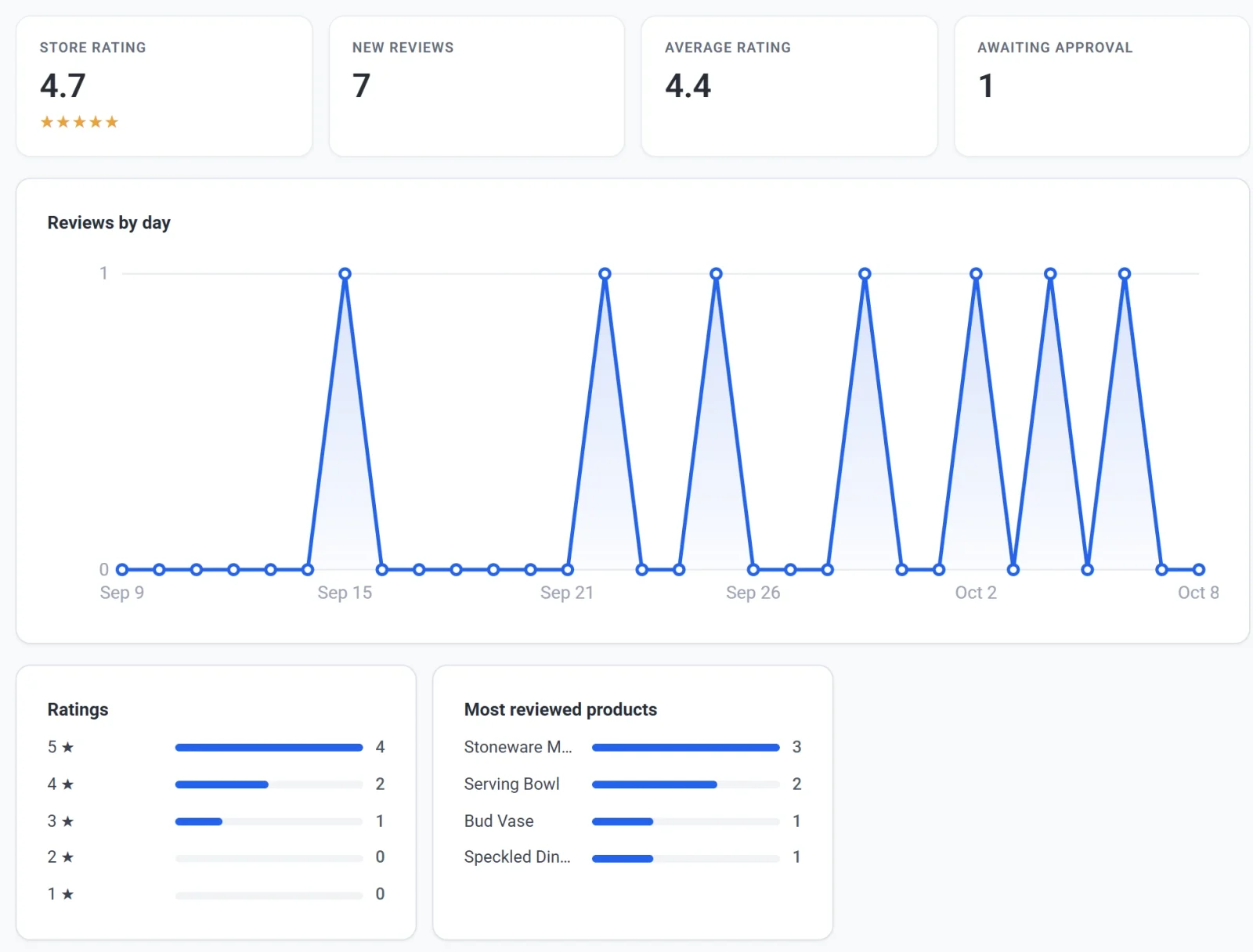
- คะแนนร้านค้า คือคะแนนดาวเฉลี่ยของรีวิวที่เผยแพร่ทั้งหมดของคุณ ไม่ว่าจะอยู่ในช่วงเวลาใด เป็นคะแนนเดียวกับที่ผู้เข้าชมเห็น
- รีวิวใหม่ นับรีวิวที่เขียนในช่วงเวลานั้น ทั้งที่เผยแพร่แล้วและที่รอการอนุมัติ ไม่รวมรีวิวที่ปฏิเสธและรีวิวในถังขยะ
- คะแนนเฉลี่ย คือค่าเฉลี่ยของรีวิวใหม่เหล่านั้น
- รอการอนุมัติ นับรีวิวทุกรายการที่รอให้คุณอนุมัติ ไม่ว่าจะเก่าเพียงใด
ด้านล่างมี รีวิวรายวัน คะแนน ซึ่งแสดงจำนวนรีวิวใหม่ที่ให้ห้าดาวถึงหนึ่งดาว และ สินค้าที่มีรีวิวมากที่สุด ดู รวบรวมและกลั่นกรองรีวิวสินค้า
แท็บส่วนลด
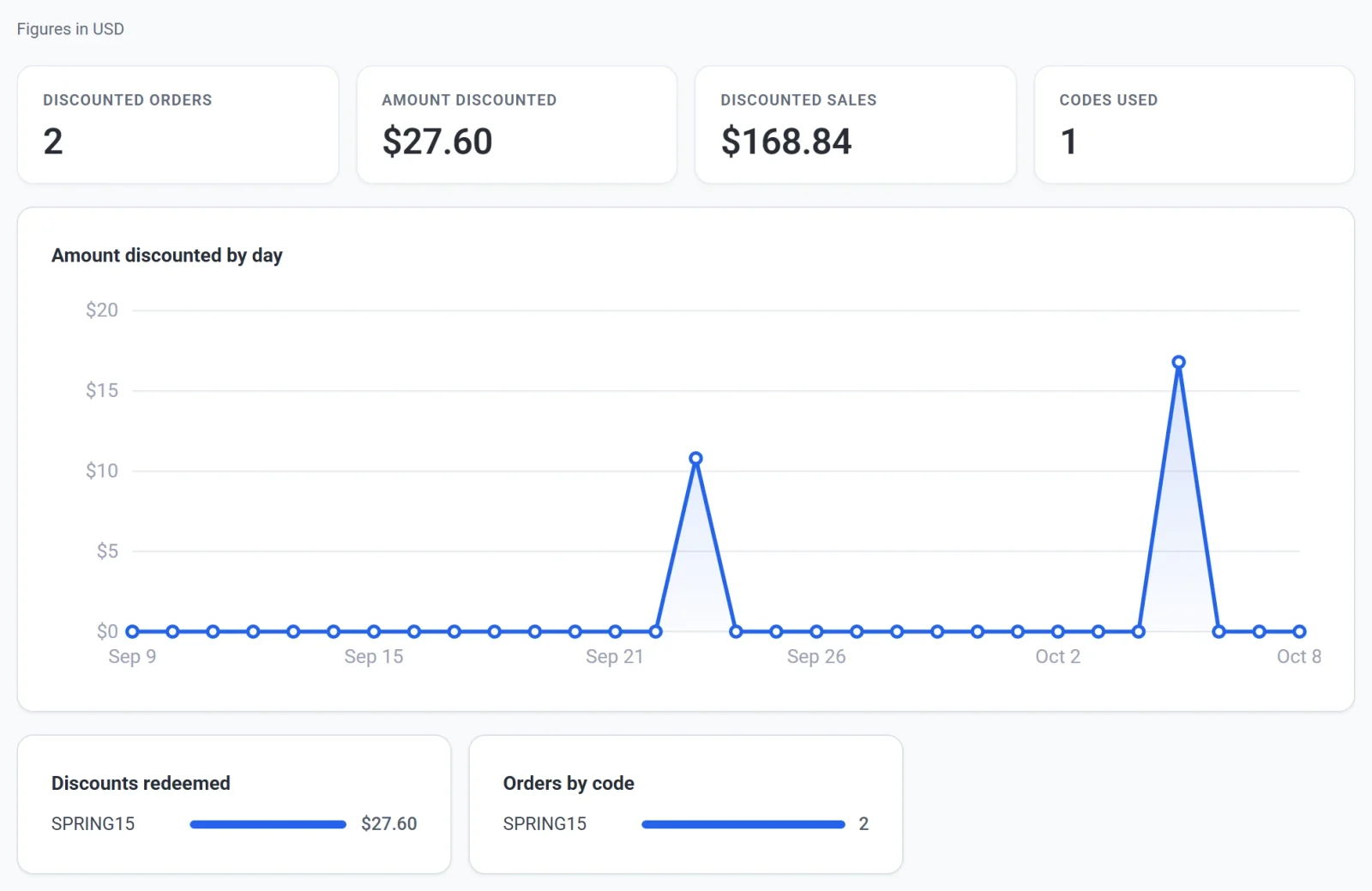
- คำสั่งซื้อที่ใช้ส่วนลด นับคำสั่งซื้อที่ชำระแล้วในช่วงเวลานั้นซึ่งใช้ส่วนลด
- จำนวนส่วนลด คือจำนวนที่ลดให้จากคำสั่งซื้อเหล่านั้น และ ยอดขายที่ใช้ส่วนลด คือยอดรวมของคำสั่งซื้อเหล่านั้น
- โค้ดที่ใช้ คือจำนวนโค้ดที่แตกต่างกันซึ่งลูกค้าใช้
ส่วนลดที่ใช้แล้ว แสดงว่าแต่ละโค้ดลดให้ไปเท่าใด และ คำสั่งซื้อตามโค้ด แสดงว่ามีคำสั่งซื้อกี่รายการที่ใช้โค้ดนั้น การต่ออายุการสมัครสมาชิกยังคงได้รับส่วนลด แต่ไม่มีโค้ด ส่วนลดนั้นจึงแสดงเป็น ไม่มีโค้ด ดู การสร้างโค้ดส่วนลด
ข้อมูลทดสอบและข้อมูลใช้งานจริง
สวิตช์ ข้อมูลทดสอบ ในแถบด้านบนกำหนดว่าแท็บที่เป็นตัวเงินจะแสดงคำสั่งซื้อใด เมื่อเปิดสวิตช์ แท็บเหล่านี้จะแสดงเฉพาะคำสั่งซื้อที่ทำในโหมดทดสอบ และจะมีแถบที่ด้านบนแจ้งให้ทราบ เมื่อปิดสวิตช์ แท็บจะแสดงคำสั่งซื้อจริง ทั้งสองอย่างจะไม่ถูกนำมารวมกัน

- สวิตช์นี้เปลี่ยนแท็บ ภาพรวม ยอดขาย การสมัครสมาชิก สินค้า การจัดส่ง ภาษี และ ส่วนลด ส่วนแท็บ รีวิว การเข้าชม และ เซิร์ฟเวอร์ จะเหมือนเดิมไม่ว่าสวิตช์จะอยู่ตำแหน่งใด
- สวิตช์จะเริ่มที่ฝั่งที่ร้านค้าของคุณรับการชำระเงินอยู่ และตัวเลือกที่คุณเลือกจะคงอยู่ตลอดการเข้าใช้งานปัจจุบัน
มากกว่าหนึ่งสกุลเงิน
ตัวเลขที่เป็นเงินจะแสดงหนึ่งสกุลเงินในแต่ละครั้ง และมีบรรทัดใต้ปุ่มช่วงเวลาบอกว่าเป็นสกุลเงินใด เช่น ตัวเลขเป็น USD หากร้านค้าของคุณรับการชำระเงินหลายสกุลเงินในช่วงเวลานั้น รายการ สกุลเงิน จะปรากฏขึ้นแทน เลือกสกุลเงินเพื่อดูตัวเลขของสกุลเงินนั้น
ตัวเลขมาจากไหน
- แท็บที่เป็นตัวเงินมาจากคำสั่งซื้อที่บันทึกไว้ใน Payly การจ่ายเงิน ค่าธรรมเนียม และข้อพิพาทอยู่ในบัญชี Stripe หรือ PayPal ของคุณ ยอดรวมจึงอาจแตกต่างกันได้ ดู เมื่อไรและอย่างไรที่คุณจะได้รับเงิน
- ตัวเลขในการเข้าชมและจำนวนการเข้าชมมาจากตัวนับขนาดเล็กบนหน้าที่เผยแพร่แล้วของคุณ ตัวนับนี้ไม่ใช้คุกกี้ และจะข้ามผู้เข้าชมที่เบราว์เซอร์ขอไม่ให้ติดตาม
- เซิร์ฟเวอร์ คือการประมาณการของ Payly เองว่าร้านค้าของคุณใช้บัญชี Cloudflare ของคุณไปมากเพียงใด
หากแท็บดูว่างเปล่า
- แท็บที่เป็นตัวเงินจะแสดงศูนย์จนกว่าจะมีคำสั่งซื้อที่ชำระแล้วรายการแรกในช่วงเวลานั้น ตรวจสอบว่าสวิตช์ ข้อมูลทดสอบ อยู่ในตำแหน่งที่คุณคาดหวัง
- แท็บ การเข้าชม จะเริ่มนับเมื่อร้านค้าของคุณเผยแพร่และมีคนเข้าชม
- แท็บ เซิร์ฟเวอร์ จะแสดง ยังไม่ได้เชื่อมต่อ จนกว่าคุณจะเชื่อมต่อ Cloudflare ดู เชื่อมต่อบัญชี Cloudflare ของคุณ