
Înțelegeți Panoul de control și analizele
Orientați-vă în Panoul de control și analize: tab-ul Prezentare generală, ce arată fiecare tab, cum alegeți o perioadă și cum modifică cifrele comutatorul Date de test.
Panou de control și analize este primul ecran al panoului de control al site-ului dumneavoastră. Tab-ul Prezentare generală arată dacă magazinul este live, ce mai aveți de configurat și cum merg vânzările. Celelalte tab-uri detaliază vânzările, abonamentele, produsele, livrarea, taxele, recenziile, reducerile, vizitatorii și consumul dumneavoastră de Cloudflare. Totul este integrat, deci nu trebuie instalat nimic și nu trebuie lipit niciun cod.
Deschideți Panoul de control și analize
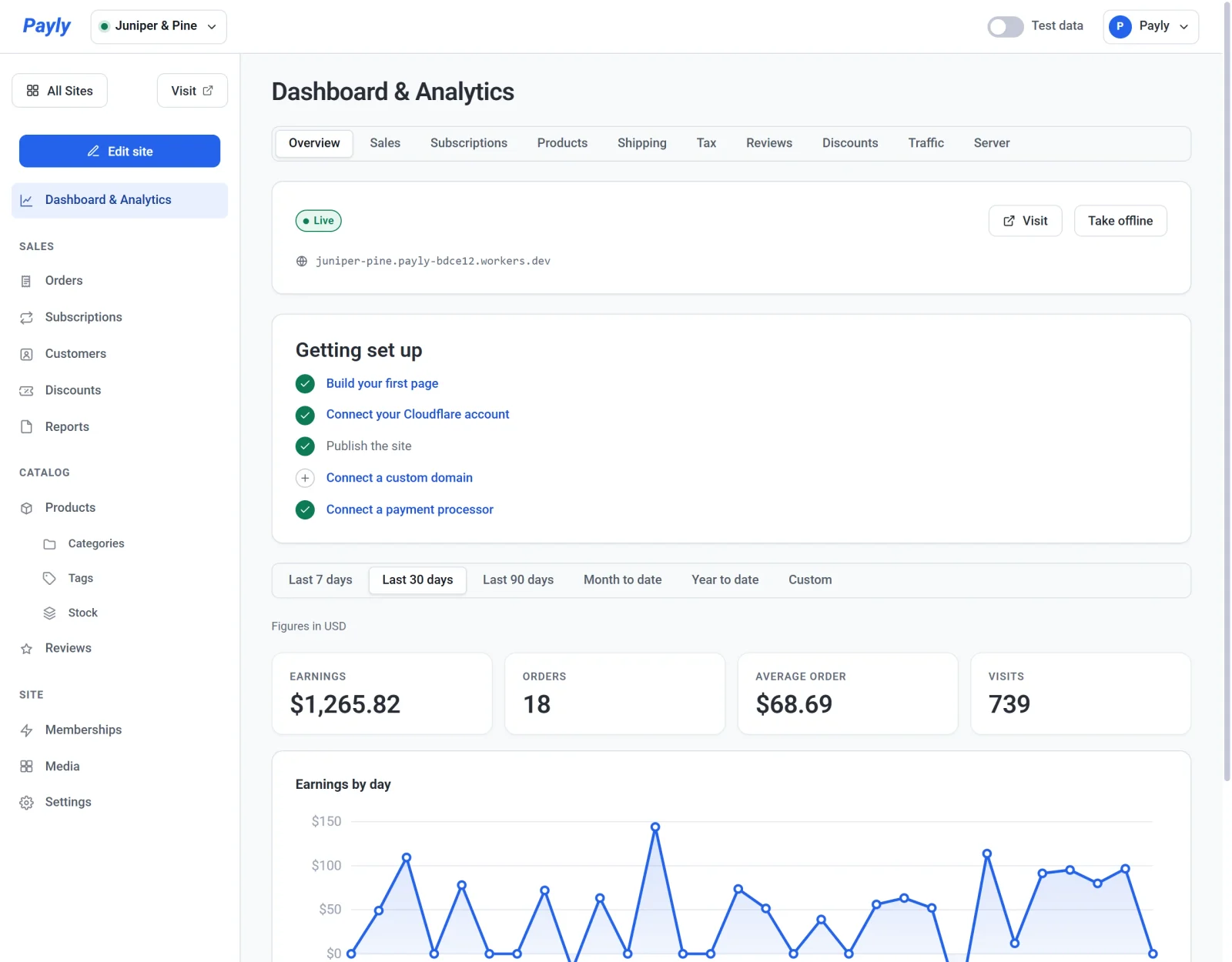
În panoul de control al site-ului, faceți clic pe Panou de control și analize în partea de sus a meniului din stânga. Se deschide pe tab-ul Prezentare generală.
Tab-urile

| Tab | Ce arată | Mai multe informații |
|---|---|---|
| Prezentare generală | Dacă magazinul este live, lista Primii pași și patru cifre-cheie, împreună cu un grafic al veniturilor. | Mai jos |
| Vânzări | Comenzi, vânzări totale, valoarea medie a comenzii, clienți noi și venit pe vizită, cu defalcarea de la vânzările brute la vânzările totale. | Vânzări, abonamente și produse |
| Abonamente | Venitul lunar recurent, abonamentele active, abonamentele noi, reînnoirile și venitul din abonamente. | Vânzări, abonamente și produse |
| Produse | Unități vândute, vânzări nete și vizualizări de pagină pentru fiecare produs. | Vânzări, abonamente și produse |
| Livrare | Ce au plătit clienții pentru livrare, pe metodă de livrare și pe țară. | Cifrele pentru livrare și taxe |
| Taxe | Taxa pe care ați încasat-o, pe stat sau regiune și pe cotă de taxă. | Cifrele pentru livrare și taxe |
| Recenzii | Evaluarea magazinului dumneavoastră și recenziile scrise în perioada selectată. | Mai jos |
| Reduceri | Comenzile care au folosit o reducere și cât s-a scăzut, pe cod. | Mai jos |
| Trafic | Vizualizări de pagină, vizite, paginile deschise și de unde vin vizitatorii. | Trafic și vizitatori |
| Server | Cât din planul dumneavoastră Cloudflare a folosit magazinul astăzi. | Utilizarea serverului și limitele Cloudflare |
Tab-ul Recenzii apare doar cât timp recenziile sunt activate în Setări > Funcții. Pentru a descărca cifrele ca fișier de tip foaie de calcul, folosiți în schimb Rapoarte. Consultați Descărcarea rapoartelor de vânzări, taxe și livrare.
Alegeți o perioadă
Butoanele de sub tab-uri stabilesc perioada pentru toate cifrele și graficele: Ultimele 7 zile, Ultimele 30 de zile (implicit), Ultimele 90 de zile, De la începutul lunii, De la începutul anului și Personalizat. Personalizat afișează câmpurile de dată De la și Până la. Perioada rămâne aceeași când treceți la alt tab, iar zilele urmează fusul orar al computerului dumneavoastră.
Tab-ul Server nu are butoane de perioadă, deoarece arată consumul de astăzi și spațiul de stocare folosit acum de magazin.
Tab-ul Prezentare generală
Partea de sus a tab-ului privește magazinul în sine, deci nu se schimbă odată cu perioada:
- Un card arată dacă magazinul dumneavoastră este Live sau Ciornă, adresa sa, un buton Vizitați și butonul Publicați sau Scoateți offline. Consultați Publicarea, actualizarea și scoaterea site-ului offline.
- Lista Primii pași enumeră cei cinci pași pentru deschiderea magazinului și dispare după ce sunt toți terminați. Consultați Lista de verificare pentru lansare.
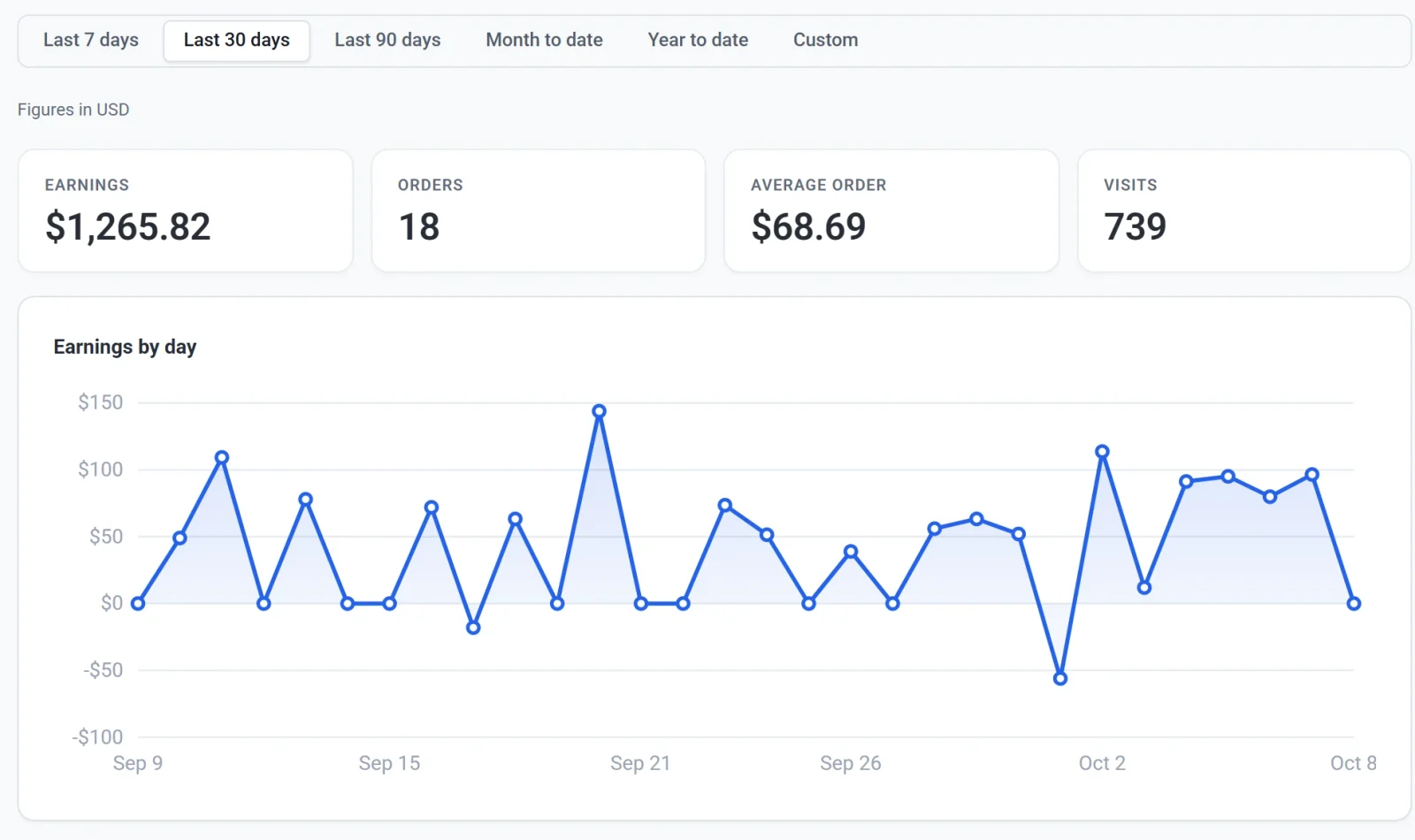
Sub butoanele de perioadă sunt patru cifre și un grafic:
| Cifră | Ce arată |
|---|---|
| Venituri | Cât au ajuns comenzile plătite din perioadă, inclusiv livrarea și taxa, minus rambursările pe care le-ați făcut în perioadă. |
| Comenzi | Numărul de comenzi plătite din perioadă. Comenzile marcate ca expediate sau rambursate se numără în continuare. Comenzile în așteptare, eșuate și anulate nu se numără. |
| Valoarea medie a comenzii | Totalul produselor după reduceri, înainte de taxă, livrare și rambursări, împărțit la numărul de comenzi. |
| Vizite | Câte sesiuni de navigare a avut magazinul dumneavoastră. Consultați Trafic și vizitatori. |
Venituri pe zi reprezintă grafic veniturile pentru fiecare zi. O rambursare se înregistrează în ziua în care o faceți, nu în ziua comenzii, astfel încât o zi în care ați rambursat mai mult decât ați vândut apare sub zero, iar perioadele anterioare nu se modifică ulterior.
Tab-ul Recenzii
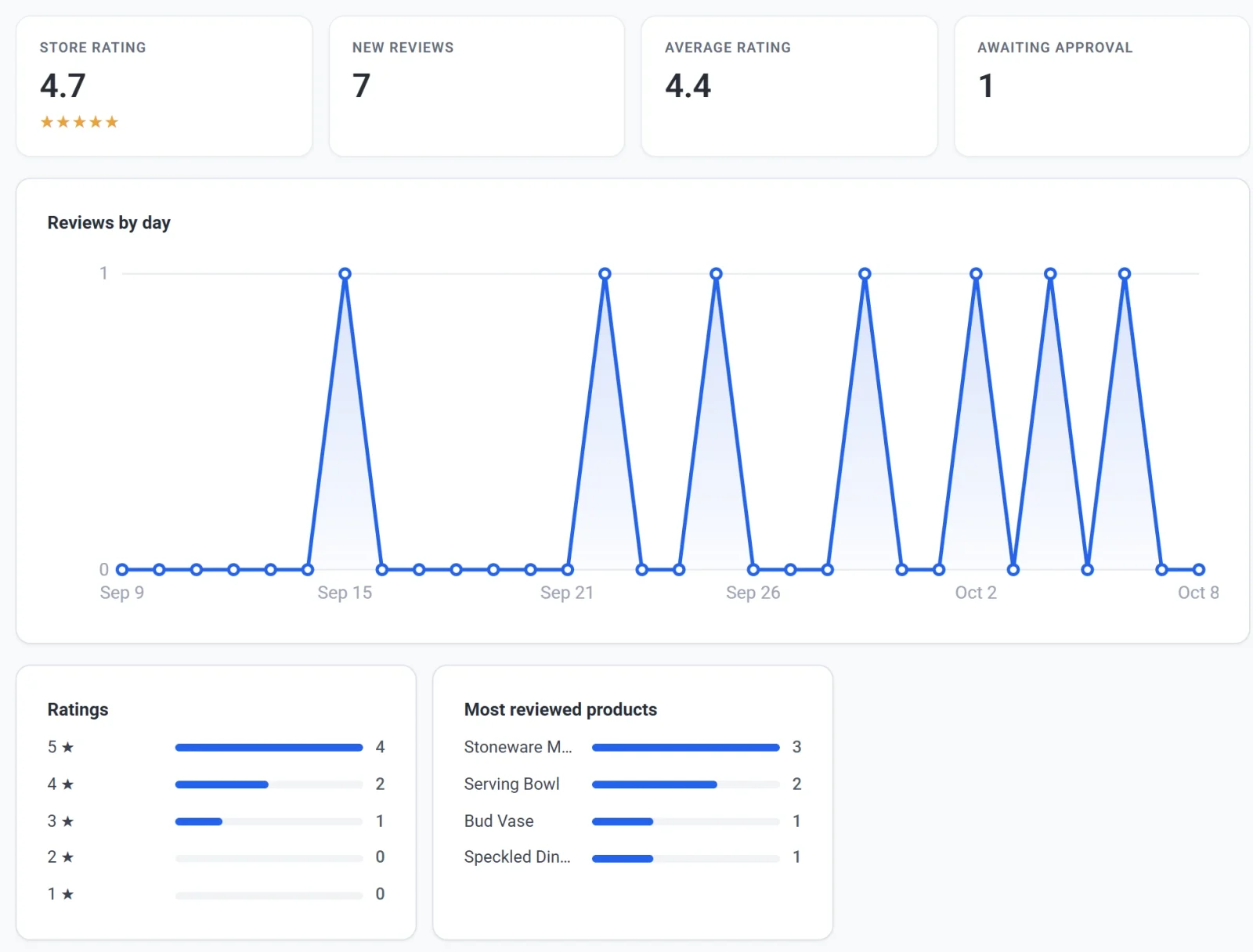
- Evaluarea magazinului este media stelelor din toate recenziile dumneavoastră publicate, indiferent de perioadă. Este evaluarea pe care o văd cumpărătorii.
- Recenzii noi numără recenziile scrise în perioadă, publicate sau care așteaptă aprobarea. Recenziile respinse și cele din coșul de gunoi nu se numără.
- Evaluare medie este media acelor recenzii noi.
- Așteaptă aprobarea numără fiecare recenzie care așteaptă aprobarea dumneavoastră, indiferent cât de veche este.
Mai jos sunt Recenzii pe zi, Evaluări, care arată câte recenzii noi au primit cinci stele, până la una, și Cele mai recenzate produse. Consultați Colectarea și moderarea recenziilor despre produse.
Tab-ul Reduceri
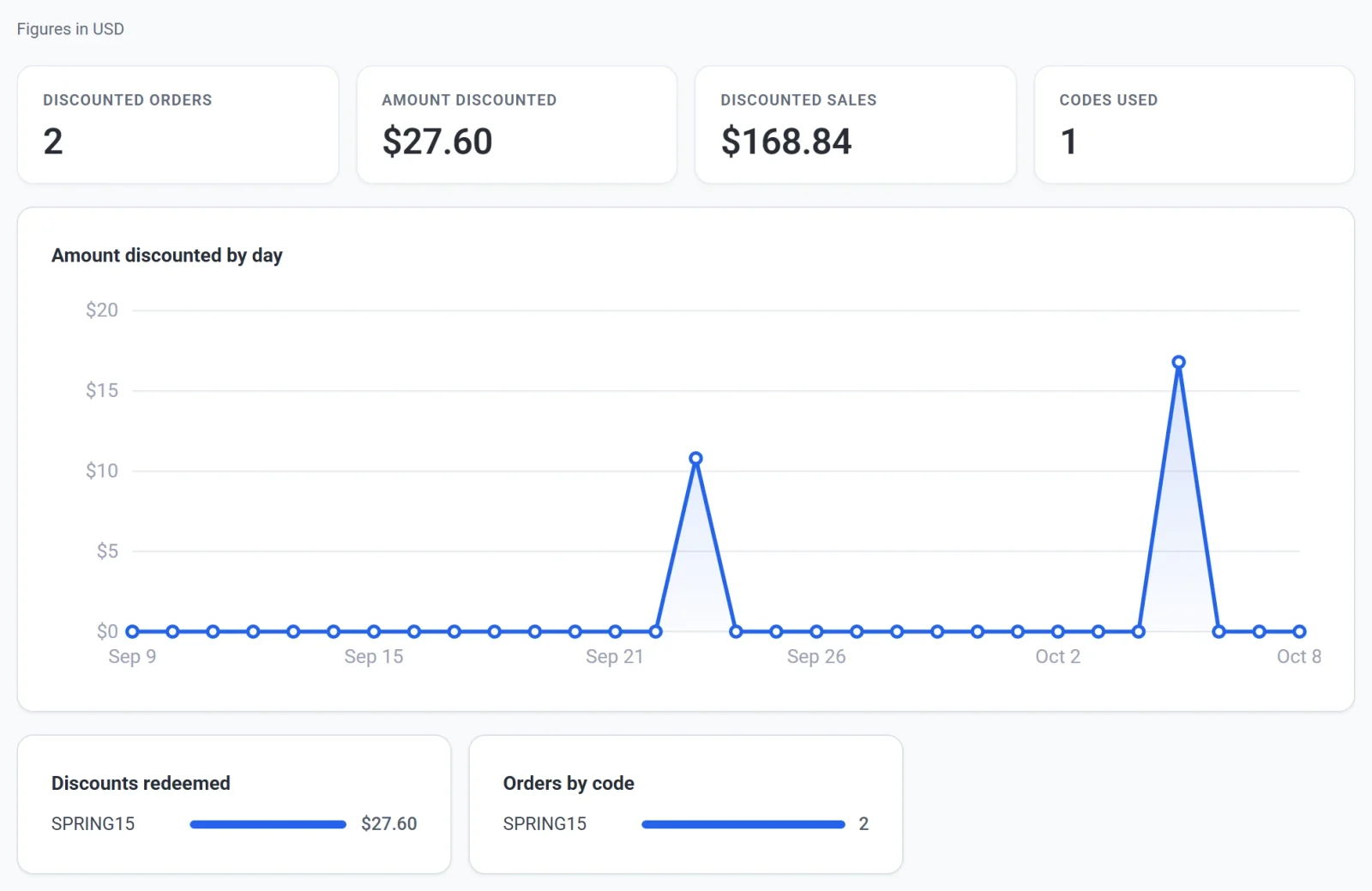
- Comenzi cu reducere numără comenzile plătite din perioadă care au beneficiat de o reducere.
- Suma redusă este cât s-a scăzut din acele comenzi, iar Vânzări cu reducere este totalul acestora.
- Coduri utilizate este numărul de coduri diferite folosite de clienți.
Reduceri utilizate arată cât a scăzut fiecare cod, iar Comenzi pe cod arată câte comenzi l-au folosit. O reînnoire de abonament păstrează reducerea, dar nu și codul, deci reducerea apare ca Fără cod. Consultați Crearea codurilor de reducere.
Date de test și date live
Comutatorul Date de test din bara de sus decide ce comenzi arată tab-urile financiare. Cu comutatorul pornit, arată doar comenzile plasate în modul de testare, iar o bandă din partea de sus o precizează. Cu comutatorul oprit, arată comenzile reale. Cele două nu se adună niciodată.

- Comutatorul schimbă tab-urile Prezentare generală, Vânzări, Abonamente, Produse, Livrare, Taxe și Reduceri. Recenzii, Trafic și Server sunt la fel în ambele cazuri.
- Comutatorul pornește pe partea pe care magazinul dumneavoastră primește plăți, iar o alegere pe care o faceți rămâne valabilă pe durata vizitei curente.
Consultați Date de test și date live.
Mai mult de o monedă
Cifrele financiare arată câte o monedă o dată, iar o linie sub butoanele de perioadă precizează care, de exemplu Cifrele sunt în USD. Dacă magazinul dumneavoastră a primit plăți în mai multe monede în perioadă, în locul acesteia apare o listă Moneda. Alegeți o monedă pentru a vedea cifrele ei.
De unde vin cifrele
- Tab-urile financiare provin din comenzile înregistrate în Payly. Plățile către dumneavoastră, comisioanele și disputele se află în contul dumneavoastră Stripe sau PayPal, deci totalurile pot diferi. Consultați Când și cum primiți banii.
- Trafic și Vizite provin de la un mic contor de pe paginile publicate. Nu folosește cookie-uri și omite vizitatorii ai căror browsere cer să nu fie urmăriți.
- Server este estimarea proprie a Payly despre cât a solicitat magazinul dumneavoastră din contul Cloudflare.
Dacă un tab pare gol
- Tab-urile financiare afișează zero până la prima comandă plătită din perioadă. Verificați dacă Date de test este pe partea pe care vă așteptați.
- Trafic începe să numere după ce magazinul dumneavoastră este publicat și oamenii îl vizitează.
- Server afișează Nu este conectat încă până conectați Cloudflare. Consultați Conectați contul dumneavoastră Cloudflare.