
Forstå Dashbord og analyse
Finn frem i Dashbord og analyse: fanen Oversikt, hva hver fane viser, hvordan du velger en periode, og hvordan bryteren for testdata endrer tallene.
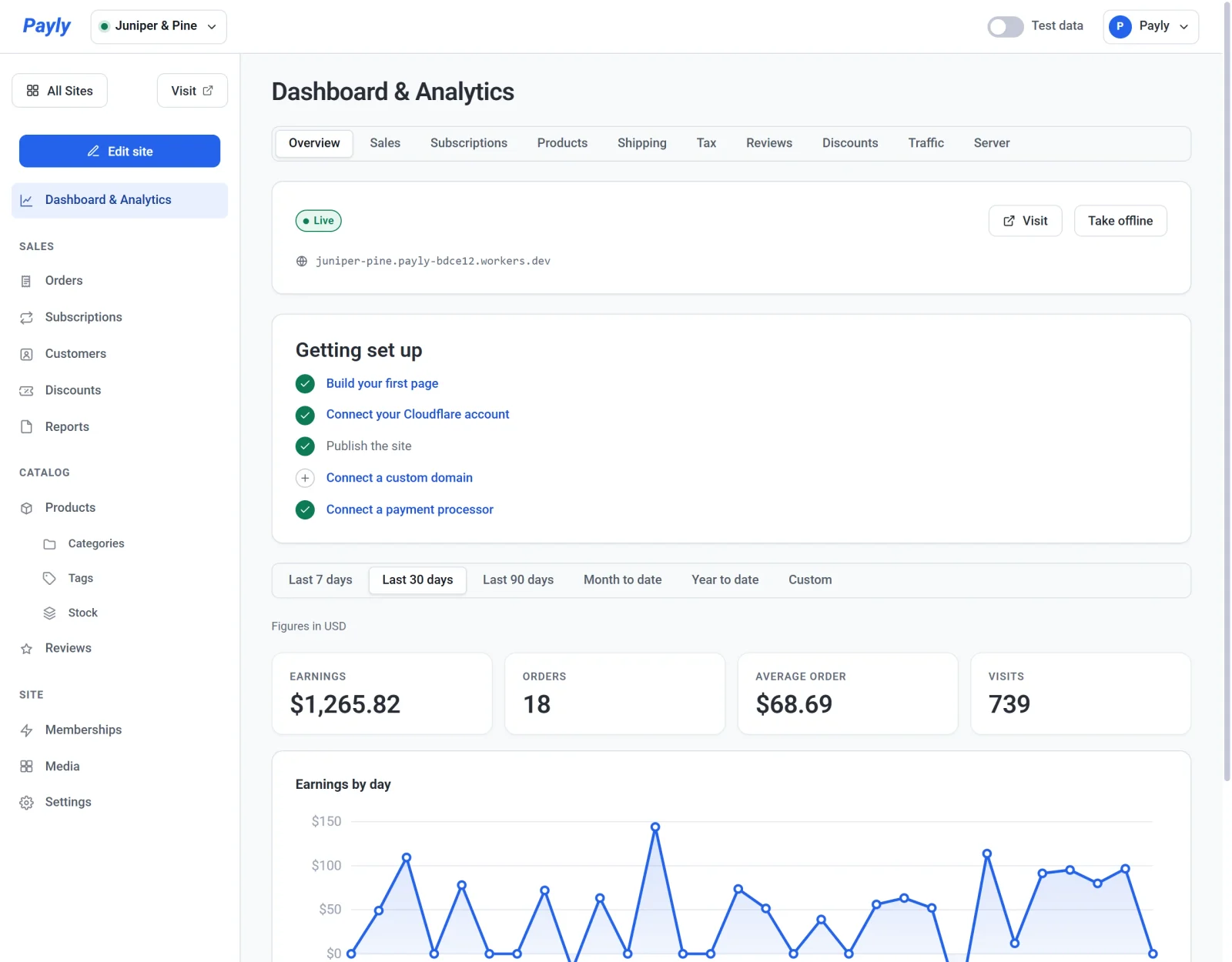
Dashbord og analyse er den første skjermen i dashbordet for nettstedet ditt. Fanen Oversikt viser om butikken din er live, hva som gjenstår å sette opp, og hvordan salget går. De andre fanene går i detalj på salg, abonnementer, produkter, frakt, avgift, anmeldelser, rabatter, besøkende og Cloudflare-bruken din. Alt er innebygd, så det er ingenting å installere og ingen kode å lime inn.
Åpne Dashbord og analyse
I dashbordet for nettstedet ditt klikker du på Dashbord og analyse øverst i menyen til venstre. Den åpnes på fanen Oversikt.
Fanene

| Fane | Hva den viser | Les mer |
|---|---|---|
| Oversikt | Om butikken din er live, sjekklisten Kom i gang, og fire nøkkeltall med en graf over inntjeningen din. | Under |
| Salg | Bestillinger, totalt salg, gjennomsnittlig bestilling, nye kunder og inntekt per besøk, med fordelingen fra brutto salg til totalt salg. | Salg, abonnementer og produkter |
| Abonnementer | Den månedlige gjentakende inntekten din, aktive abonnementer, nye abonnementer, fornyelser og inntekter fra abonnementer. | Salg, abonnementer og produkter |
| Produkter | Solgte enheter, nettosalg og visninger av produktsider for hvert produkt. | Salg, abonnementer og produkter |
| Frakt | Hva kundene betalte for frakt, etter fraktmetode og etter land. | Frakt- og avgiftstall |
| Avgift | Avgiften du har innkrevd, etter delstat eller region og etter avgiftssats. | Frakt- og avgiftstall |
| Anmeldelser | Butikkens vurdering og anmeldelsene som ble skrevet i perioden. | Under |
| Rabatter | Bestillingene som brukte en rabatt, og hvor mye som ble trukket fra, etter kode. | Under |
| Trafikk | Sidevisninger, besøk, sidene folk åpner, og hvor de kommer fra. | Trafikk og besøkende |
| Server | Hvor mye av Cloudflare-planen din butikken har brukt i dag. | Serverbruk og Cloudflare-grenser |
Fanen Anmeldelser vises bare mens anmeldelser er slått på under Innstillinger > Funksjoner. For å laste ned tallene dine som et regneark, bruk Rapporter i stedet. Se Last ned salgs-, avgifts- og fraktrapporter.
Velg en periode
Knappene under fanene setter perioden for alle tall og grafer: Siste 7 dager, Siste 30 dager (standard), Siste 90 dager, Denne måneden så langt, I år så langt og Egendefinert. Egendefinert viser feltene Fra og Til. Perioden forblir den samme når du går til en annen fane, og dagene følger tidssonen på datamaskinen din.
Fanen Server har ingen periodeknapper, fordi den viser dagens bruk og lagringen butikken bruker akkurat nå.
Fanen Oversikt
Toppen av fanen handler om selve butikken din, så den endres ikke med perioden:
- Et kort viser om butikken din er Live eller et Utkast, adressen den, en knapp Besøk, og Publiser eller Ta offline. Se Publiser, oppdater og ta nettstedet offline.
- Sjekklisten Kom i gang lister de fem stegene for å åpne butikken din, og forsvinner når de alle er gjort. Se Sjekkliste før lansering.
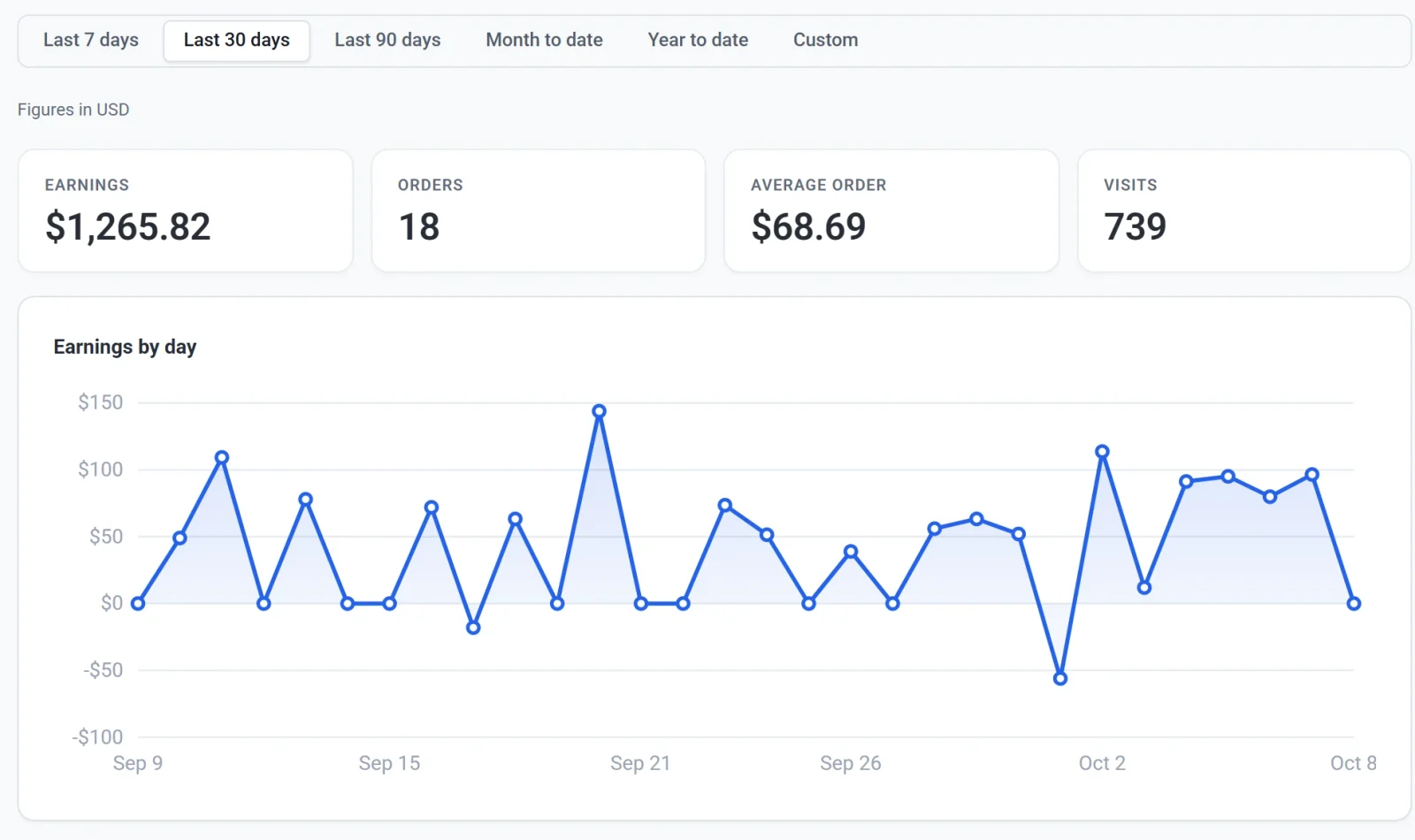
Under periodeknappene finnes fire tall og en graf:
| Tall | Hva det viser |
|---|---|
| Inntjening | Hva periodens betalte bestillinger ble, inkludert frakt og avgift, minus refusjonene du gjorde i perioden. |
| Bestillinger | Antall betalte bestillinger i perioden. Bestillinger du har merket som sendt eller refundert, teller fortsatt. Venter-, mislykkede og kansellerte bestillinger teller ikke. |
| Gjennomsnittlig bestilling | Produktenes totalsum etter rabatter, før avgift, frakt og refusjoner, delt på antall bestillinger. |
| Besøk | Hvor mange nettleserøkter butikken din hadde. Se Trafikk og besøkende. |
Inntjening per dag viser inntjeningen din for hver dag. En refusjon teller den dagen du gjør den, ikke dagen bestillingen ble lagt, så en dag der du refunderte mer enn du solgte, går under null, og tidligere perioder endres aldri i ettertid.
Fanen Anmeldelser
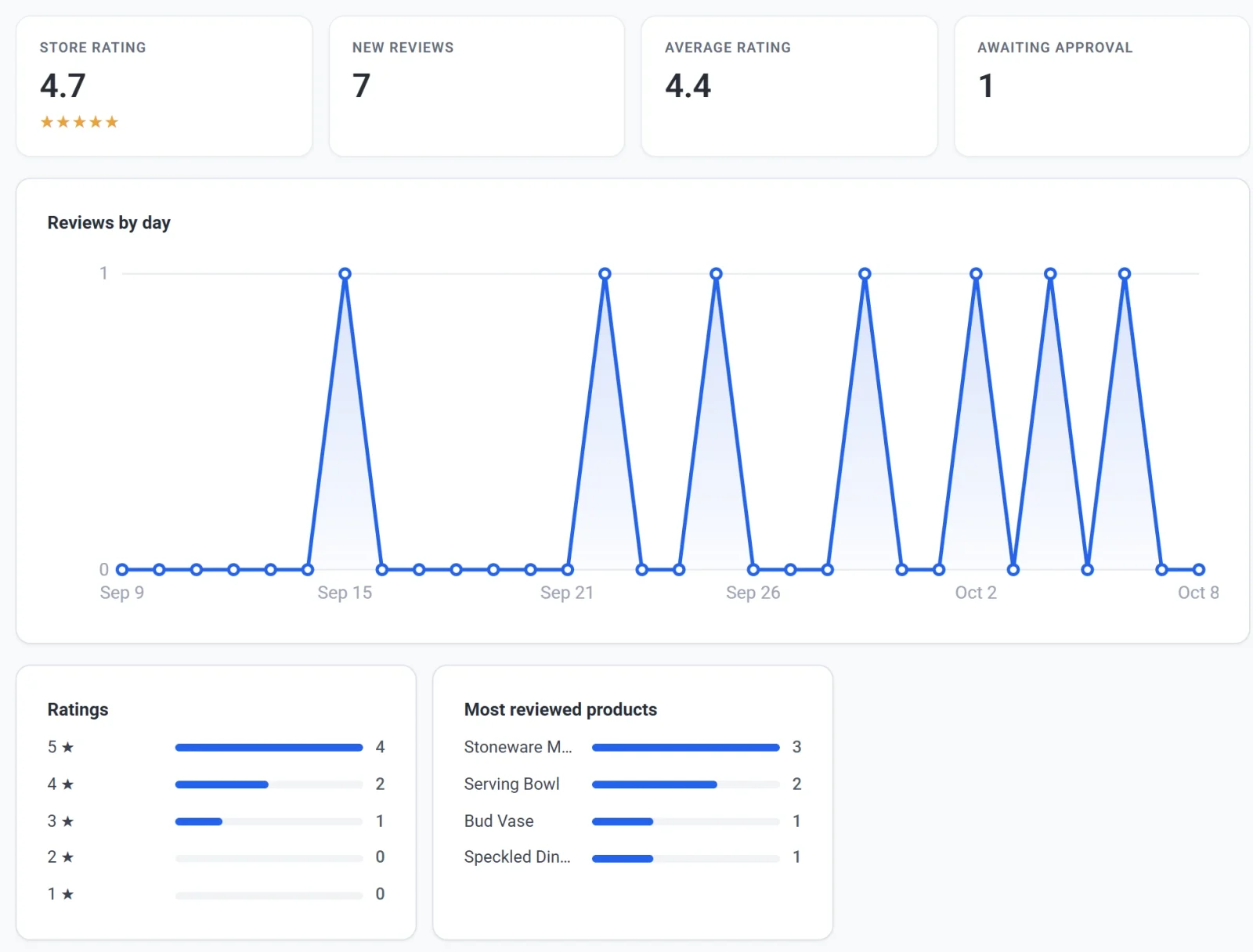
- Butikkvurdering er gjennomsnittet av stjernevurderingen for alle publiserte anmeldelser dine, uansett periode. Det er vurderingen kundene ser.
- Nye anmeldelser teller anmeldelsene som ble skrevet i perioden, publisert eller som venter på godkjenning. Avviste anmeldelser og anmeldelser i papirkurven utelates.
- Gjennomsnittlig vurdering er gjennomsnittet av de nye anmeldelsene.
- Venter på godkjenning teller hver anmeldelse som venter på at du skal godkjenne den, uansett hvor gammel den er.
Under dem finnes Anmeldelser per dag, Vurderinger, som viser hvor mange nye anmeldelser som ga fem stjerner ned til én, og Mest anmeldte produkter. Se Samle inn og moderer produktanmeldelser.
Fanen Rabatter
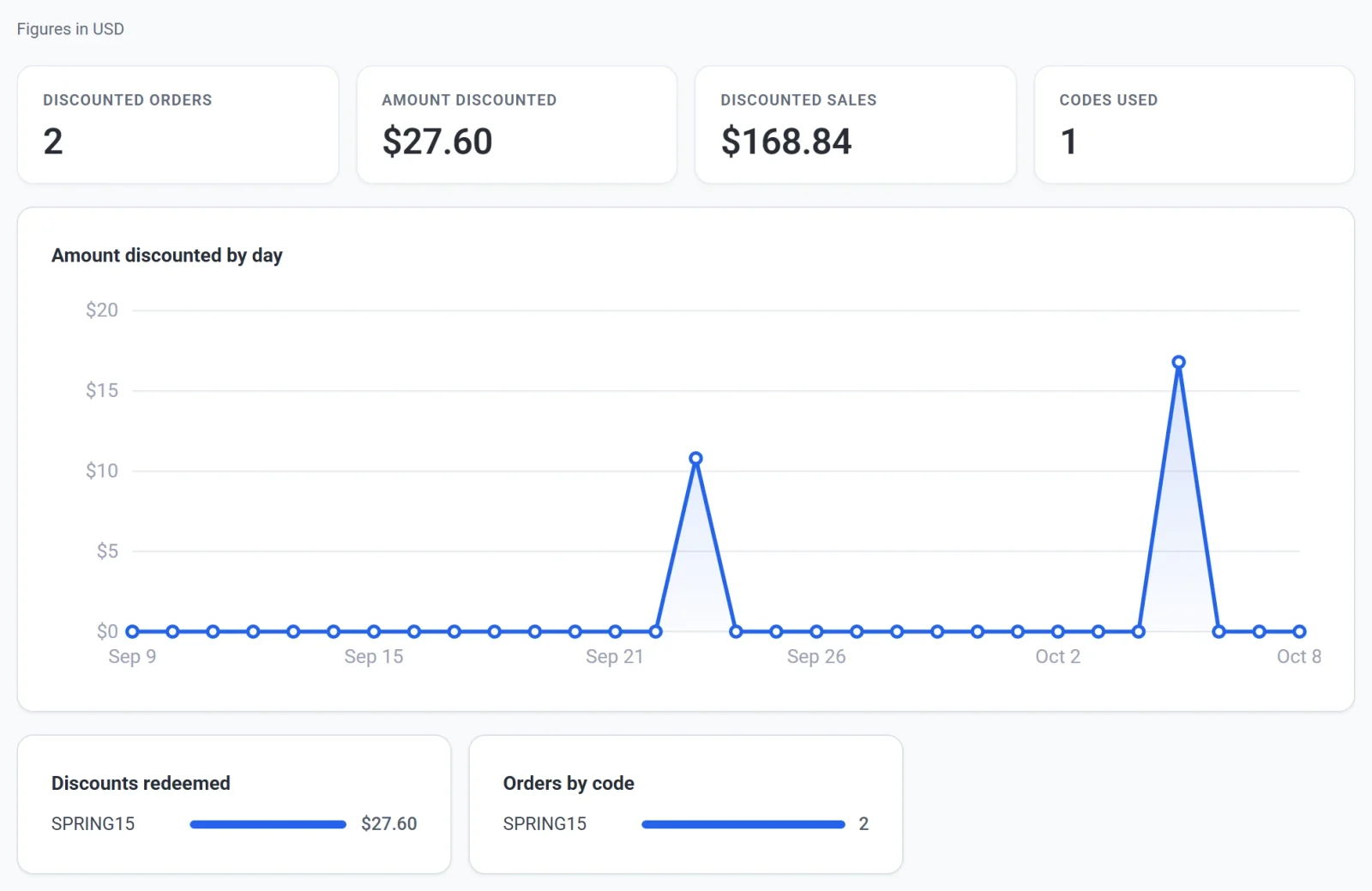
- Bestillinger med rabatt teller periodens betalte bestillinger som brukte en rabatt.
- Rabattert beløp er hvor mye som ble trukket fra disse bestillingene, og Salg med rabatt er hva de ble til.
- Brukte koder er hvor mange ulike koder kundene brukte.
Innløste rabatter viser hvor mye hver kode trakk fra, og Bestillinger per kode hvor mange bestillinger som brukte den. En fornyelse av et abonnement beholder rabatten, men ikke koden, så rabatten vises som Ingen kode. Se Lag rabattkoder.
Testdata og live-data
Bryteren Testdata i topplinjen bestemmer hvilke bestillinger pengefanene viser. Når bryteren er på, viser de bare bestillinger lagt inn i testmodus, og et bånd øverst sier det. Når den er av, viser de ekte bestillinger. De to blandes aldri sammen.

- Bryteren endrer fanene Oversikt, Salg, Abonnementer, Produkter, Frakt, Avgift og Rabatter. Anmeldelser, Trafikk og Server er like uansett.
- Bryteren starter på den siden butikken din tar imot betalinger på, og et valg du gjør, gjelder for det nåværende besøket.
Mer enn én valuta
Pengetall viser én valuta om gangen, og en linje under periodeknappene sier hvilken, for eksempel Tall i USD. Hvis butikken din tok imot betalinger i mer enn én valuta i perioden, vises en liste Valuta i stedet. Velg en valuta for å se tallene for den.
Hvor tallene kommer fra
- Pengefanene kommer fra bestillingene som er registrert i Payly. Utbetalinger, gebyrer og tvister finnes i Stripe- eller PayPal-kontoen din, så totalene kan avvike. Se Når og hvordan du får betalt.
- Trafikk og Besøk kommer fra en liten teller på de publiserte sidene dine. Den bruker ingen informasjonskapsler, og hopper over besøkende hvis nettleseren ber om ikke å bli sporet.
- Server er Paylys eget anslag over hvor mye butikken din har belastet Cloudflare-kontoen din.
Hvis en fane ser tom ut
- Pengefanene viser null til den første betalte bestillingen i perioden. Sjekk at bryteren Testdata står på den siden du forventer.
- Trafikk begynner å telle når butikken din er publisert og folk besøker den.
- Server sier Ikke koblet til ennå til du kobler til Cloudflare. Se Koble til Cloudflare-kontoen din.