
Memahami Dasbor & Analitik
Temukan jalan Anda di Dasbor & analitik: tab Ringkasan, isi setiap tab, cara memilih periode, dan cara sakelar Data uji mengubah angkanya.
Dasbor & analitik adalah layar pertama di dasbor situs Anda. Tab Ringkasan menampilkan apakah toko Anda sudah live, apa yang masih perlu disiapkan, dan bagaimana penjualan Anda berjalan. Tab lainnya memuat rincian tentang penjualan, langganan, produk, pengiriman, pajak, ulasan, diskon, pengunjung, dan penggunaan Cloudflare Anda. Semuanya sudah tersedia di dalam Payly, jadi tidak ada yang perlu dipasang dan tidak ada kode yang perlu ditempelkan.
Buka dasbor & analitik
Di dasbor situs Anda, klik Dasbor & analitik di bagian atas menu kiri. Halaman ini akan terbuka di tab Ringkasan.
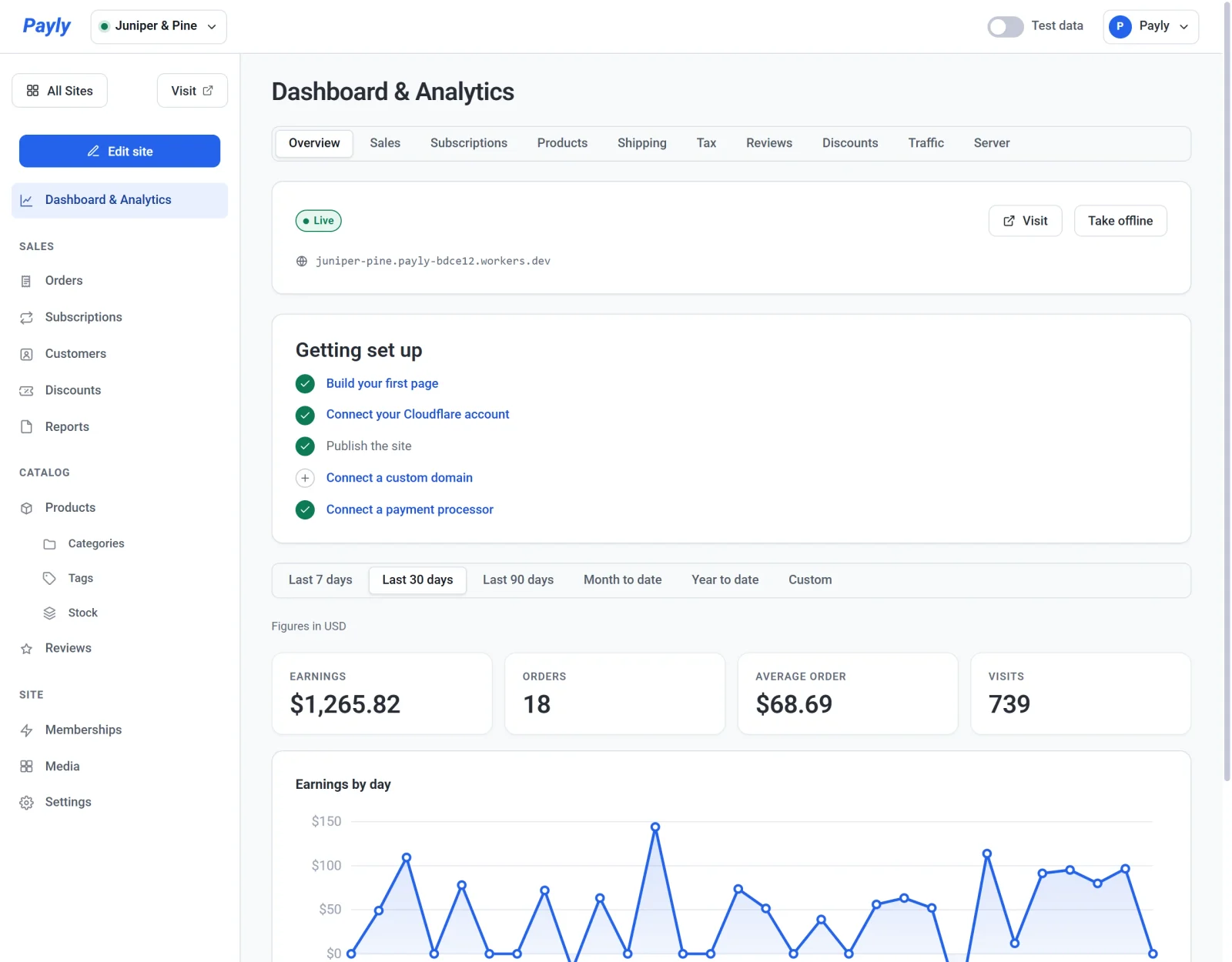
Tab-tab

| Tab | Yang ditampilkan | Baca selengkapnya |
|---|---|---|
| Ringkasan | Apakah toko Anda sudah live, daftar periksa Mulai menyiapkan, dan empat angka utama dengan grafik pendapatan Anda. | Di bawah |
| Penjualan | Pesanan, total penjualan, rata-rata pesanan, pelanggan baru, dan pendapatan per kunjungan, dengan rincian dari penjualan kotor hingga total penjualan. | Penjualan, langganan, dan produk |
| Langganan | Pendapatan berulang bulanan Anda, langganan aktif, langganan baru, perpanjangan, dan pendapatan dari langganan. | Penjualan, langganan, dan produk |
| Produk | Unit terjual, penjualan bersih, dan tampilan halaman untuk setiap produk. | Penjualan, langganan, dan produk |
| Pengiriman | Yang dibayar pelanggan untuk pengiriman, menurut metode pengiriman dan menurut negara. | Angka pengiriman dan pajak |
| Pajak | Pajak yang Anda kumpulkan, menurut negara bagian atau wilayah dan menurut tarif pajak. | Angka pengiriman dan pajak |
| Ulasan | Rating toko Anda dan ulasan yang ditulis dalam periode tersebut. | Di bawah |
| Diskon | Pesanan yang memakai diskon, dan berapa potongannya, menurut kode. | Di bawah |
| Lalu lintas | Tampilan halaman, kunjungan, halaman yang dibuka orang, dan dari mana mereka datang. | Lalu lintas dan pengunjung |
| Server | Seberapa banyak paket Cloudflare Anda yang telah dipakai toko Anda hari ini. | Penggunaan server dan batas Cloudflare |
Tab Ulasan hanya ditampilkan selama ulasan diaktifkan di Pengaturan > Fitur. Untuk mengunduh angka Anda sebagai file spreadsheet, gunakan Laporan sebagai gantinya. Lihat Mengunduh laporan penjualan, pajak, dan pengiriman.
Pilih periode
Tombol di bawah tab menentukan periode untuk setiap angka dan grafik: 7 hari terakhir, 30 hari terakhir (default), 90 hari terakhir, Bulan ini hingga sekarang, Tahun ini hingga sekarang, dan Kustom. Kustom menampilkan kolom tanggal Dari dan Sampai. Periode tetap sama saat Anda pindah ke tab lain, dan hari-harinya mengikuti zona waktu komputer Anda.
Tab Server tidak memiliki tombol periode, karena tab ini menampilkan pemakaian hari ini dan penyimpanan yang saat ini dipakai toko Anda.
Tab Ringkasan
Bagian atas tab ini membahas toko Anda sendiri, jadi tidak berubah mengikuti periode:
- Sebuah kartu menampilkan apakah toko Anda Live atau Draf, alamatnya, tombol Kunjungi, dan Publikasikan atau Nonaktifkan. Lihat Publikasikan, perbarui, dan nonaktifkan situs Anda.
- Daftar periksa Mulai menyiapkan berisi lima langkah untuk membuka toko Anda, dan menghilang setelah semuanya selesai. Lihat Daftar periksa peluncuran Anda.
Di bawah tombol periode terdapat empat angka dan sebuah grafik:
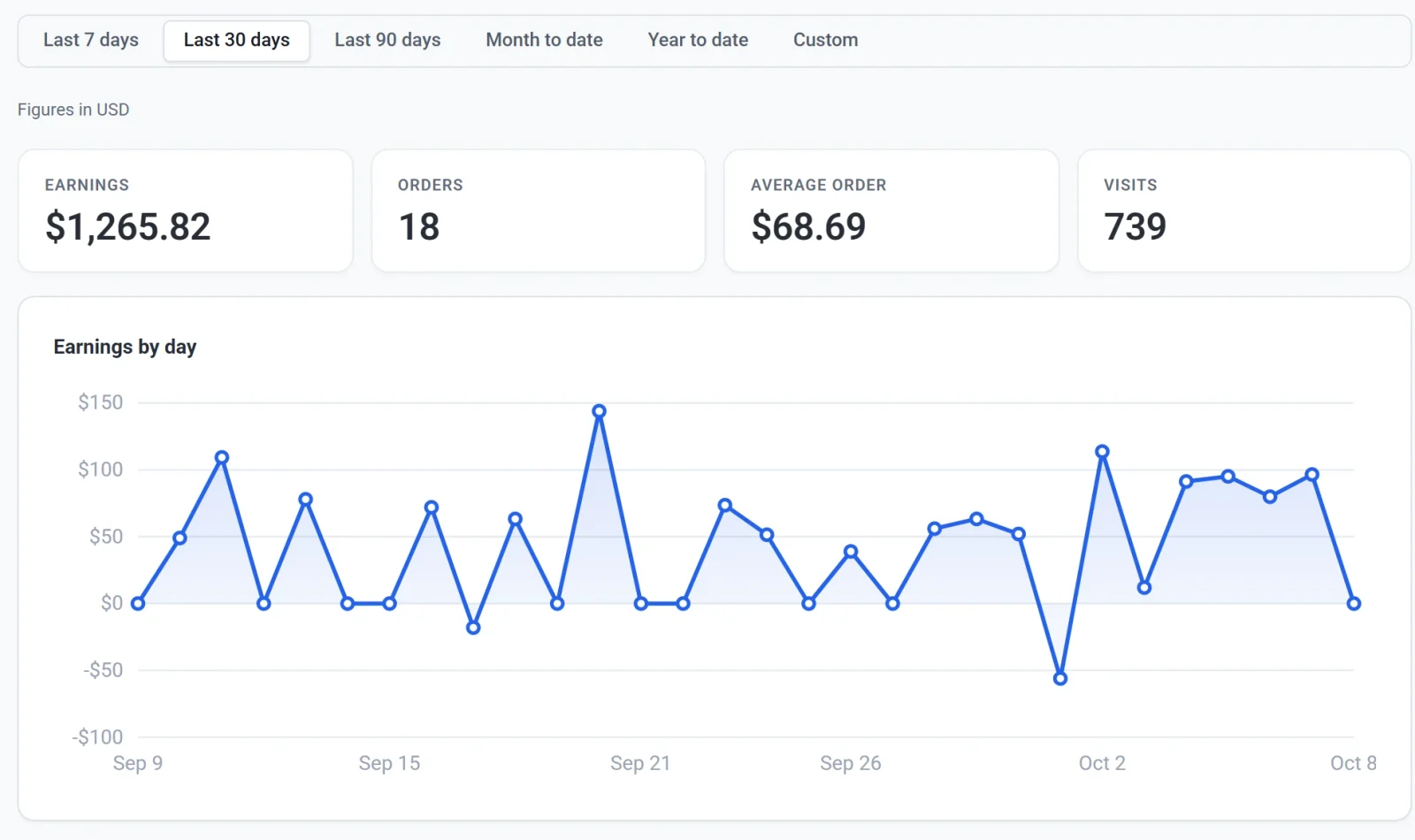
| Angka | Yang ditampilkan |
|---|---|
| Pendapatan | Total dari pesanan berbayar dalam periode itu, termasuk pengiriman dan pajak, dikurangi pengembalian dana yang Anda berikan selama periode tersebut. |
| Pesanan | Jumlah pesanan berbayar dalam periode. Pesanan yang Anda tandai sebagai Dikirim atau Dana dikembalikan tetap dihitung. Pesanan yang Menunggu, Gagal, atau Dibatalkan tidak dihitung. |
| Rata-rata pesanan | Total produk setelah diskon, sebelum pajak, pengiriman, dan pengembalian dana, dibagi dengan jumlah pesanan. |
| Kunjungan | Berapa banyak sesi penjelajahan yang dimiliki toko Anda. Lihat Lalu lintas dan pengunjung. |
Pendapatan per hari menampilkan pendapatan Anda untuk setiap hari. Pengembalian dana dihitung pada hari Anda membuatnya, bukan pada hari pesanan dibuat. Karena itu, hari ketika pengembalian dana lebih besar daripada penjualan akan turun di bawah nol, dan periode sebelumnya tidak pernah berubah setelah kejadian itu.
Tab Ulasan
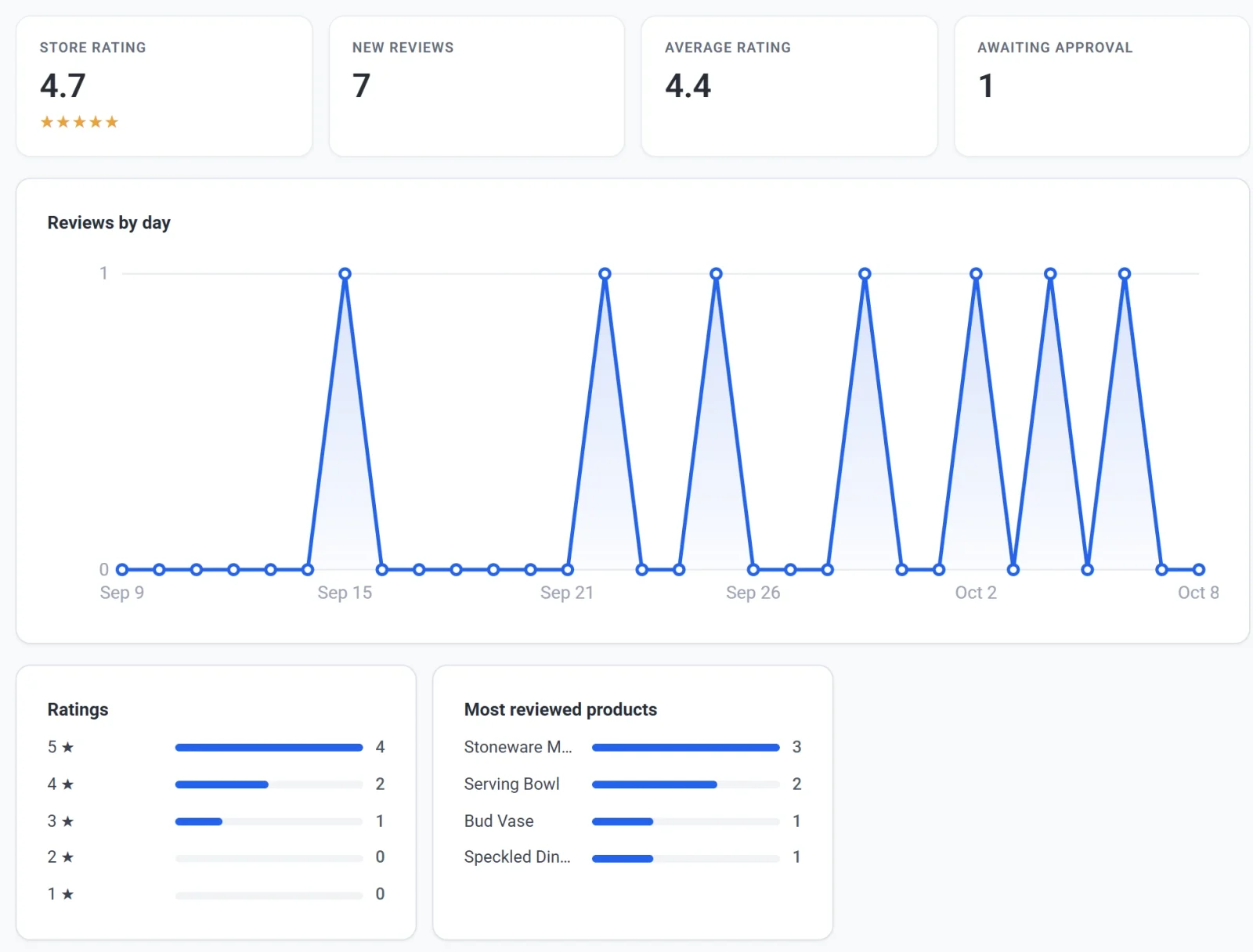
- Rating toko adalah rata-rata bintang dari semua ulasan Anda yang sudah dipublikasikan, untuk periode apa pun. Ini adalah rating yang dilihat pembeli.
- Ulasan baru menghitung ulasan yang ditulis dalam periode, baik yang sudah dipublikasikan maupun yang menunggu persetujuan. Ulasan yang ditolak dan ulasan di sampah tidak dihitung.
- Rata-rata rating adalah rata-rata dari ulasan baru tersebut.
- Menunggu persetujuan menghitung setiap ulasan yang menunggu persetujuan Anda, berapa pun usianya.
Di bawahnya terdapat Ulasan per hari, Rating yang menampilkan berapa banyak ulasan baru yang memberi lima bintang hingga satu bintang, serta Produk paling banyak diulas. Lihat Mengumpulkan dan memoderasi ulasan produk.
Tab Diskon
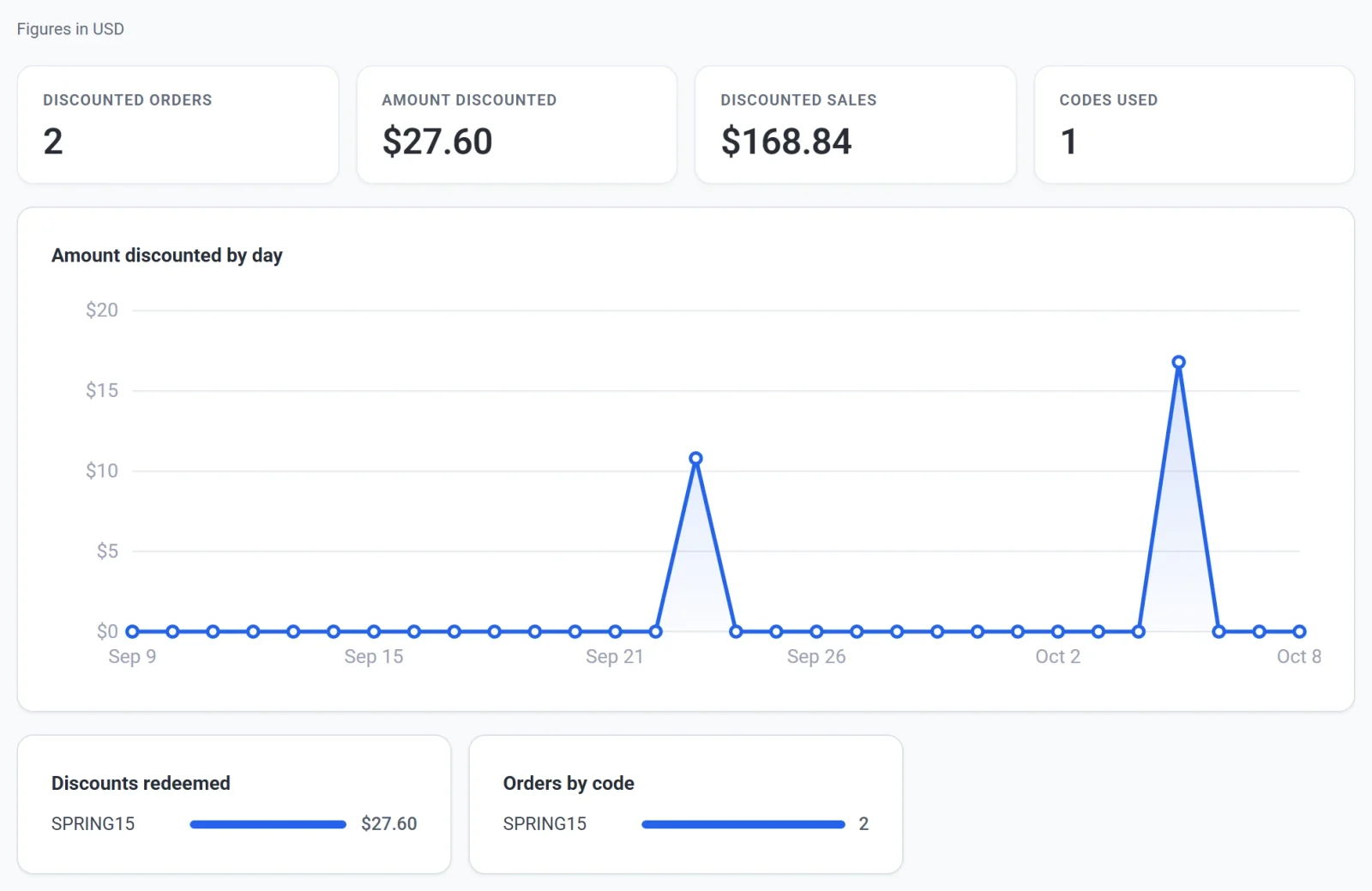
- Pesanan dengan diskon menghitung pesanan berbayar dalam periode yang memakai diskon.
- Jumlah diskon adalah berapa banyak potongan dari pesanan tersebut, dan Penjualan dengan diskon adalah berapa total nilai pesanan tersebut.
- Kode yang digunakan adalah jumlah kode berbeda yang dipakai pelanggan.
Diskon yang digunakan menampilkan berapa banyak setiap kode memotong harga, dan Pesanan per kode menampilkan berapa banyak pesanan yang memakainya. Perpanjangan langganan tetap mendapat diskonnya, tetapi tidak kodenya, sehingga diskonnya tercantum sebagai Tanpa kode. Lihat Membuat kode diskon.
Data uji dan data live
Sakelar Data uji di bilah atas menentukan pesanan mana yang ditampilkan oleh tab uang. Saat sakelar aktif, tab hanya menampilkan pesanan yang dibuat dalam mode pengujian, dan sebuah pita di bagian atas memberi tahu Anda hal itu. Saat sakelar mati, tab menampilkan pesanan sungguhan. Keduanya tidak pernah dijumlahkan.

- Sakelar ini mengubah tab Ringkasan, Penjualan, Langganan, Produk, Pengiriman, Pajak, dan Diskon. Ulasan, Lalu lintas, dan Server tetap sama dalam kondisi apa pun.
- Sakelar ini dimulai dari sisi tempat toko Anda menerima pembayaran, dan pilihan yang Anda buat berlaku selama kunjungan saat ini.
Lihat Data uji dan data live.
Lebih dari satu mata uang
Angka uang ditampilkan dalam satu mata uang sekaligus, dan sebuah baris di bawah tombol periode menyebutkan mata uangnya, misalnya Angka dalam USD. Jika toko Anda menerima pembayaran dalam lebih dari satu mata uang selama periode tersebut, daftar Mata uang akan muncul di tempat baris itu. Pilih mata uang untuk melihat angkanya.
Dari mana angka berasal
- Tab uang berasal dari pesanan yang tercatat di Payly. Pencairan dana, biaya, dan sengketa ada di akun Stripe atau PayPal Anda, sehingga totalnya bisa berbeda. Lihat Kapan dan bagaimana Anda dibayar.
- Lalu lintas dan Kunjungan berasal dari penghitung kecil di halaman Anda yang sudah dipublikasikan. Penghitung ini tidak memakai cookie, dan melewati pengunjung yang browser-nya meminta agar tidak dilacak.
- Server adalah perkiraan Payly sendiri tentang seberapa banyak yang telah diminta toko Anda dari akun Cloudflare Anda.
Jika tab tampak kosong
- Tab uang menampilkan angka nol sampai pesanan berbayar pertama dalam periode. Pastikan sakelar Data uji berada di sisi yang Anda harapkan.
- Lalu lintas mulai menghitung setelah toko Anda dipublikasikan dan orang-orang mengunjunginya.
- Server menampilkan Belum terhubung sampai Anda menghubungkan Cloudflare. Lihat Hubungkan akun Cloudflare Anda.