
Forstå Dashboard og analyser
Find rundt i Dashboard og analyser: fanen Oversigt, hvad hver fane viser, hvordan du vælger en periode, og hvordan kontakten Testdata ændrer tallene.
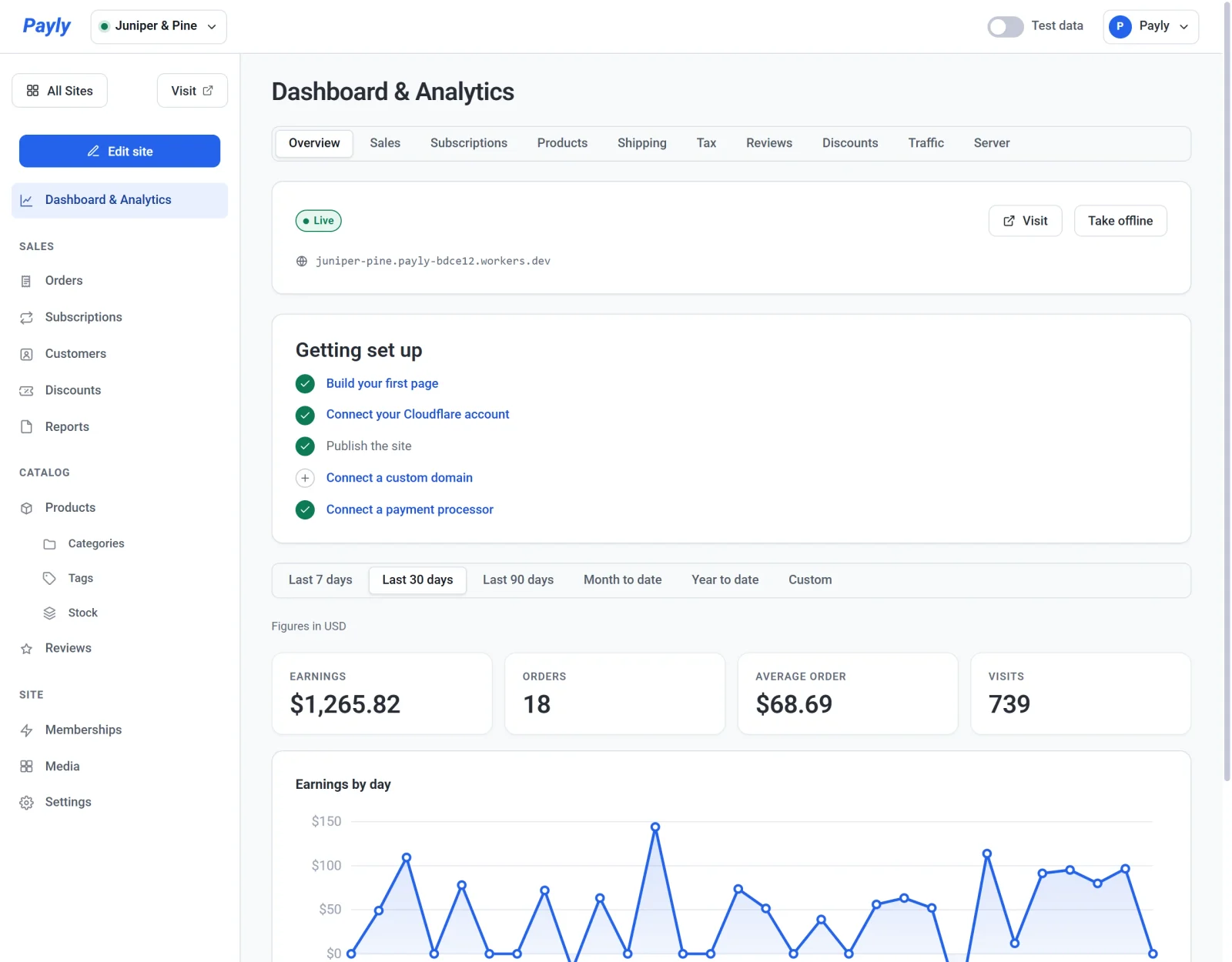
Dashboard og analyser er den første skærm i dit hjemmesides dashboard. Fanen Oversigt viser, om din butik er live, hvad der mangler at blive sat op, og hvordan salget går. De andre faner går i detaljer med salg, abonnementer, produkter, forsendelse, moms, anmeldelser, rabatter, besøgende og dit Cloudflare-forbrug. Alt er indbygget, så der er intet at installere og ingen kode at indsætte.
Åbn Dashboard og analyser
Klik på Dashboard og analyser øverst i den venstre menu i dit hjemmesides dashboard. Den åbner på fanen Oversigt.
Fanerne

| Fane | Hvad den viser | Læs mere |
|---|---|---|
| Oversigt | Om din butik er live, tjeklisten Kom i gang og fire nøgletal med en graf over dine indtægter. | Nedenfor |
| Salg | Ordrer, samlet salg, gennemsnitlig ordre, nye kunder og omsætning pr. besøg, med opdelingen fra bruttosalg til samlet salg. | Salg, abonnementer og produkter |
| Abonnementer | Din månedlige tilbagevendende omsætning, aktive abonnementer, nye abonnementer, fornyelser og abonnementsomsætning. | Salg, abonnementer og produkter |
| Produkter | Solgte enheder, nettosalg og sidevisninger for hvert produkt. | Salg, abonnementer og produkter |
| Forsendelse | Hvad kunderne betalte for forsendelse, fordelt på forsendelsesmetode og land. | Forsendelses- og momstal |
| Moms | Den moms, du opkrævede, fordelt på stat eller region og på momssats. | Forsendelses- og momstal |
| Anmeldelser | Din butiksvurdering og de anmeldelser, der er skrevet i perioden. | Nedenfor |
| Rabatter | De ordrer, der brugte en rabat, og hvor meget der blev trukket fra, fordelt på kode. | Nedenfor |
| Trafik | Sidevisninger, besøg, de sider folk åbner, og hvor de kommer fra. | Trafik og besøgende |
| Server | Hvor stor en del af din Cloudflare-plan din butik har brugt i dag. | Serverforbrug og Cloudflare-grænser |
Fanen Anmeldelser vises kun, mens anmeldelser er slået til under Indstillinger > Funktioner. Vil du hente dine tal som en regnearksfil, skal du bruge Rapporter i stedet. Se Download rapporter for salg, moms og forsendelse.
Vælg en periode
Knapperne under fanerne sætter perioden for alle tal og grafer: Sidste 7 dage, Sidste 30 dage (standard), Sidste 90 dage, Måned til dato, År til dato og Brugerdefineret. Brugerdefineret viser felterne Fra og Til. Perioden bliver den samme, når du skifter fane, og dagene følger din computers tidszone.
Fanen Server har ingen periodeknapper, fordi den viser dagens forbrug og den lagerplads, din butik bruger nu.
Fanen Oversigt
Den øverste del af fanen handler om selve din butik, så den ændrer sig ikke med perioden:
- Et kort viser, om din butik er Live eller en Kladde, dens adresse, knappen Besøg og enten Udgiv eller Tag offline. Se Udgiv, opdater og tag din hjemmeside offline.
- Tjeklisten Kom i gang viser de fem trin, der skal til for at åbne din butik, og forsvinder, når de alle er gennemført. Se Din checkliste før lancering.
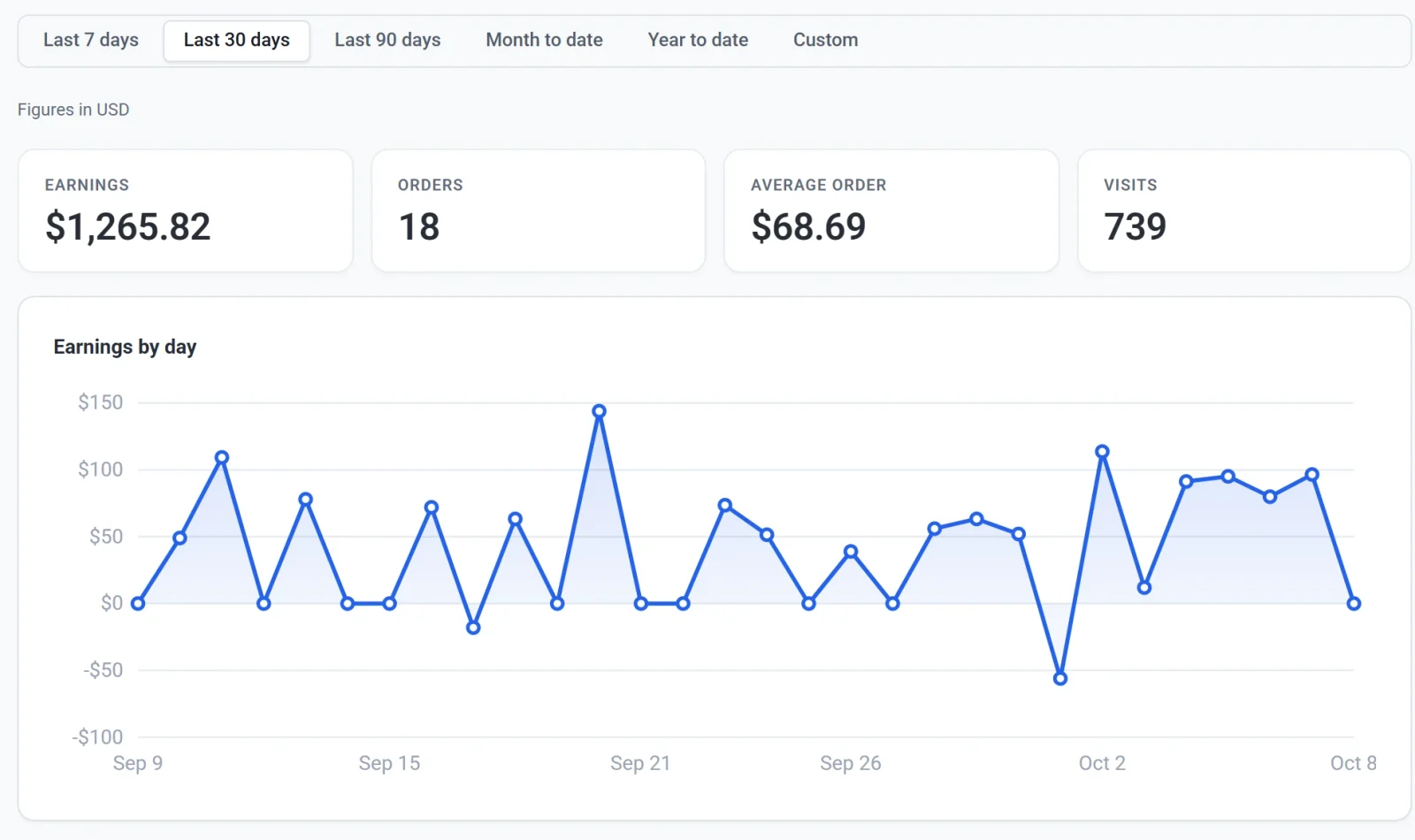
Under periodeknapperne ligger fire tal og en graf:
| Tal | Hvad det viser |
|---|---|
| Indtægter | Det beløb, periodens betalte ordrer udgjorde, inklusive forsendelse og moms, minus de refusioner, du lavede i perioden. |
| Ordrer | Antallet af betalte ordrer i perioden. Ordrer, du har markeret som sendt eller refunderet, tæller stadig med. Ventende, mislykkede og annullerede ordrer gør ikke. |
| Gennemsnitlig ordre | Produkternes samlede beløb efter rabatter, før moms, forsendelse og refusioner, divideret med antallet af ordrer. |
| Besøg | Hvor mange browsersessioner din butik havde. Se Trafik og besøgende. |
Indtægter pr. dag viser dine indtægter for hver dag. En refusion tæller på den dag, du laver den, ikke på ordrens dag. En dag, hvor du refunderede mere, end du solgte, ligger derfor under nul, og tidligere perioder ændrer sig aldrig i ettertid.
Fanen Anmeldelser
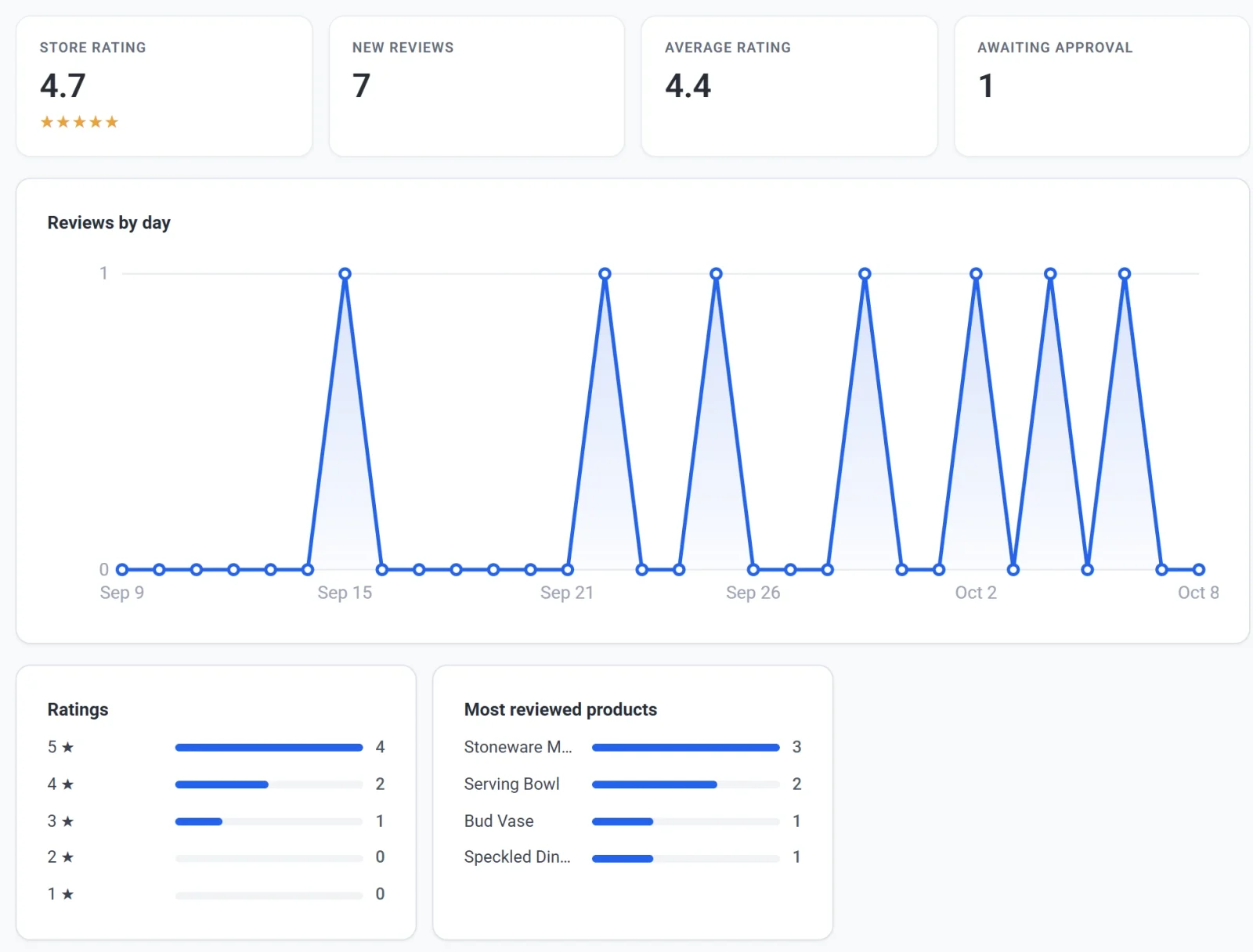
- Butiksvurdering er den gennemsnitlige stjernevurdering af alle dine udgivne anmeldelser, uanset periode. Det er den vurdering, besøgende ser.
- Nye anmeldelser tæller de anmeldelser, der er skrevet i perioden, både udgivne og dem, der venter på godkendelse. Afviste anmeldelser og anmeldelser i papirkurven medregnes ikke.
- Gennemsnitlig vurdering er gennemsnittet af de nye anmeldelser.
- Venter på godkendelse tæller alle anmeldelser, der venter på, at du godkender dem, uanset hvor gamle de er.
Nedenunder ligger Anmeldelser pr. dag, Vurderinger, der viser hvor mange nye anmeldelser der gav fem stjerner ned til én, og Mest anmeldte produkter. Se Indsaml og modér produktanmeldelser.
Fanen Rabatter
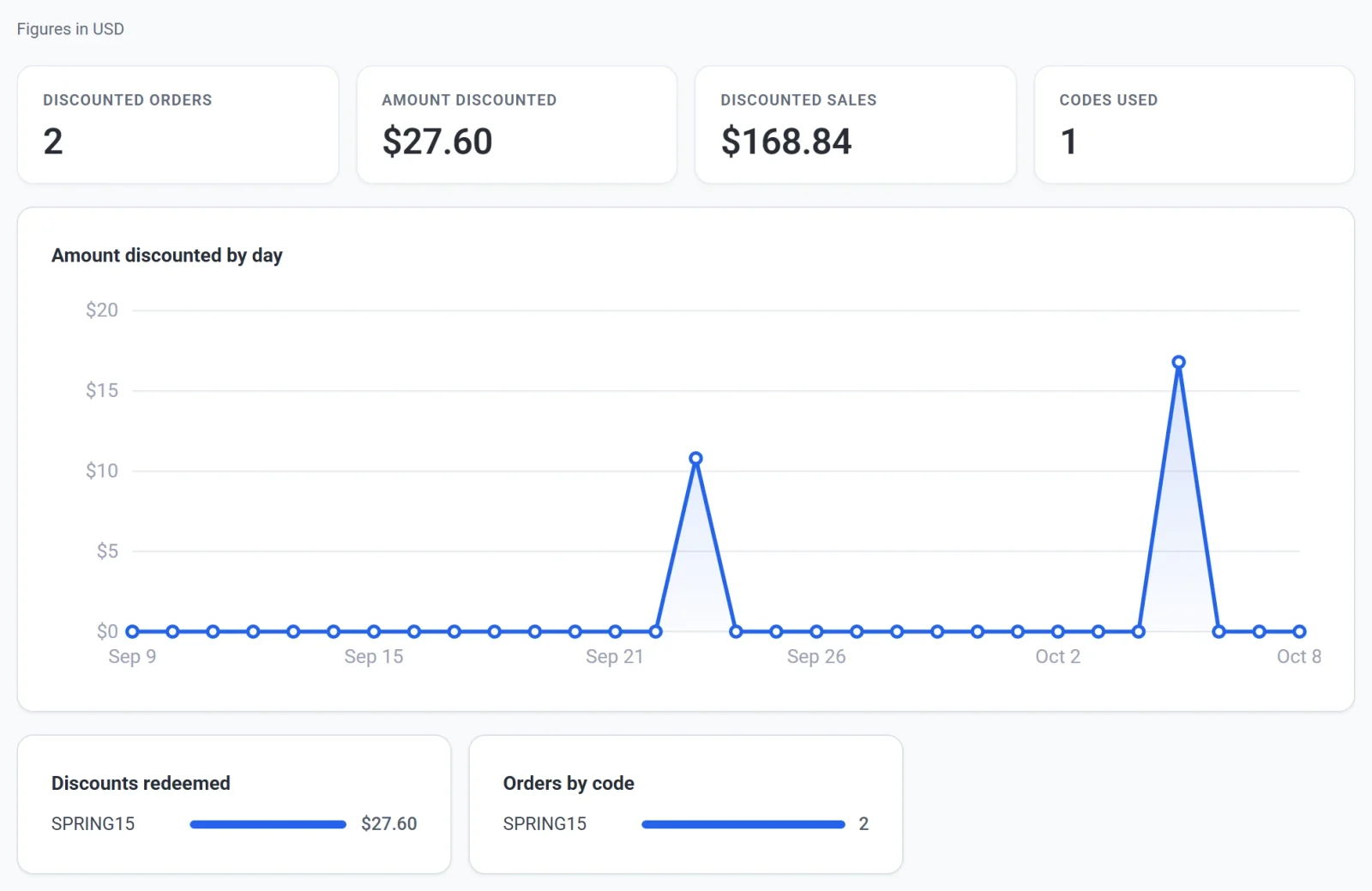
- Ordrer med rabat tæller periodens betalte ordrer, der fik en rabat.
- Rabatteret beløb er, hvor meget der blev trukket fra på disse ordrer, og Salg med rabat er, hvad de udgjorde.
- Brugte koder er, hvor mange forskellige koder kunderne brugte.
Indløste rabatter viser, hvor meget hver kode trak fra, og Ordrer pr. kode viser, hvor mange ordrer der brugte den. En fornyelse af et abonnement beholder sin rabat, men ikke sin kode, så dens rabat vises under Ingen kode. Se Opret rabatkoder.
Testdata og livedata
Kontakten Testdata i den øverste bjælke bestemmer, hvilke ordrer pengefanerne viser. Når kontakten er tændt, viser de kun ordrer lagt i testtilstand, og et bånd øverst siger det. Er den slukket, viser de rigtige ordrer. De to tælles aldrig sammen.

- Kontakten ændrer fanerne Oversigt, Salg, Abonnementer, Produkter, Forsendelse, Moms og Rabatter. Anmeldelser, Trafik og Server er ens uanset hvad.
- Kontakten starter på den side, din butik modtager betalinger på, og et valg, du laver, gælder for det aktuelle besøg.
Mere end én valuta
Pengetal viser én valuta ad gangen, og en linje under periodeknapperne siger hvilken, for eksempel Tal i USD. Hvis din butik modtog betalinger i flere valutaer i perioden, vises en liste Valuta i stedet. Vælg en valuta for at se dens tal.
Hvor tallene kommer fra
- Pengefanerne henter tal fra de ordrer, der er registreret i Payly. Udbetalinger, gebyrer og tvister findes på din Stripe- eller PayPal-konto, så deres totaler kan afvige. Se Hvornår og hvordan du får betaling.
- Trafik og Besøg kommer fra en lille tæller på dine udgivne sider. Den bruger ingen cookies, og den springer besøgende over, hvis deres browser beder om ikke at blive sporet.
- Server er Payly's eget skøn over, hvor meget din butik har brugt af din Cloudflare-konto.
Hvis en fane ser tom ud
- Pengefanerne viser nuller, indtil den første betalte ordre i perioden. Kontroller, at kontakten Testdata står på den side, du forventer.
- Trafik begynder at tælle, når din butik er udgivet, og folk besøger den.
- Server siger Endnu ikke forbundet, indtil du tilslutter Cloudflare. Se Tilslut din Cloudflare-konto.