
连接 Google Analytics、Google Ads 和 Meta Pixel
查看访客从哪里来,衡量您的广告效果:粘贴 ID、发布即可,其余由 Payly 完成。
Payly 可以把您店铺的访问和销售数据发送到 Google Analytics、Google Ads 和 Meta Pixel。您只需从每项服务中粘贴一个 ID,无需添加任何代码。
添加您的 ID
- 在站点后台,点击集成。
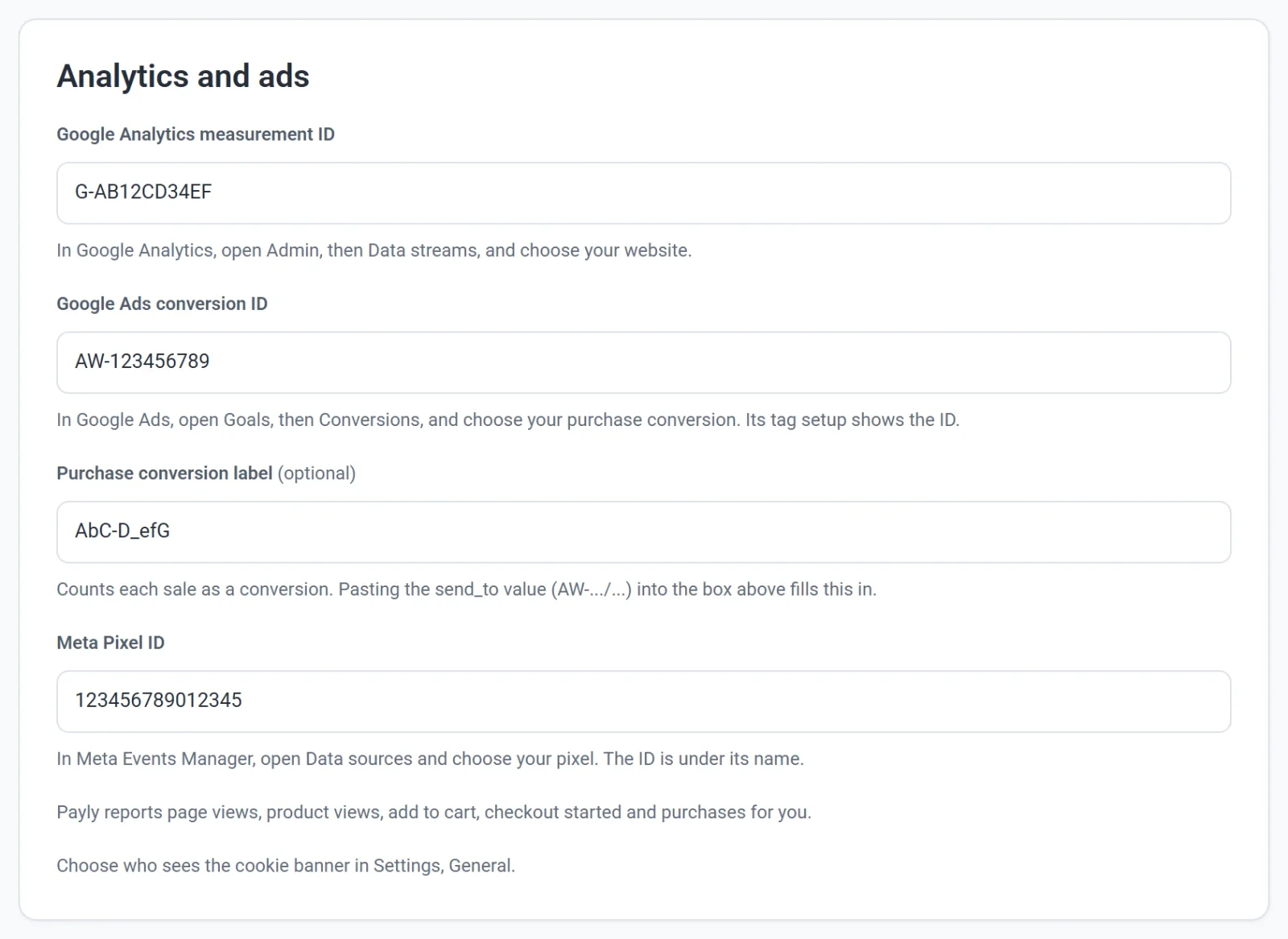
- 粘贴您使用的 ID:
- Google Analytics 衡量 ID。在 Google Analytics 中依次打开 Admin 和 Data streams,然后选择您的网站。它以 G- 开头。
- Google Ads 转化 ID。在 Google Ads 中依次打开 Goals 和 Conversions,然后选择您的购买转化。代码设置中会显示该 ID。它以 AW- 开头。
- 购买转化标签(可选)。将每笔销售计为一次 Google Ads 转化。如果您把 send_to 值(AW-.../...)粘贴到转化 ID 框中,Payly 会自动为您填写此项。
- Meta Pixel ID。在 Meta Events Manager 中依次打开 Data sources,然后选择您的像素。ID 是名称下方的那串长数字。
- 点击立即发布。店铺发布后即开始计数。
您可以粘贴服务提供的整段代码,Payly 只会保留其中的 ID。
Payly 会报告什么
- 页面浏览
- 商品浏览
- 加入购物车
- 开始结账
- 购买,包括订单总额、税费、运费和所购商品
每笔购买都会附上您的订单号,且只报告一次,因此再次打开收据的顾客不会被重复计数。
Cookie 横幅
在设置 > 通用中,于Cookie 横幅下选择由谁看到它,点击保存,然后发布。
- 欧洲和英国(推荐):这些地区的访客会看到横幅,分析和广告只会在他们接受之后才加载。其他地区的访客无需横幅即会被统计。
- 所有国家/地区:每位访客在任何数据被统计之前都会先看到横幅。
- 不显示(关闭横幅):分析和广告会在不询问的情况下为所有访客加载。欧洲和英国的访客通常需要先征得同意,因此只有在您不向这些地区销售时才选择此项。
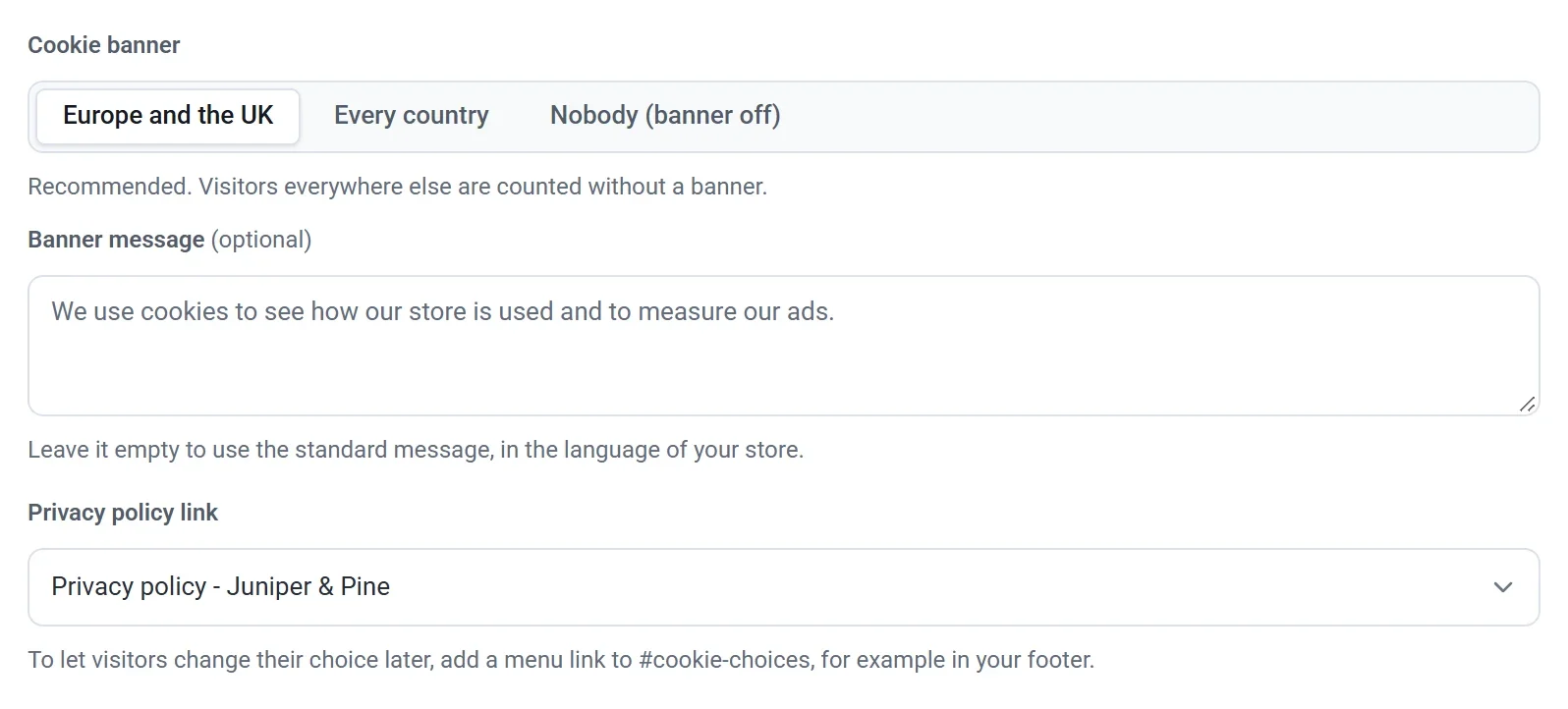
您还可以更改横幅的文字:
- 横幅文字:输入您自己的文字;留空则使用店铺语言对应的标准文字。
- 隐私政策链接:横幅所链接的页面,默认为您的隐私政策页面。选择不显示链接即可不加链接。
接受和拒绝按钮的外观始终一致,并且已为您翻译好,因此拒绝和接受一样方便。
无论您如何选择,浏览器发送 Global Privacy Control 信号的访客,除非点击“接受”,否则都不会被追踪。
如需让访客稍后更改选择,请添加一个指向 #cookie-choices 的菜单链接,例如放在页脚。点击它会重新打开横幅。