
เชื่อม Google Analytics, Google Ads และ Meta Pixel
ดูว่าผู้เข้าชมมาจากไหนและวัดผลโฆษณาของคุณ วางรหัส เผยแพร่ แล้ว Payly จัดการส่วนที่เหลือให้
Payly สามารถส่งข้อมูลการเข้าชมและยอดขายของร้านค้าไปยัง Google Analytics, Google Ads และ Meta Pixel คุณวางรหัสจากแต่ละบริการ และไม่ต้องเพิ่มโค้ดเลย
เพิ่มรหัสของคุณ
- ในแดชบอร์ดเว็บไซต์ของคุณ คลิก การเชื่อมต่อ
- วางรหัสที่คุณใช้:
- รหัสการวัดผล Google Analytics: ใน Google Analytics เปิด Admin แล้วเลือก Data streams จากนั้นเลือกเว็บไซต์ของคุณ รหัสขึ้นต้นด้วย G-
- รหัสการแปลงของ Google Ads: ใน Google Ads เปิด Goals แล้วเลือก Conversions จากนั้นเลือกการแปลงการซื้อของคุณ หน้าการตั้งค่าแท็กจะแสดงรหัสนี้ รหัสขึ้นต้นด้วย AW-
- ป้ายกำกับการแปลงการซื้อ (ไม่บังคับ) นับการขายแต่ละรายการเป็นการแปลงของ Google Ads หากคุณวางค่า send_to (AW-.../...) ลงในช่องรหัสการแปลง Payly จะกรอกช่องนี้ให้
- รหัส Meta Pixel: ใน Meta Events Manager เปิด Data sources แล้วเลือกพิกเซลของคุณ รหัสอยู่ใต้ชื่อพิกเซล เป็นตัวเลขยาว
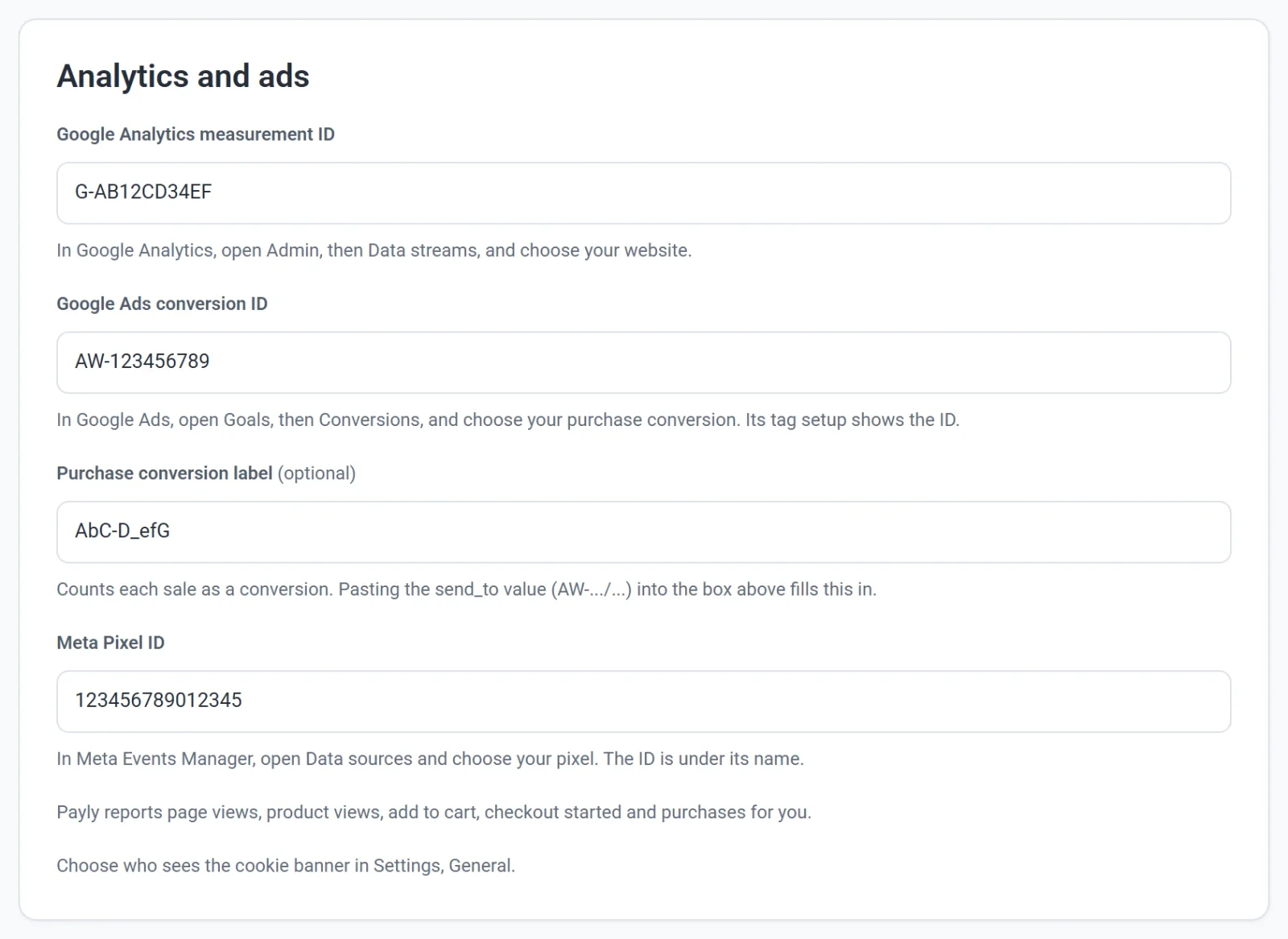
- คลิก เผยแพร่ตอนนี้ ร้านค้าของคุณจะเริ่มนับเมื่อเผยแพร่แล้ว
คุณสามารถวางโค้ดทั้งชุดที่บริการให้มาได้ Payly จะเก็บเฉพาะรหัส
สิ่งที่ Payly รายงาน
- การดูหน้า
- การดูสินค้า
- การเพิ่มลงตะกร้า
- การเริ่มชำระเงิน
- การซื้อ พร้อมยอดรวมคำสั่งซื้อ ภาษี ค่าจัดส่ง และสินค้าที่ซื้อ
ระบบจะรายงานการซื้อแต่ละครั้งเพียงครั้งเดียว พร้อมหมายเลขคำสั่งซื้อของคุณ ลูกค้าที่เปิดใบเสร็จอีกครั้งจึงไม่ถูกนับซ้ำ
แบนเนอร์คุกกี้
เลือกว่าใครจะเห็นแบนเนอร์ได้ที่ การตั้งค่า แท็บ ทั่วไป ภายใต้ แบนเนอร์คุกกี้ คลิก บันทึก แล้วจึงเผยแพร่
- ยุโรปและสหราชอาณาจักร (แนะนำ): ผู้เข้าชมในพื้นที่นี้จะเห็นแบนเนอร์ และการวิเคราะห์กับโฆษณาจะโหลดก็ต่อเมื่อพวกเขายอมรับ ผู้เข้าชมจากที่อื่นจะถูกนับโดยไม่มีแบนเนอร์
- ทุกประเทศ: ผู้เข้าชมทุกคนจะเห็นแบนเนอร์ก่อนที่จะมีการนับอะไรก็ตาม
- ไม่แสดงเลย (ปิดแบนเนอร์): การวิเคราะห์และโฆษณาจะโหลดให้ผู้เข้าชมทุกคนโดยไม่ถาม ผู้เข้าชมในยุโรปและสหราชอาณาจักรมักต้องได้รับการถามก่อน จึงควรเลือกตัวเลือกนี้ก็ต่อเมื่อคุณไม่ได้ขายในพื้นที่นั้น
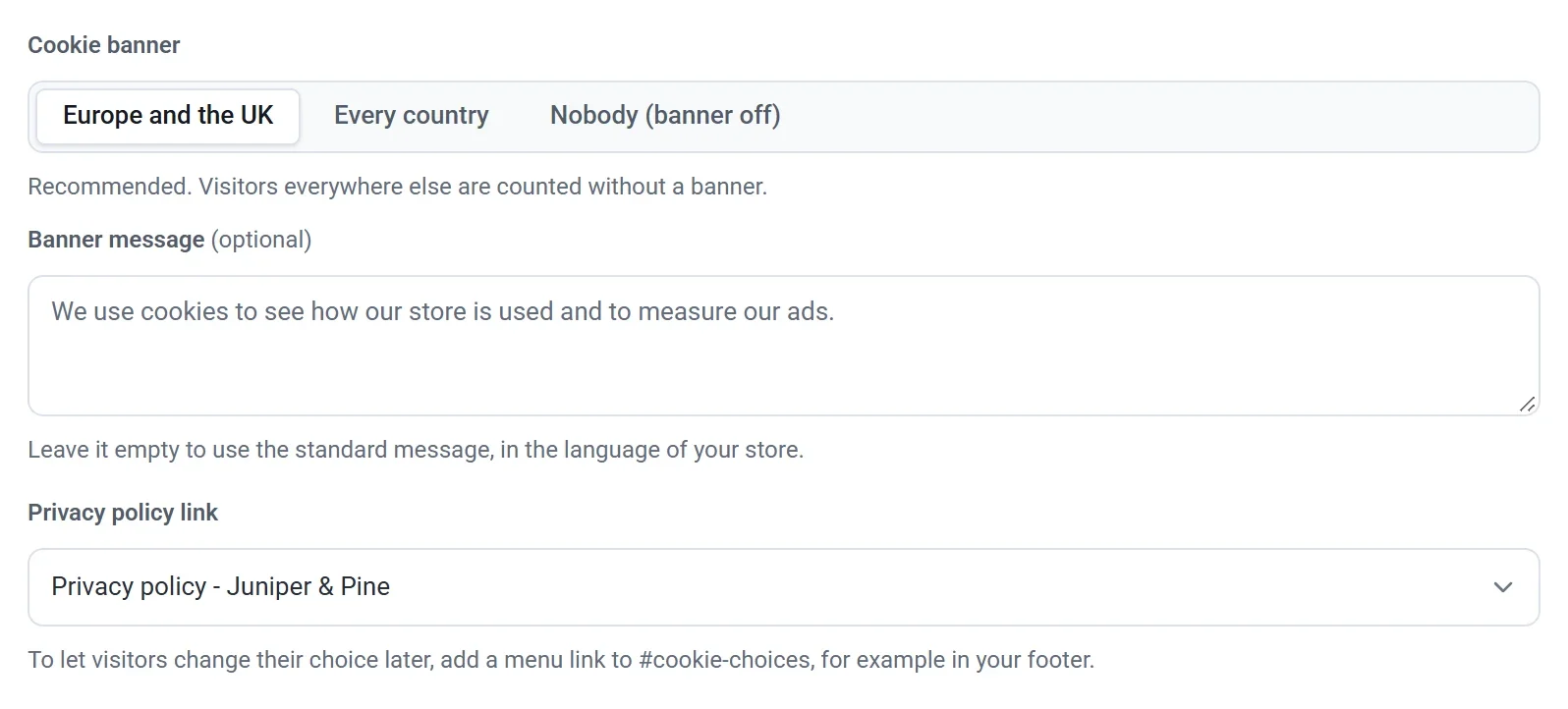
คุณยังเปลี่ยนสิ่งที่แบนเนอร์แสดงได้ด้วย:
- ข้อความแบนเนอร์: พิมพ์ข้อความของคุณเอง หรือเว้นว่างไว้เพื่อใช้ข้อความมาตรฐานในภาษาของร้านค้า
- ลิงก์นโยบายความเป็นส่วนตัว: หน้าที่แบนเนอร์เชื่อมไป ค่าเริ่มต้นคือหน้านโยบายความเป็นส่วนตัวของคุณ เลือก ไม่มีลิงก์ หากต้องการไม่แสดงลิงก์
ปุ่ม ยอมรับ และ ปฏิเสธ จะมีหน้าตาเหมือนกันเสมอและถูกแปลให้คุณแล้ว การปฏิเสธจึงง่ายเท่ากับการยอมรับ
ผู้เข้าชมที่เบราว์เซอร์ส่ง Global Privacy Control จะไม่ถูกติดตาม เว้นแต่พวกเขาจะกดยอมรับ ไม่ว่าคุณจะเลือกตัวเลือกใด
หากต้องการให้ผู้เข้าชมเปลี่ยนตัวเลือกภายหลัง ให้เพิ่มลิงก์ในเมนูไปยัง #cookie-choices เช่น ในส่วนท้ายของเว็บไซต์ เมื่อคลิกลิงก์นี้ แบนเนอร์จะเปิดขึ้นอีกครั้ง