
Koppla Google Analytics, Google Ads och Meta Pixel
Se varifrån dina besökare kommer och mät dina annonser. Klistra in ett ID, publicera, så sköter Payly resten.
Payly kan skicka din butiks besök och försäljning till Google Analytics, Google Ads och Meta Pixel. Du klistrar in ett ID från varje tjänst. Du behöver aldrig lägga till någon kod själv.
Lägg till dina ID:n
- Klicka på Integrationer i webbplatsens kontrollpanel.
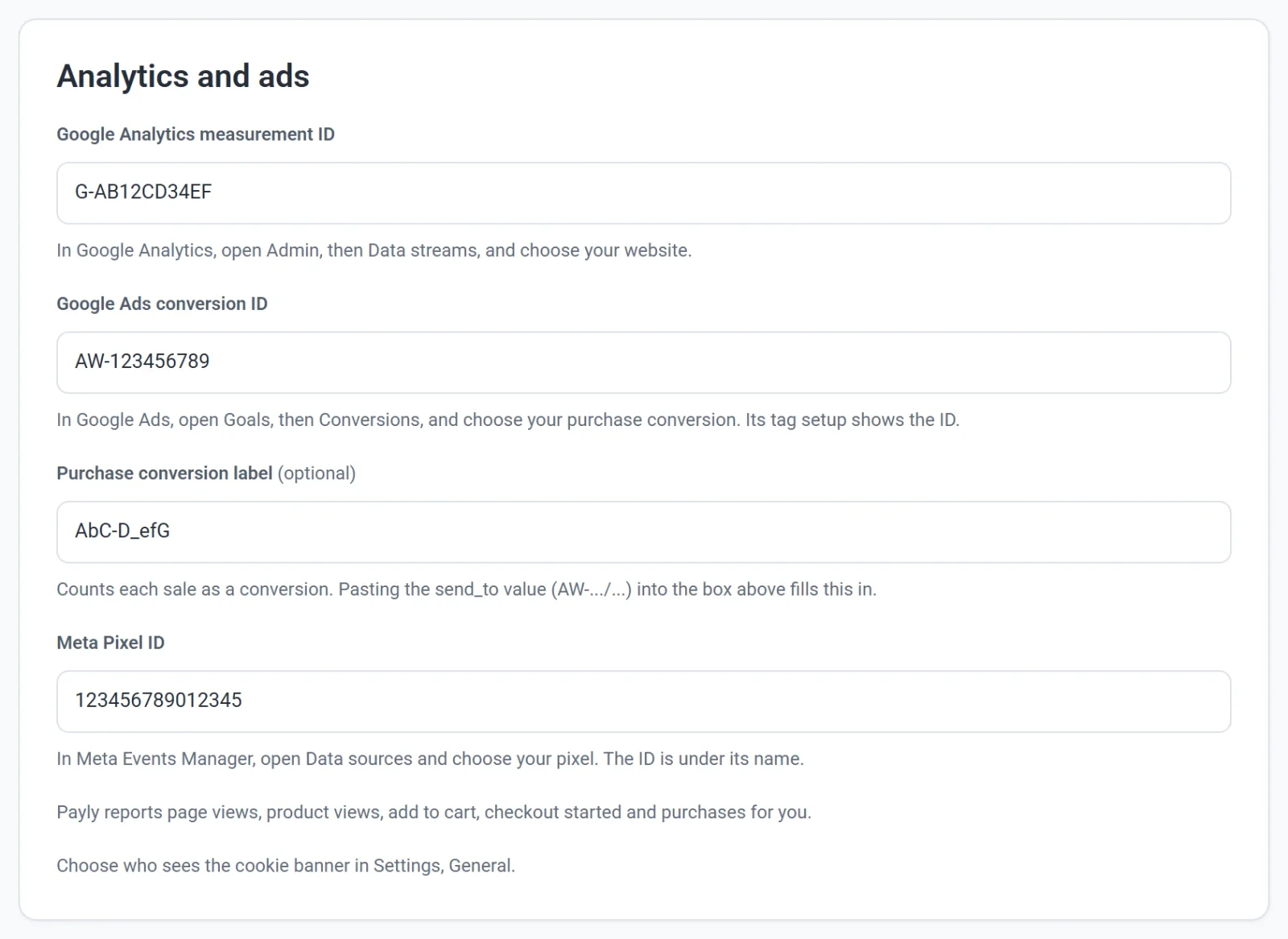
- Klistra in de ID:n du använder:
- Mät-ID för Google Analytics. I Google Analytics öppnar du Admin, sedan Data streams, och väljer din webbplats. Det börjar med G-.
- Konverterings-ID för Google Ads. I Google Ads öppnar du Goals, sedan Conversions, och väljer din köpkonvertering. Konfigurationen av taggen visar ID:t. Det börjar med AW-.
- Etikett för köpkonverteringen (valfritt). Räknar varje försäljning som en Google Ads-konvertering. Om du klistrar in värdet send_to (AW-.../...) i rutan för konverterings-ID fyller Payly i det här fältet åt dig.
- Meta Pixel-ID. I Meta Events Manager öppnar du Data sources och väljer din pixel. ID:t är det långa numret under dess namn.
- Klicka på Publicera nu. Din butik börjar räkna när den har publicerats.
Du kan klistra in hela kodsnutten som en tjänst ger dig. Payly sparar bara ID:t.
Vad Payly rapporterar
- Sidvisningar
- Produktvisningar
- Lägg i varukorgen
- Kassan påbörjad
- Köp, med ordersumma, moms, frakt och de produkter som köptes
Varje köp rapporteras en gång, med ditt ordernummer. Så en kund som öppnar sitt kvitto igen räknas inte två gånger.
Cookiebannern
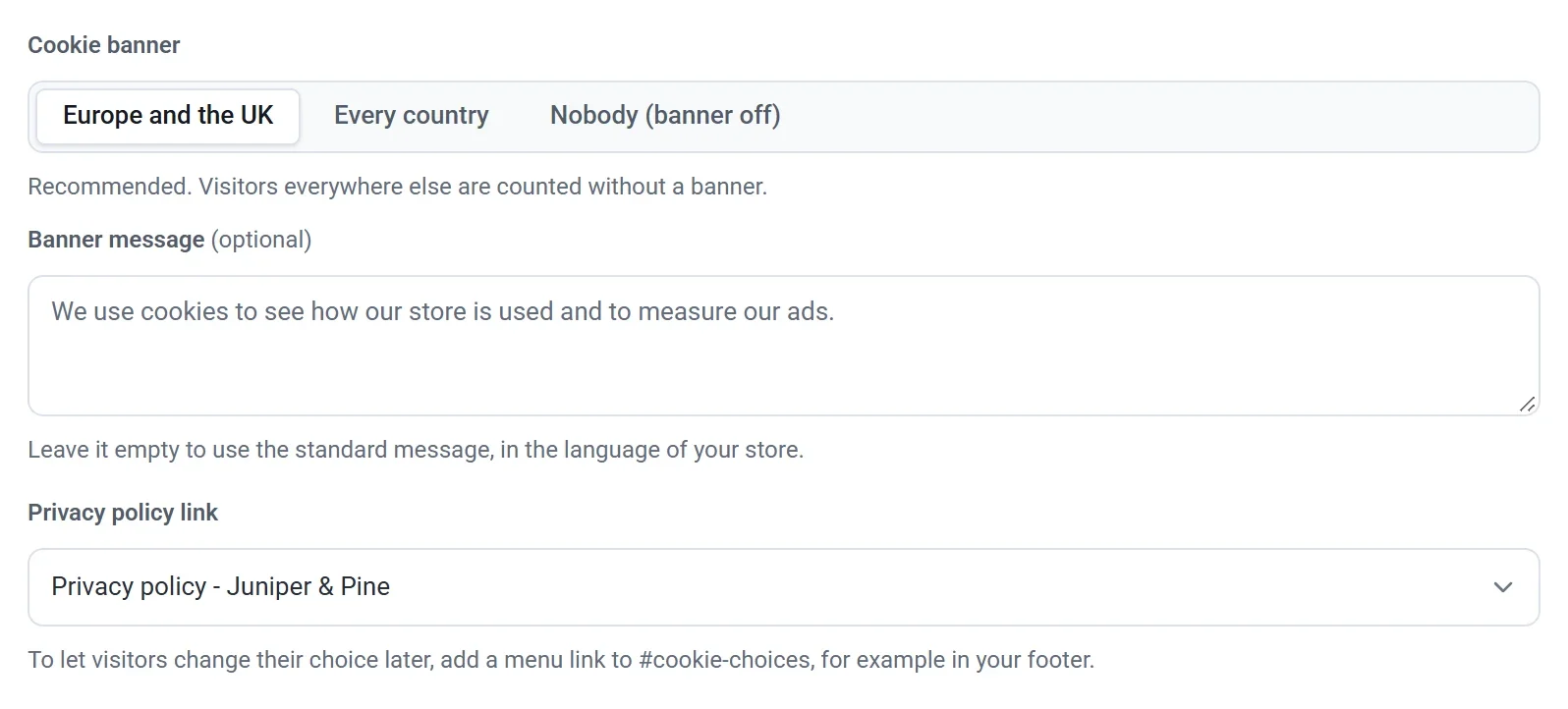
Välj vem som ser den i Inställningar, Allmänt, under Cookiebanner, klicka på Spara och publicera sedan.
- Europa och Storbritannien (rekommenderas): besökare där ser bannern, och analys och annonser laddas först efter att de godkänt. Besökare på andra platser räknas utan banner.
- Alla länder: varje besökare ser bannern innan något räknas.
- Ingen (bannern av): analys och annonser laddas för alla besökare utan att fråga. Besökare i Europa och Storbritannien måste oftast tillfrågas först, så välj det här bara om du inte säljer där.
Du kan också ändra vad bannern säger:
- Bannerns meddelande: skriv dina egna ord, eller lämna fältet tomt för att använda standardmeddelandet på din butiks språk.
- Länk till integritetspolicy: sidan som bannern länkar till. Den börjar på din sida Integritetspolicy. Välj Ingen länk om du inte vill ha någon länk.
Knapparna Godkänn och Avböj ser alltid likadana ut och är översatta åt dig, så det är lika enkelt att säga nej som ja.
Besökare vars webbläsare skickar Global Privacy Control spåras inte om de inte trycker på Godkänn, oavsett vilket val du gör.
För att låta besökare ändra sitt val senare, lägg till en menylänk till #cookie-choices, till exempel i sidfoten. Ett klick på den öppnar bannern igen.