
Conecte o Google Analytics, o Google Ads e o Meta Pixel
Veja de onde vêm seus visitantes e meça seus anúncios. Cole um ID, publique e a Payly faz o resto.
A Payly pode enviar as visitas e as vendas da sua loja para o Google Analytics, o Google Ads e o Meta Pixel. Você cola um ID de cada serviço. Você nunca precisa adicionar código.
Adicione seus IDs
- No painel do seu site, clique em Integrações.
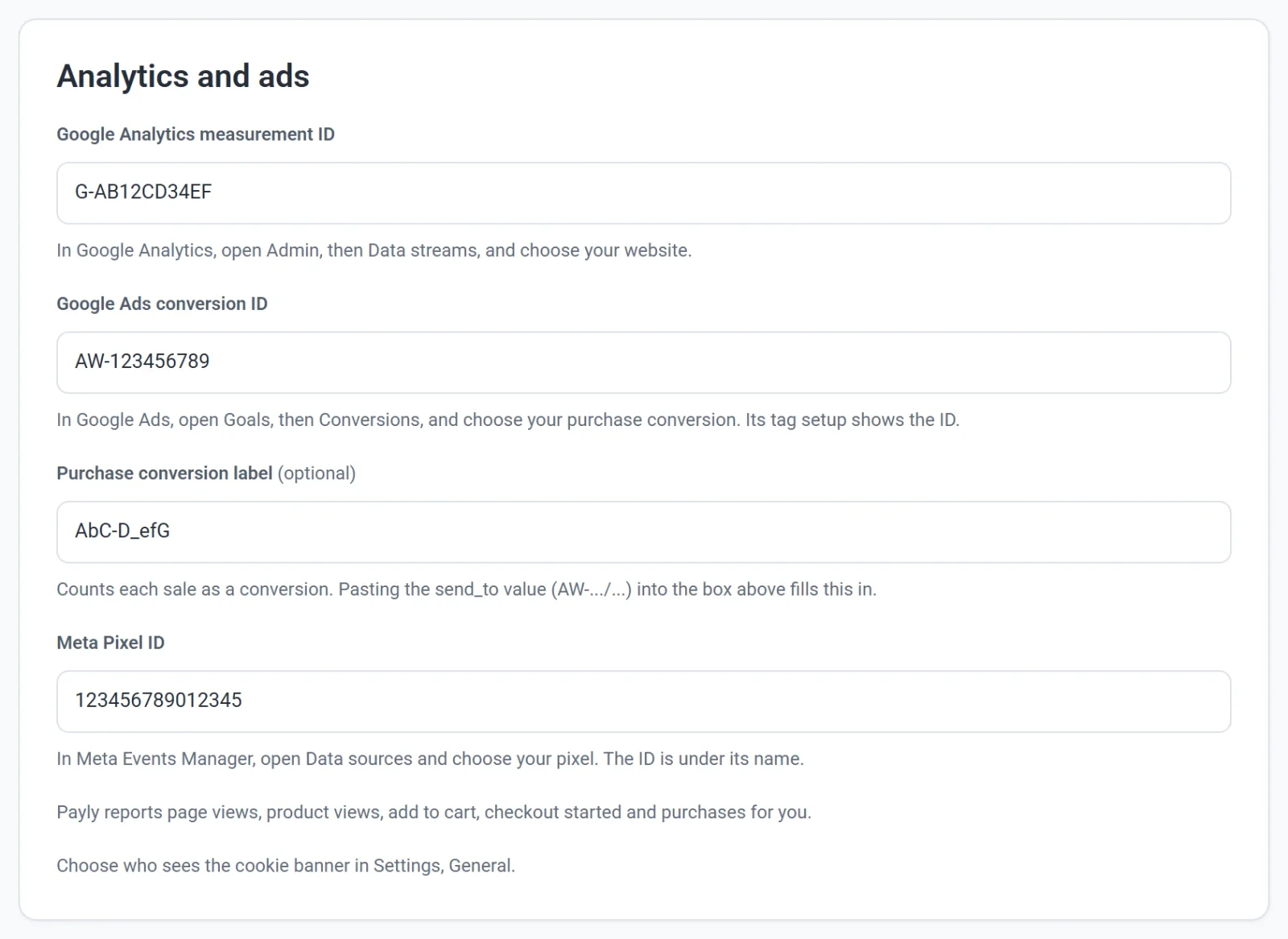
- Cole os IDs que você usa:
- ID da métrica do Google Analytics. No Google Analytics, abra Admin, depois Data streams, e escolha o seu site. Ele começa com G-.
- ID de conversão do Google Ads. No Google Ads, abra Goals, depois Conversions, e escolha a sua conversão de compra. A configuração da tag mostra o ID. Ele começa com AW-.
- Rótulo da conversão de compra (opcional). Conta cada venda como uma conversão do Google Ads. Se você colar o valor send_to (AW-.../...) na caixa do ID de conversão, a Payly preenche este campo para você.
- ID do Meta Pixel. No Meta Events Manager, abra Data sources e escolha o seu pixel. O ID é o número longo que fica embaixo do nome dele.
- Clique em Publicar agora. Sua loja começa a contar assim que for publicada.
Você pode colar o trecho de código inteiro que um serviço der. A Payly guarda apenas o ID.
O que a Payly registra
- Visualizações de página
- Visualizações de produto
- Adição ao carrinho
- Início do checkout
- Compras, com o total do pedido, o imposto, o frete e os produtos comprados
Cada compra é registrada uma única vez, com o número do seu pedido. Assim, um cliente que abrir o recibo de novo não é contado duas vezes.
O banner de cookies
Escolha quem o vê em Configurações, Geral, em Banner de cookies, clique em Salvar e depois publique.
- Europa e Reino Unido (recomendado): os visitantes de lá veem o banner, e as análises e os anúncios só carregam depois que eles aceitam. Os visitantes do resto do mundo são contados sem banner.
- Todos os países: todo visitante vê o banner antes que qualquer coisa seja contada.
- Ninguém (banner desligado): as análises e os anúncios carregam para todos os visitantes sem perguntar. Os visitantes da Europa e do Reino Unido normalmente precisam ser perguntados antes, então escolha esta opção só se você não vende para lá.
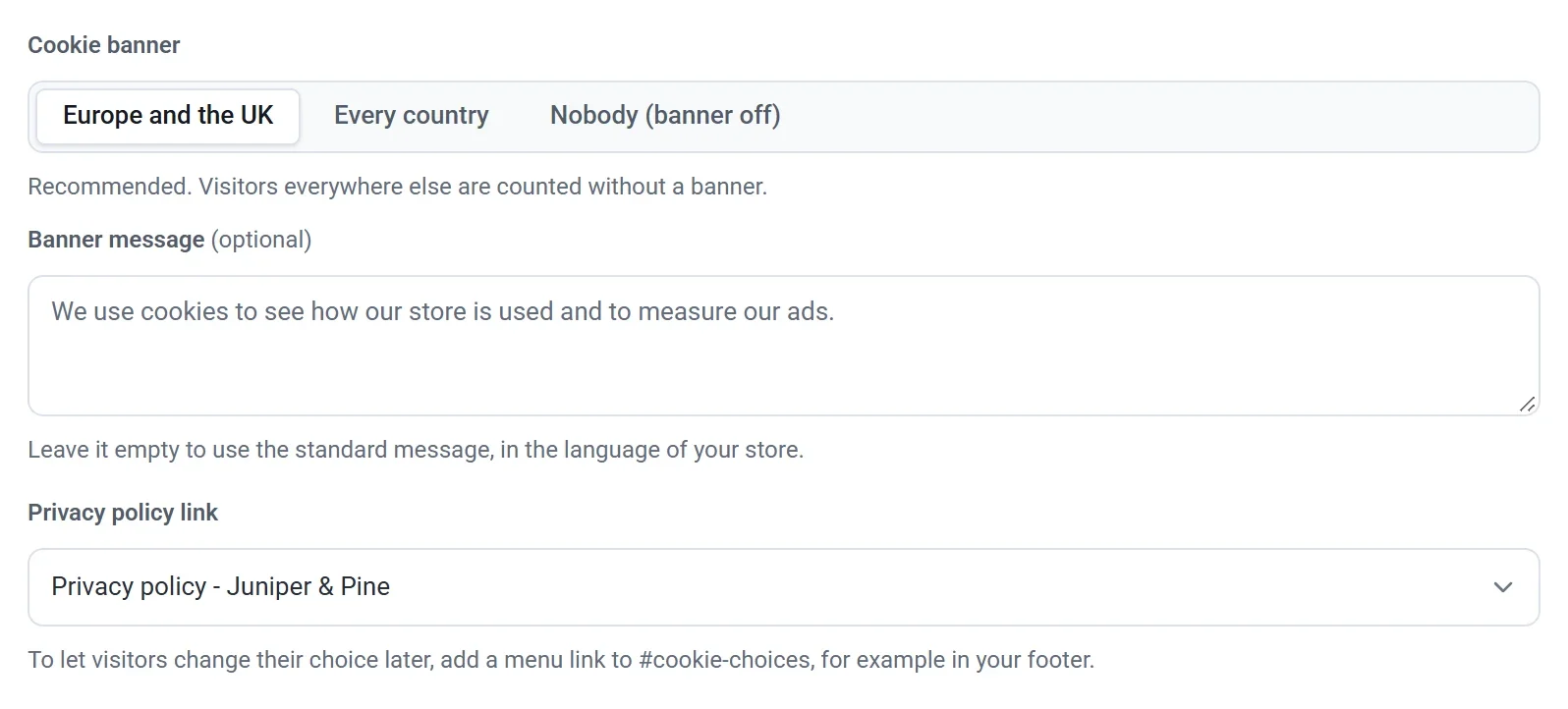
Você também pode mudar o que o banner diz:
- Mensagem do banner: digite suas próprias palavras ou deixe o campo vazio para usar a mensagem padrão, no idioma da sua loja.
- Link da política de privacidade: a página para onde o banner aponta. Ela começa na sua página Política de privacidade. Escolha Sem link para não usar nenhum.
Os botões Aceitar e Recusar sempre têm a mesma aparência e já vêm traduzidos para você, para que recusar seja tão fácil quanto aceitar.
Visitantes cujo navegador envia o Global Privacy Control não são rastreados, a menos que cliquem em Aceitar, seja qual for a opção escolhida.
Para que os visitantes possam mudar a escolha depois, adicione um link de menu para #cookie-choices, por exemplo no rodapé. Ao clicar nele, o banner volta a aparecer.