
Google Analytics, Google Ads en de Meta Pixel koppelen
Zie waar je bezoekers vandaan komen en meet je advertenties. Plak een ID, publiceer en Payly regelt de rest.
Payly kan de bezoeken en verkopen van je winkel doorsturen naar Google Analytics, Google Ads en de Meta Pixel. Je plakt daarvoor een ID van elke dienst. Je voegt nooit zelf code toe.
Voeg je ID's toe
- Klik in het dashboard van je site op Integraties.
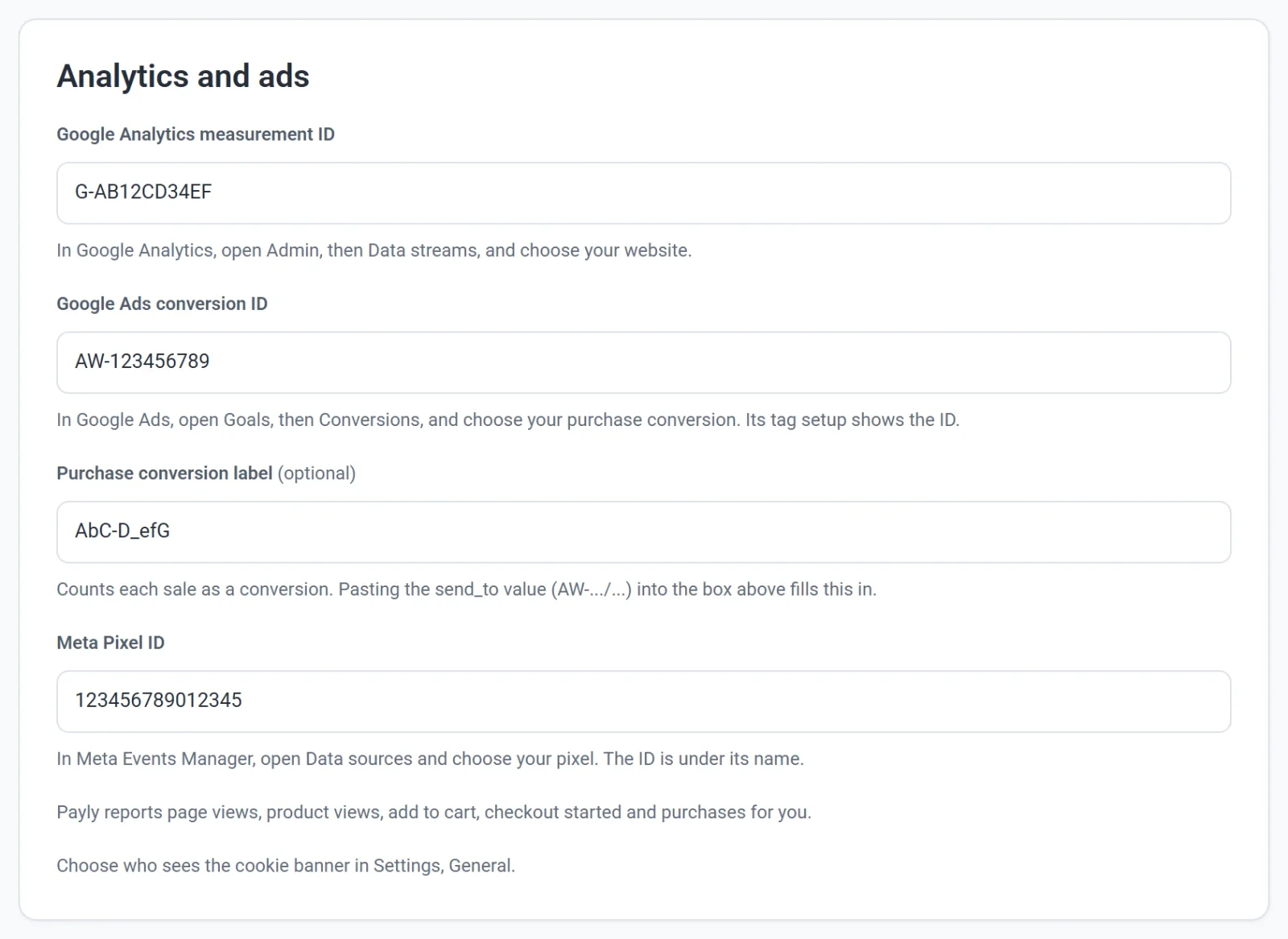
- Plak de ID's die je gebruikt:
- Google Analytics-metings-ID. In Google Analytics open je Admin, daarna Data streams, en kies je website. Hij begint met G-.
- Google Ads-conversie-ID. In Google Ads open je Goals, daarna Conversions, en kies je aankoopconversie. Bij de tagconfiguratie zie je de ID. Hij begint met AW-.
- Label van de aankoopconversie (optioneel). Telt elke verkoop als Google Ads-conversie. Plak je de send_to-waarde (AW-.../...) in het vak voor de Google Ads-conversie-ID, dan vult Payly dit voor je in.
- Meta Pixel-ID. In Meta Events Manager open je Data sources en kies je pixel. De ID is het lange getal onder de naam.
- Klik op Nu publiceren. Je winkel begint te tellen zodra hij is gepubliceerd.
Je kunt het hele fragment plakken dat een dienst je geeft. Payly bewaart alleen de ID.
Wat Payly rapporteert
- Paginaweergaven
- Productweergaven
- Toevoegen aan winkelwagen
- Afrekenen gestart
- Aankopen, met het totaalbedrag van de bestelling, btw, verzending en de gekochte producten
Elke aankoop wordt één keer gemeld, met je bestelnummer. Zo wordt een klant die zijn bon opnieuw opent niet dubbel geteld.
De cookiebanner
Kies wie de banner ziet bij Instellingen, Algemeen, onder Cookiebanner. Klik daarna op Opslaan en publiceer.
- Europa en het VK (aanbevolen): bezoekers daar zien de banner, en analytics en advertenties laden pas nadat ze hebben geaccepteerd. Bezoekers overal elders worden geteld zonder banner.
- Elk land: elke bezoeker ziet de banner voordat er iets wordt geteld.
- Niemand (banner uit): analytics en advertenties laden voor elke bezoeker zonder te vragen. Bezoekers in Europa en het VK moeten meestal eerst worden gevraagd. Kies dit dus alleen als je daar niet verkoopt.
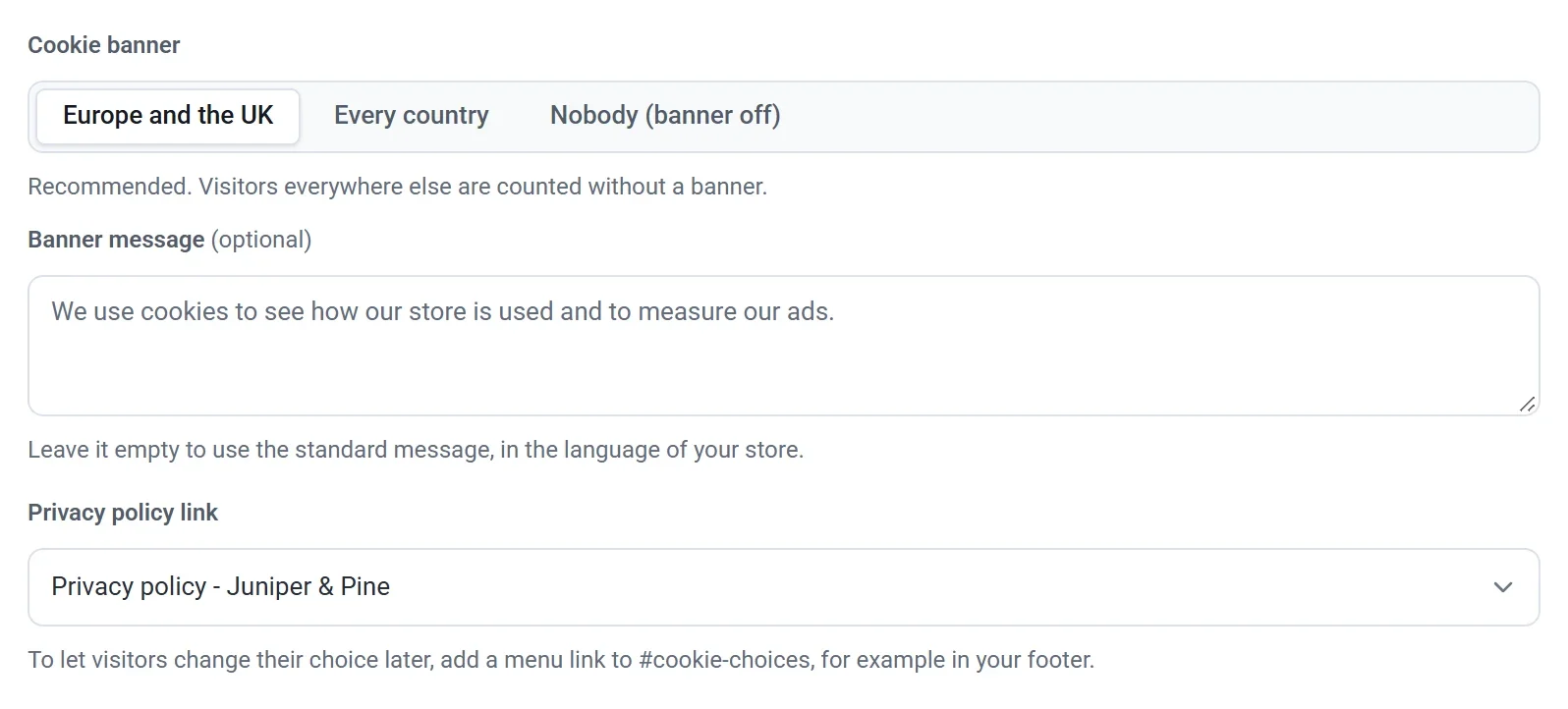
Je kunt ook aanpassen wat de banner zegt:
- Bannertekst: typ je eigen woorden, of laat het veld leeg om de standaardtekst in de taal van je winkel te gebruiken.
- Link naar privacybeleid: de pagina waarnaar de banner verwijst. Die begint op je pagina Privacybeleid. Kies Geen link om hem weg te laten.
De knoppen Accepteren en Weigeren zien er altijd hetzelfde uit en zijn voor je vertaald. Nee zeggen is dus net zo makkelijk als ja zeggen.
Bezoekers met een browser die Global Privacy Control verstuurt, worden niet gevolgd tenzij ze op Accepteren klikken, welke optie je ook kiest.
Wil je dat bezoekers hun keuze later kunnen wijzigen? Voeg dan een menulink naar #cookie-choices toe, bijvoorbeeld in je footer. Klikken erop opent de banner opnieuw.