
Koble til Google Analytics, Google Ads og Meta Pixel
Se hvor besøkende kommer fra, og mål annonsene dine. Lim inn en ID, publiser, så ordner Payly resten.
Payly kan sende besøk og salg fra butikken din til Google Analytics, Google Ads og Meta Pixel. Du limer inn en ID fra hver tjeneste. Du trenger aldri å legge til kode selv.
Legg til ID-ene dine
- Klikk på Integrasjoner i dashbordet for nettstedet ditt.
- Lim inn ID-ene du bruker:
- Måle-ID for Google Analytics. I Google Analytics åpner du Admin og deretter Data streams, og velger nettstedet ditt. Den starter med G-.
- Konverterings-ID for Google Ads. I Google Ads åpner du Goals og deretter Conversions, og velger kjøpskonverteringen din. Oppsettet av taggen viser ID-en. Den starter med AW-.
- Etikett for kjøpskonvertering (valgfri). Teller hvert salg som en Google Ads-konvertering. Hvis du limer inn send_to-verdien (AW-.../...) i feltet for konverterings-ID, fyller Payly ut dette feltet for deg.
- Meta Pixel-ID. I Meta Events Manager åpner du Data sources og velger pikselen din. ID-en er det lange tallet under navnet.
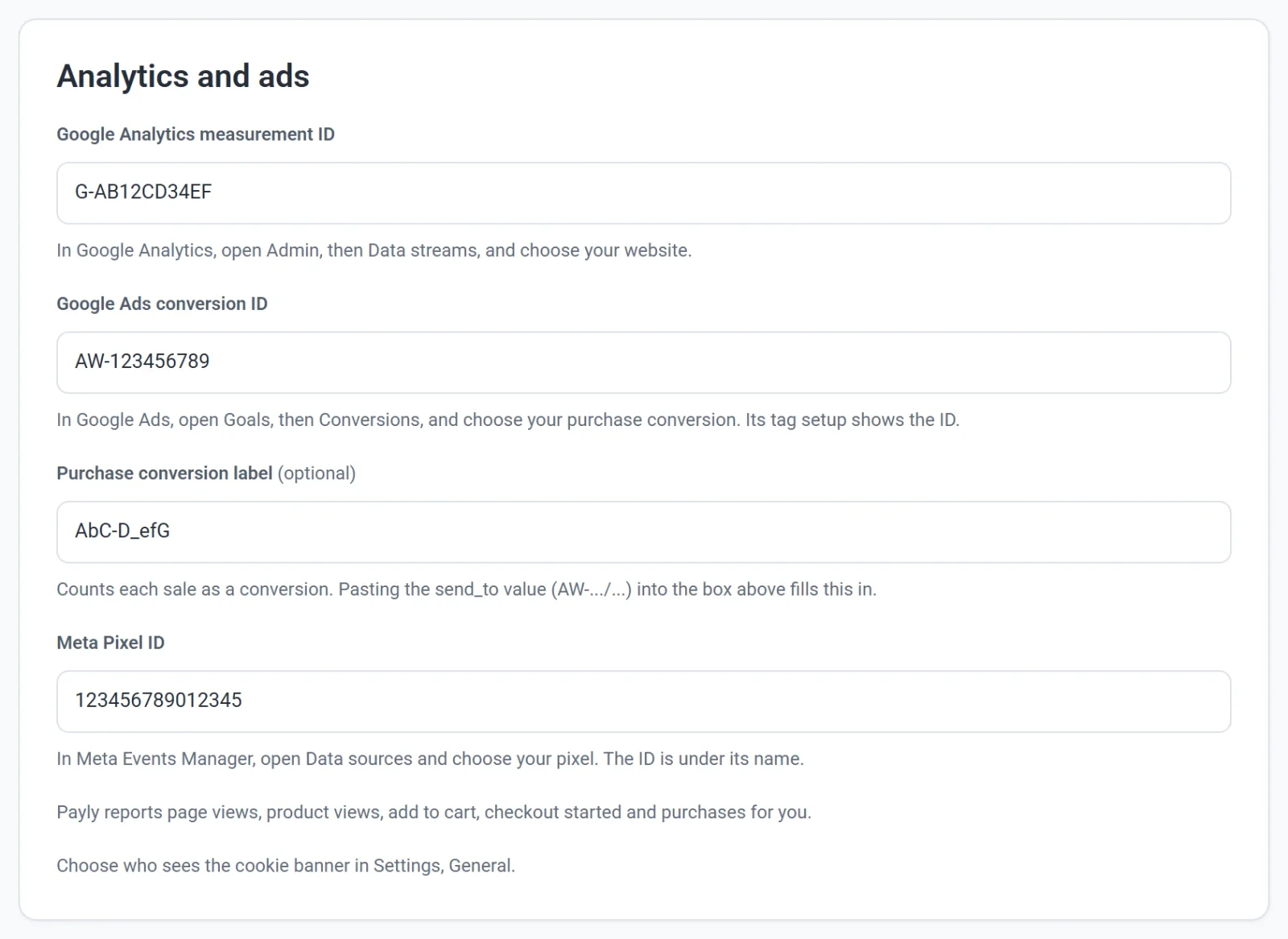
- Klikk på Publiser nå. Butikken din begynner å telle når den er publisert.
Du kan lime inn hele kodeutsnittet en tjeneste gir deg. Payly lagrer bare ID-en.
Hva Payly rapporterer
- Sidevisninger
- Produktvisninger
- Legg i handlekurv
- Kassen startet
- Kjøp, med bestillingssummen, avgift, frakt og produktene som ble kjøpt
Hvert kjøp rapporteres én gang, med bestillingsnummeret ditt, slik at en kunde som åpner kvitteringen sin igjen, ikke telles to ganger.
Banneret for informasjonskapsler
Velg hvem som ser banneret, under Innstillinger, Generelt, under Banner for informasjonskapsler. Klikk på Lagre, og publiser deretter.
- Europa og Storbritannia (anbefalt): Besøkende der ser banneret, og analyse og annonser lastes først etter at de har godtatt. Besøkende alle andre steder telles uten banner.
- Alle land: Hver besøkende ser banneret før noe telles.
- Ingen (banner av): Analyse og annonser lastes for alle besøkende uten å spørre. Besøkende i Europa og Storbritannia må vanligvis spørres først, så velg dette bare hvis du ikke selger der.
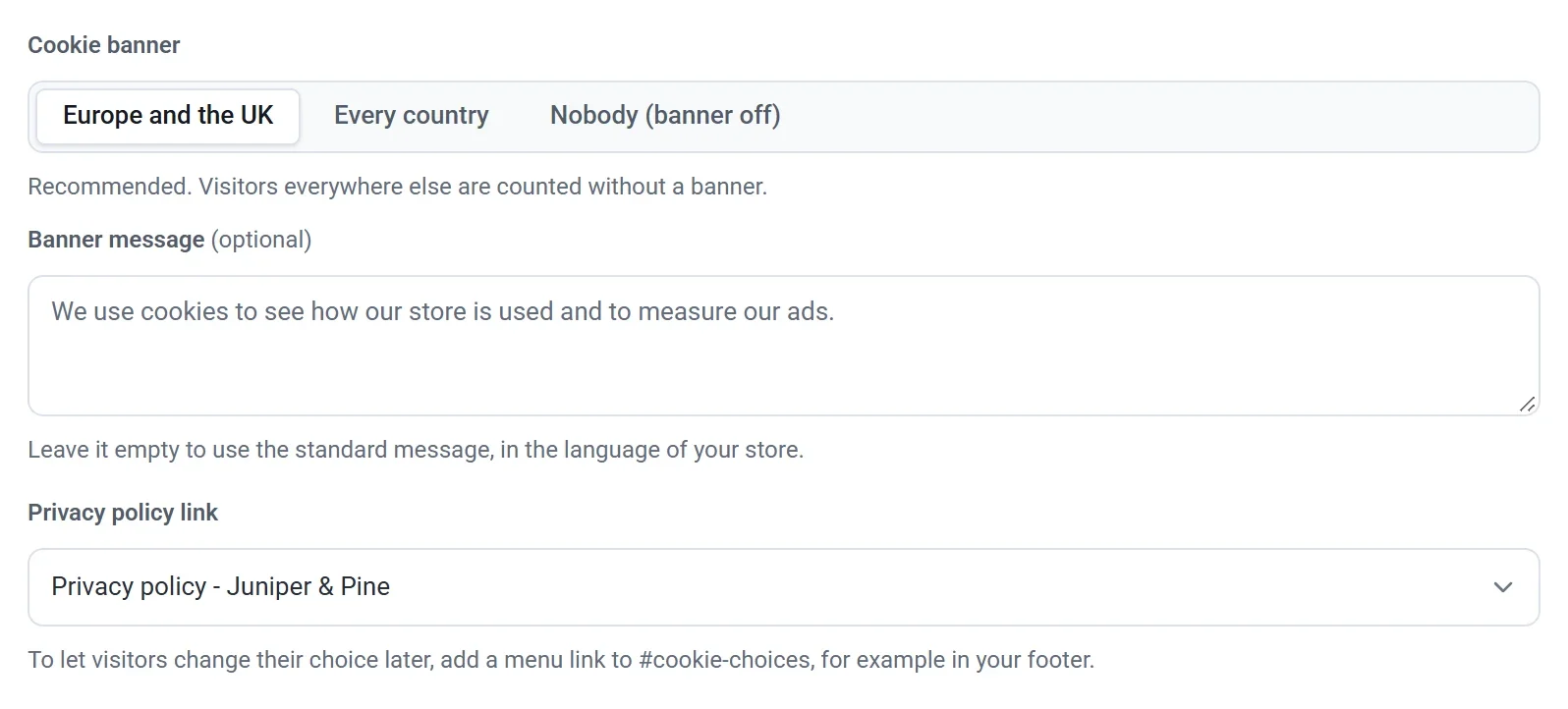
Du kan også endre hva banneret sier:
- Bannertekst: skriv dine egne ord, eller la feltet stå tomt for å bruke standardteksten på butikkens språk.
- Lenke til personvernerklæring: siden banneret lenker til. Den starter på siden din Personvernerklæring. Velg Ingen lenke for å utelate den.
Knappene Godta og Avslå ser alltid like ut og er oversatt for deg, så det er like enkelt å si nei som ja.
Besøkende som har Global Privacy Control slått på i nettleseren, blir ikke sporet med mindre de godtar, uansett hvilket valg du gjør.
Hvis besøkende skal kunne endre valget sitt senere, legger du til en menylenke til #cookie-choices, for eksempel i bunnteksten. Når den klikkes, åpnes banneret igjen.