
Google Analytics, Google Ads, Meta Pixel 연결하기
방문자가 어디에서 오는지 확인하고 광고 효과를 측정하세요. ID를 붙여 넣고 게시하면 나머지는 Payly가 처리합니다.
Payly는 스토어의 방문과 판매 정보를 Google Analytics, Google Ads, Meta Pixel로 보낼 수 있습니다. 각 서비스의 ID를 붙여 넣기만 하면 됩니다. 코드를 직접 추가할 필요는 없습니다.
ID 추가하기
- 사이트 대시보드에서 연동을 클릭합니다.
- 사용하는 ID를 붙여 넣습니다:
- Google Analytics 측정 ID. Google Analytics에서 관리, 데이터 스트림을 차례로 열고 웹사이트를 선택합니다. G-로 시작합니다.
- Google Ads 전환 ID. Google Ads에서 목표, 전환을 차례로 열고 구매 전환을 선택합니다. 태그 설정에 ID가 표시됩니다. AW-로 시작합니다.
- 구매 전환 라벨(선택 사항). 판매마다 Google Ads 전환으로 집계합니다. send_to 값(AW-.../...)을 위의 전환 ID 칸에 붙여 넣으면 Payly가 이 칸을 채워 줍니다.
- Meta Pixel ID. Meta Events Manager에서 데이터 소스를 열고 픽셀을 선택합니다. ID는 이름 아래에 있는 긴 숫자입니다.
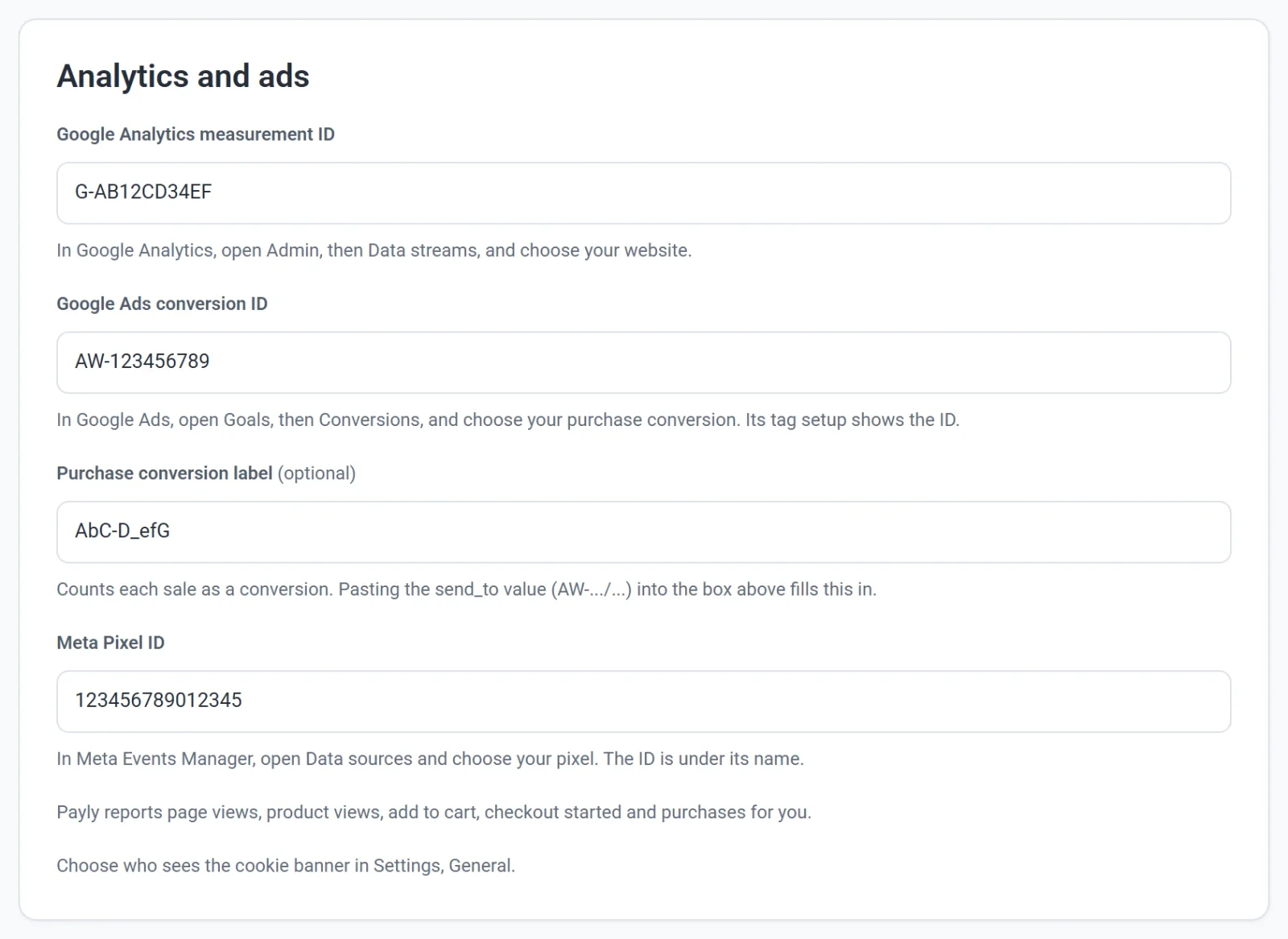
- 지금 게시를 클릭합니다. 게시하면 스토어에서 집계가 시작됩니다.
서비스에서 받은 코드 전체를 붙여 넣어도 됩니다. Payly는 ID만 저장합니다.
Payly가 보고하는 내용
- 페이지 조회
- 상품 조회
- 장바구니 담기
- 결제 시작
- 구매(주문 총액, 세금, 배송비, 구매한 상품 포함)
각 구매는 주문 번호와 함께 한 번만 보고됩니다. 그래서 영수증을 다시 여는 고객이 두 번 집계되지 않습니다.
쿠키 배너
설정, 일반 순서로 열고 쿠키 배너에서 표시 대상을 선택한 다음 저장을 클릭하고 게시합니다.
- 유럽 및 영국(권장): 이 지역의 방문자에게는 배너가 표시되며, 동의한 뒤에만 분석과 광고가 로드됩니다. 그 밖의 지역 방문자는 배너 없이 집계됩니다.
- 모든 국가: 모든 방문자에게 집계 전에 배너가 표시됩니다.
- 없음(배너 끄기): 묻지 않고 모든 방문자에게 분석과 광고가 로드됩니다. 유럽 및 영국 방문자에게는 보통 먼저 동의를 받아야 하므로, 해당 지역에서 판매하지 않을 때만 선택하세요.
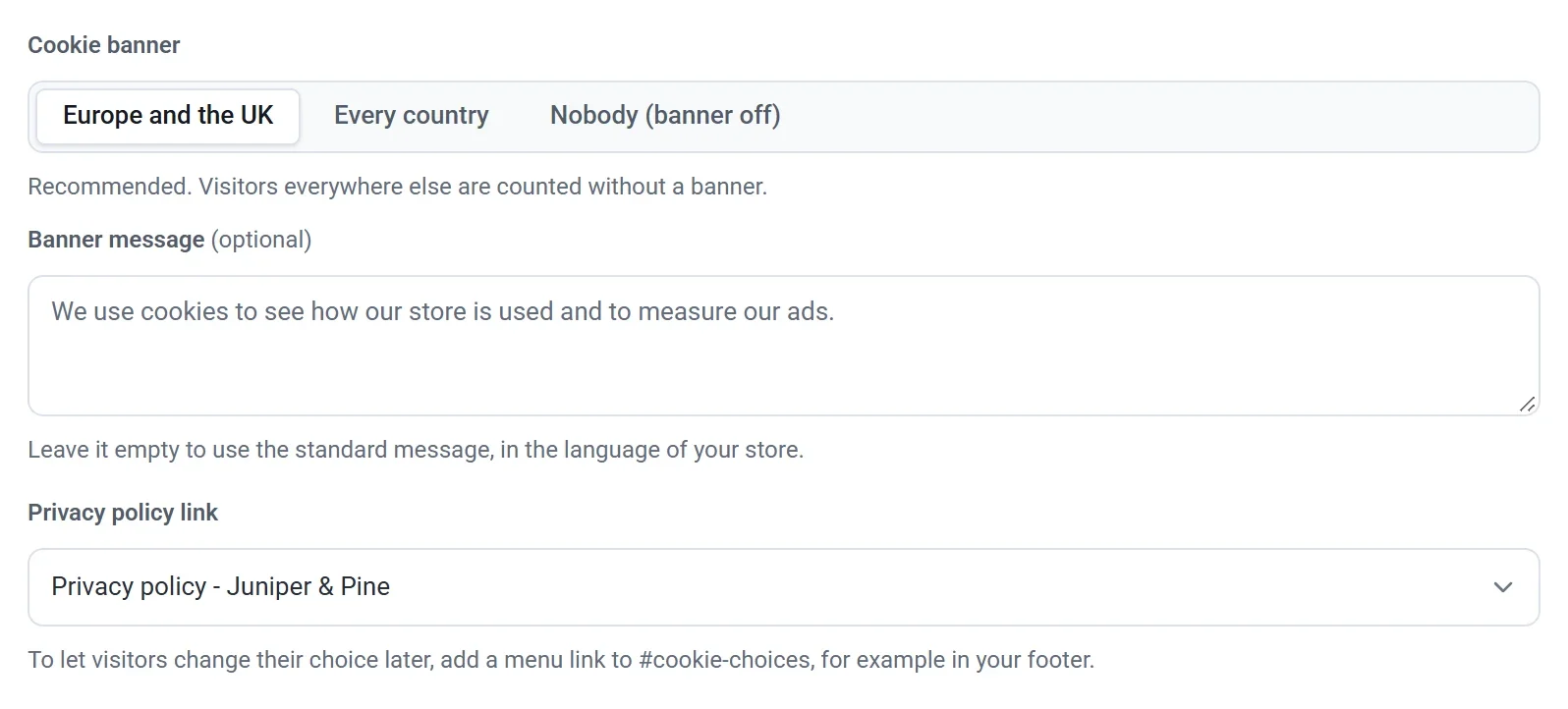
배너에 표시되는 문구도 바꿀 수 있습니다:
- 배너 메시지: 직접 문구를 입력하거나, 비워 두면 스토어 언어로 된 기본 메시지를 사용합니다.
- 개인정보 처리방침 링크: 배너가 연결하는 페이지입니다. 처음에는 고객님의 개인정보 처리방침 페이지로 설정되어 있습니다. 링크를 넣지 않으려면 링크 없음을 선택하세요.
동의 버튼과 거부 버튼은 항상 같은 모양이며 번역도 Payly가 해 둡니다. 그래서 거부하기도 동의하기만큼 쉽습니다.
Global Privacy Control을 보내는 브라우저의 방문자는, 어떤 설정을 선택하든 “동의”를 누르지 않으면 추적되지 않습니다.
방문자가 나중에 선택을 바꿀 수 있도록 푸터 등의 메뉴에 #cookie-choices 링크를 추가하세요. 링크를 클릭하면 배너가 다시 열립니다.