
Google Analytics、Google Ads、Meta Pixel を接続する
訪問者がどこから来ているかを把握し、広告の効果を測定します。ID を貼り付けて公開するだけで、あとは Payly が行います。
Payly では、ストアへの訪問と売上を Google Analytics、Google Ads、Meta Pixel に送信できます。各サービスの ID を貼り付けるだけで、コードを追加する必要はありません。
ID を追加する
- サイトのダッシュボードで、連携をクリックします。
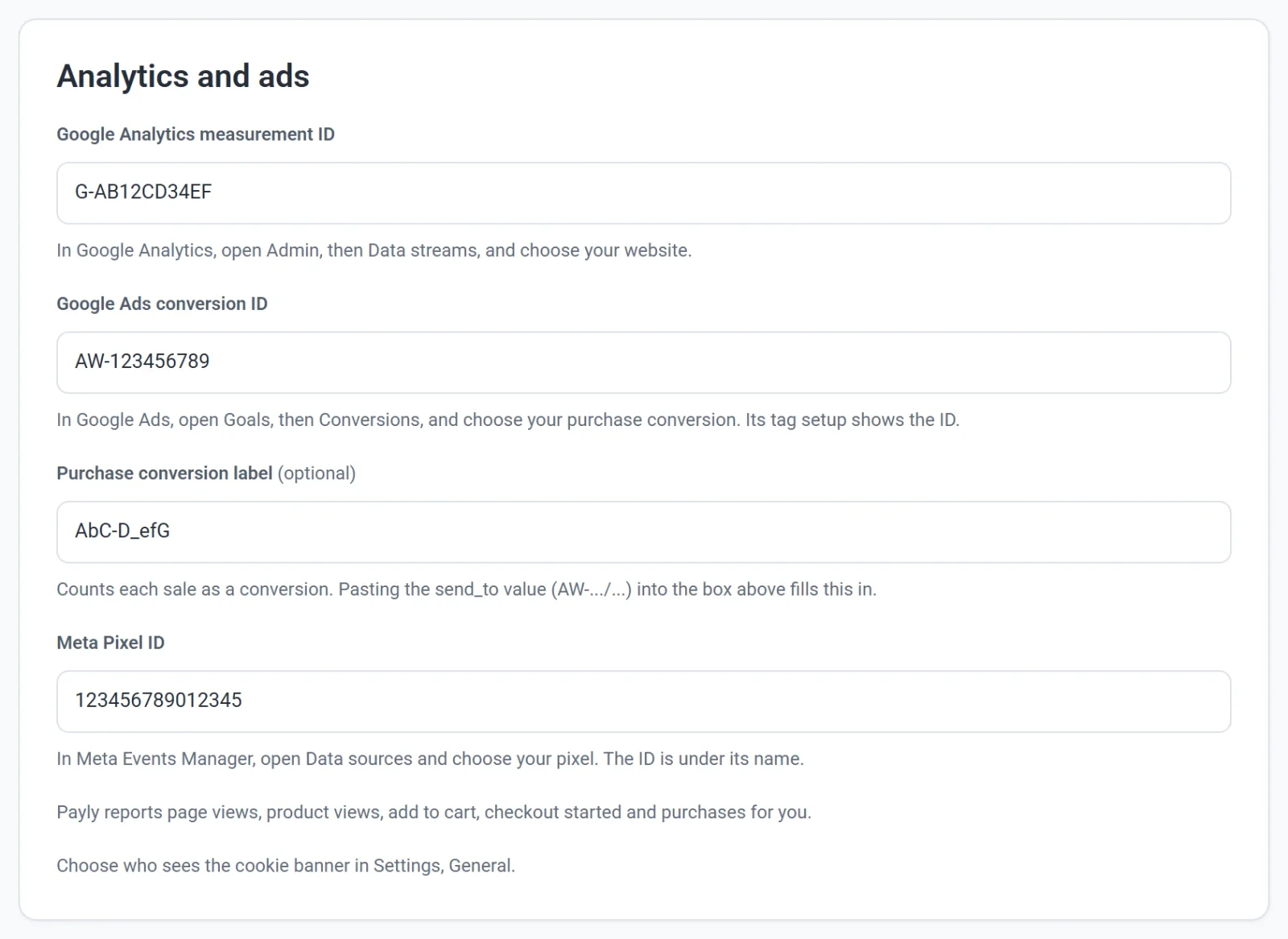
- 使用している ID を貼り付けます:
- Google Analyticsの測定ID。 Google Analytics で「管理」、「データストリーム」の順に開き、ウェブサイトを選びます。ID は G- で始まります。
- Google AdsのコンバージョンID。 Google Ads で「目標」、「コンバージョン」の順に開き、購入のコンバージョンを選びます。タグの設定に ID が表示されます。ID は AW- で始まります。
- 購入コンバージョンのラベル(任意)。売上ごとに Google Ads のコンバージョンとして計測されます。send_to の値(AW-.../...)を上の欄に貼り付けると、この欄は自動で入力されます。
- Meta PixelのID。 Meta Events Manager で「データソース」を開き、ピクセルを選びます。ID は、その名前の下にある長い数字です。
- 今すぐ公開をクリックします。公開すると、ストアの計測が始まります。
サービスから渡されたコード全体を貼り付けることもできます。Payly は ID だけを保存します。
Payly が報告する内容
- ページビュー
- 商品の閲覧
- カートへの追加
- チェックアウトの開始
- 購入(注文の合計金額、税金、送料、購入された商品を含む)
各購入は注文番号とともに1回だけ報告されます。そのため、レシートをもう一度開いたお客様が二重に計測されることはありません。
Cookieバナー
設定、一般の順に開き、Cookieバナーで表示対象を選んでから、保存をクリックして公開します。
- ヨーロッパと英国(推奨):この地域の訪問者にはバナーが表示され、同意するまでアナリティクスと広告は読み込まれません。それ以外の地域の訪問者は、バナーなしで計測されます。
- すべての国:すべての訪問者に、計測の前にバナーが表示されます。
- なし(バナーをオフ):確認せずに、すべての訪問者にアナリティクスと広告が読み込まれます。ヨーロッパと英国の訪問者には通常、先に確認が必要です。そのため、この地域で販売していない場合にのみ選んでください。
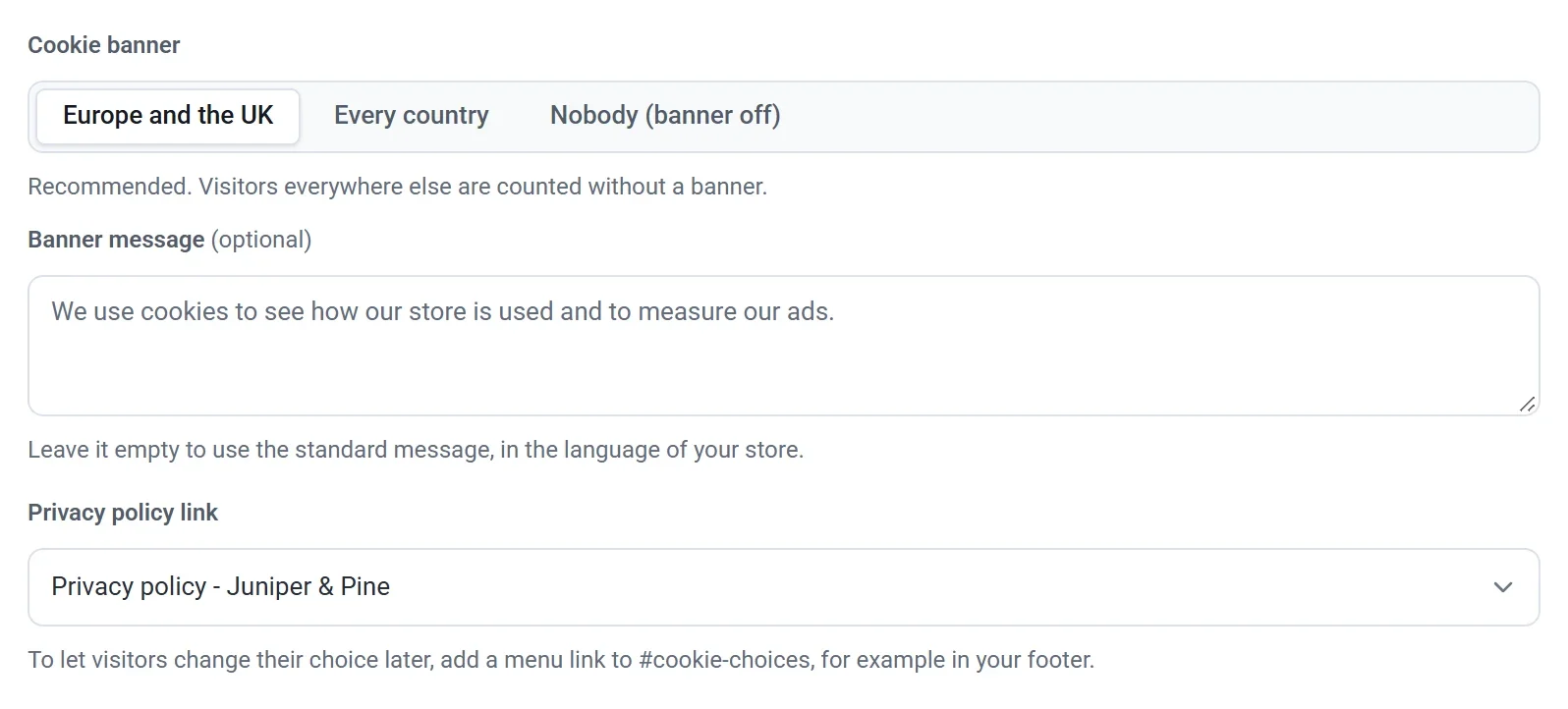
バナーの文面も変更できます。
- バナーのメッセージ:ご自身の文面を入力できます。空欄にすると、ストアの言語で標準のメッセージが使われます。
- プライバシーポリシーへのリンク:バナーのリンク先のページです。最初は、ご自身のプライバシーポリシーのページが設定されています。リンクを表示しない場合は、リンクなしを選びます。
同意すると拒否するのボタンは、いつも同じ見た目で、翻訳も Payly が用意しています。そのため、断るのも同意するのと同じくらい簡単です。
ブラウザが Global Privacy Control を送信している訪問者は、どの設定を選んでも、「同意する」を押さない限り計測されません。
訪問者があとから選択を変えられるよう、フッターなどのメニューに#cookie-choicesへのリンクを追加してください。リンクをクリックすると、バナーが再び表示されます。