
Collega Google Analytics, Google Ads e il Meta Pixel
Scopri da dove arrivano i tuoi visitatori e misura le tue pubblicità. Incolla un ID, pubblica e Payly fa il resto.
Payly può inviare le visite e le vendite del tuo negozio a Google Analytics, Google Ads e al Meta Pixel. Incolli un ID di ciascuno di questi servizi. Non devi mai aggiungere codice.
Aggiungi i tuoi ID
- Nella dashboard del tuo sito, fai clic su Integrazioni.
- Incolla gli ID che usi:
- ID di misurazione di Google Analytics. In Google Analytics apri Amministrazione, poi Stream di dati, e scegli il tuo sito web. Inizia con G-.
- ID conversione di Google Ads. In Google Ads apri Obiettivi, poi Conversioni, e scegli la tua conversione di acquisto. La configurazione del tag mostra l’ID. Inizia con AW-.
- Etichetta della conversione di acquisto (facoltativa). Conta ogni vendita come una conversione di Google Ads. Se incolli il valore send_to (AW-.../...) nel campo ID conversione, il campo si compila da solo.
- ID del Meta Pixel. In Meta Events Manager apri Origini dei dati e scegli il tuo pixel. L’ID si trova sotto il suo nome.
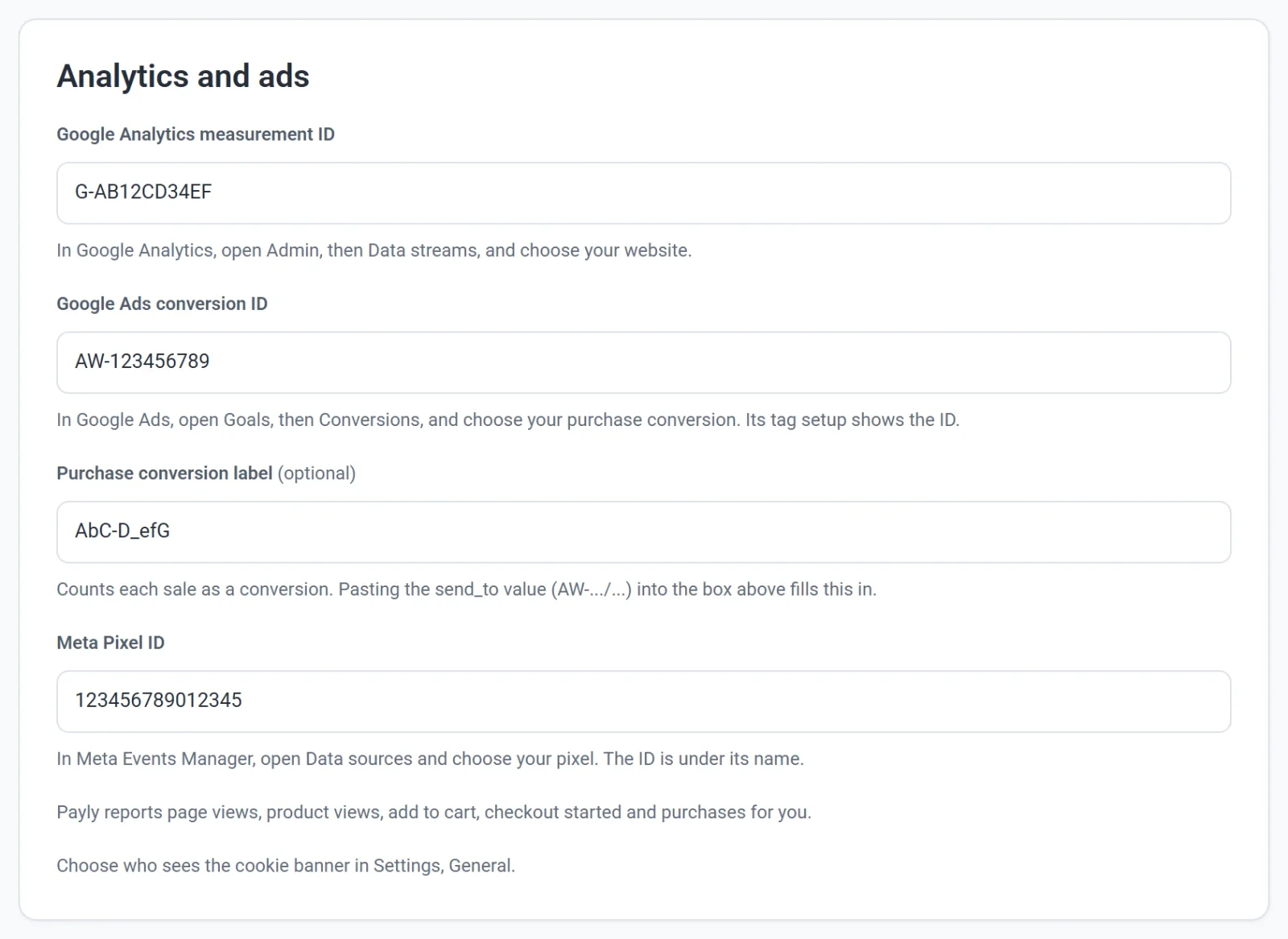
- Fai clic su Pubblica ora. Il tuo negozio inizia a contare non appena viene pubblicato.
Puoi incollare l’intero snippet che ti fornisce un servizio. Payly conserva solo l’ID.
Che cosa invia Payly
- Visualizzazioni di pagina
- Visualizzazioni dei prodotti
- Aggiunte al carrello
- Checkout avviati
- Acquisti, con il totale dell’ordine, le tasse, la spedizione e i prodotti acquistati
Ogni acquisto viene inviato una sola volta, con il numero del tuo ordine: un cliente che riapre la sua ricevuta non viene quindi contato due volte.
Il banner dei cookie
Scegli chi vede il banner in Impostazioni, Generale, sotto Banner dei cookie, fai clic su Salva, poi pubblica.
- Europa e Regno Unito (consigliato): i visitatori di queste zone vedono il banner, e analytics e pubblicità si caricano solo dopo che hanno accettato. I visitatori del resto del mondo vengono conteggiati senza banner.
- Tutti i paesi: ogni visitatore vede il banner prima che venga conteggiato qualcosa.
- Nessuno (banner disattivato): analytics e pubblicità si caricano per ogni visitatore senza chiedere. Di solito ai visitatori in Europa e nel Regno Unito bisogna chiedere prima, quindi scegli questa opzione solo se non vendi lì.
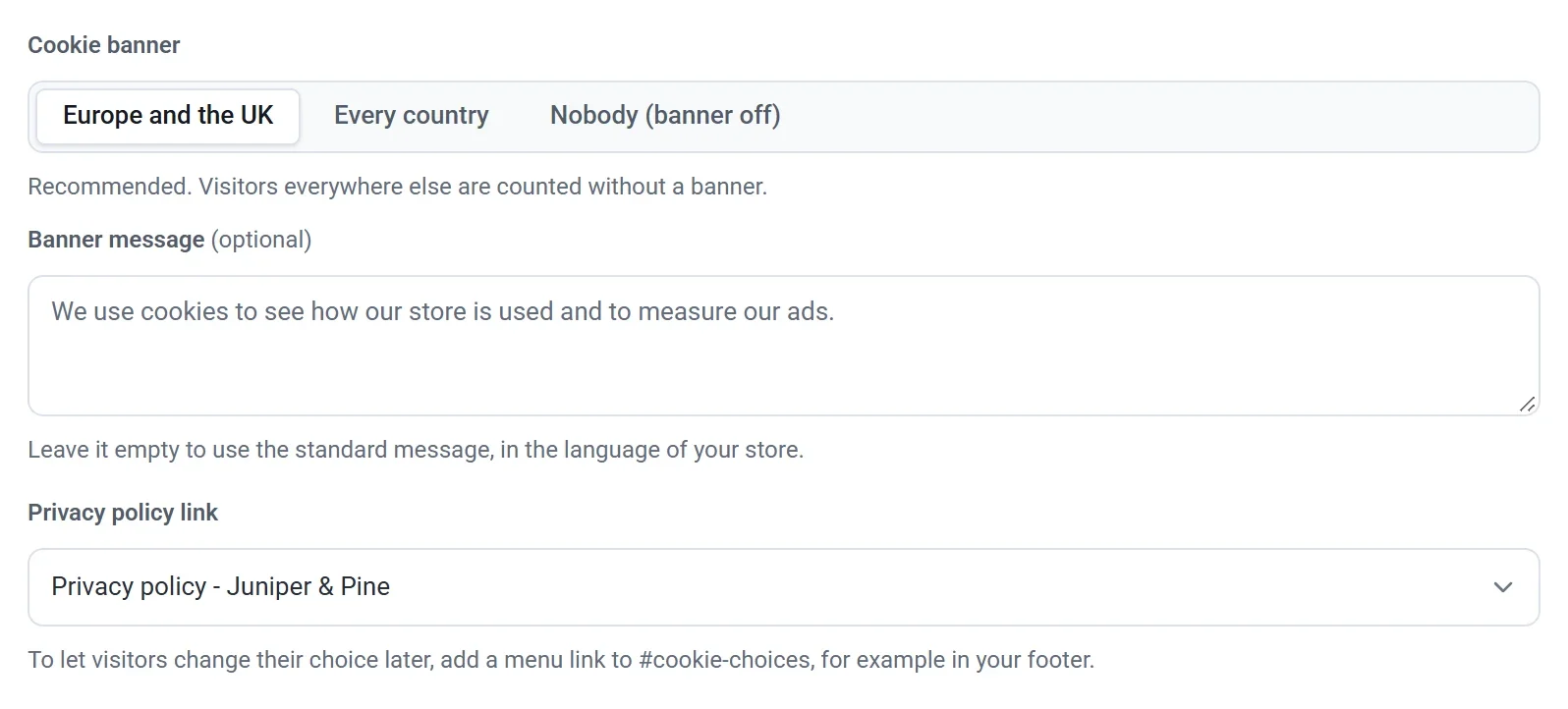
Puoi anche cambiare il testo del banner:
- Messaggio del banner: scrivi le tue parole, oppure lascia vuoto il campo per usare il messaggio standard nella lingua del tuo negozio.
- Link all’informativa sulla privacy: la pagina a cui rimanda il banner. All’inizio punta alla tua pagina Informativa sulla privacy. Scegli Nessun link per toglierlo.
I pulsanti Accetta e Rifiuta hanno sempre lo stesso aspetto e sono tradotti per te, quindi rifiutare è facile quanto accettare.
I visitatori il cui browser invia Global Privacy Control non vengono tracciati, a meno che non accettino, qualunque sia la tua scelta.
Per permettere ai visitatori di cambiare scelta in seguito, aggiungi al menu un link a #cookie-choices, ad esempio nel footer. Facendo clic su di esso, il banner si riapre.