
Hubungkan Google Analytics, Google Ads, dan Meta Pixel
Lihat dari mana pengunjung Anda datang dan ukur iklan Anda. Tempel ID, publikasikan, dan Payly mengerjakan sisanya.
Payly dapat mengirim kunjungan dan penjualan toko Anda ke Google Analytics, Google Ads, dan Meta Pixel. Anda menempelkan ID dari setiap layanan. Anda tidak perlu menambahkan kode.
Tambahkan ID Anda
- Di dasbor situs Anda, klik Integrasi.
- Tempel ID yang Anda gunakan:
- ID pengukuran Google Analytics. Di Google Analytics, buka Admin, lalu Data streams, dan pilih situs web Anda. ID-nya dimulai dengan G-.
- ID konversi Google Ads. Di Google Ads, buka Goals, lalu Conversions, dan pilih konversi pembelian Anda. Pengaturan tag menampilkan ID-nya. ID-nya dimulai dengan AW-.
- Label konversi pembelian (opsional). Menghitung setiap penjualan sebagai konversi Google Ads. Jika Anda menempelkan nilai send_to (AW-.../...) ke kotak ID konversi, Payly mengisi ini untuk Anda.
- ID Meta Pixel. Di Meta Events Manager, buka Data sources dan pilih pixel Anda. ID-nya adalah angka panjang di bawah namanya.
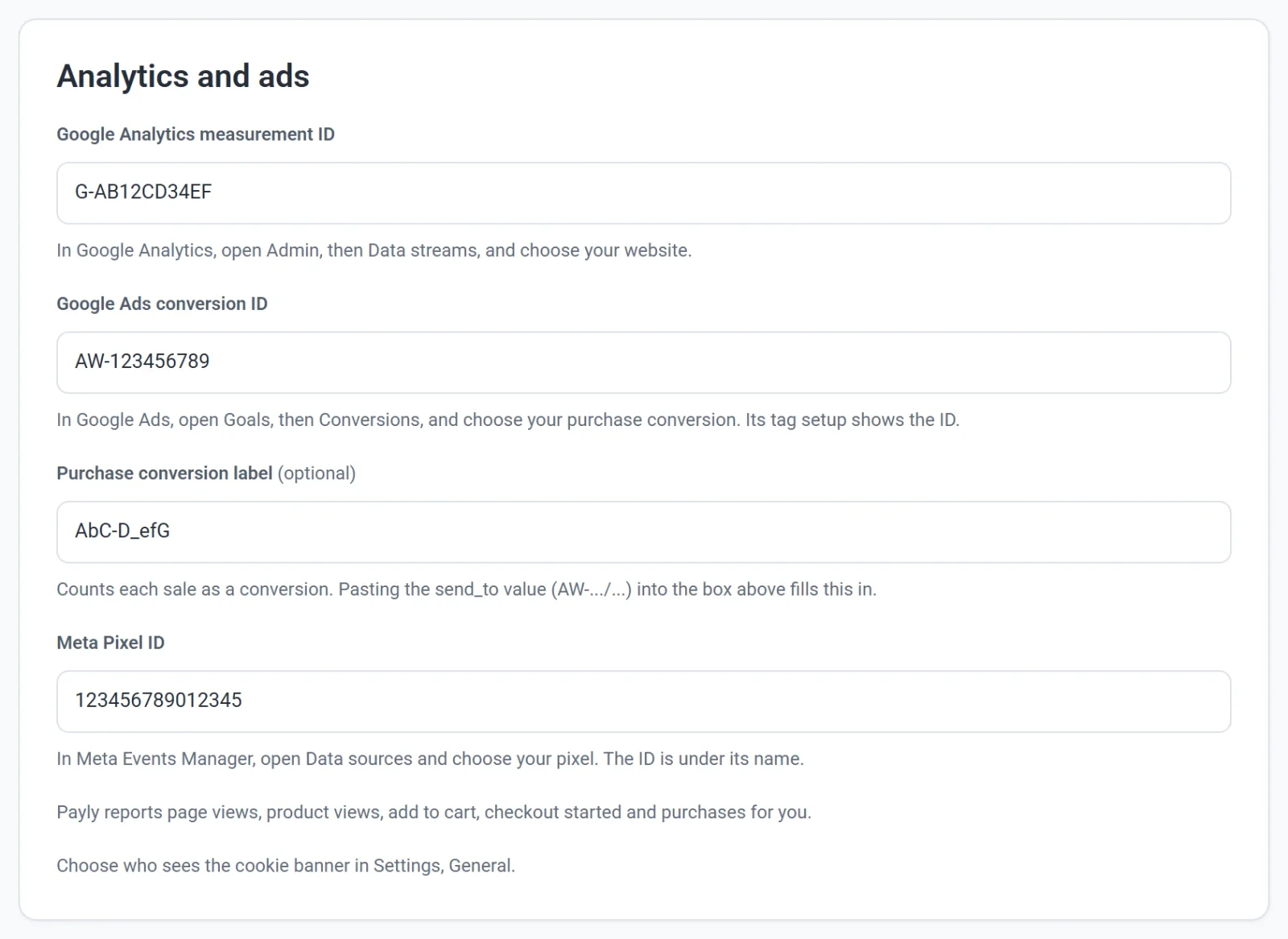
- Klik Publikasikan sekarang. Toko Anda mulai menghitung setelah dipublikasikan.
Anda dapat menempelkan seluruh cuplikan yang diberikan layanan. Payly hanya menyimpan ID-nya.
Yang dilaporkan Payly
- Tayangan halaman
- Tayangan produk
- Tambahkan ke keranjang
- Checkout dimulai
- Pembelian, dengan total pesanan, pajak, pengiriman, dan produk yang dibeli
Setiap pembelian dilaporkan satu kali, dengan nomor pesanan Anda, sehingga pelanggan yang membuka kembali struknya tidak dihitung dua kali.
Banner cookie
Pilih siapa yang melihatnya di Pengaturan, Umum, di bawah Banner cookie, klik Simpan, lalu publikasikan.
- Eropa dan Inggris (direkomendasikan): pengunjung di sana melihat banner, dan analitik serta iklan dimuat hanya setelah mereka menerima. Pengunjung di tempat lain dihitung tanpa banner.
- Semua negara: setiap pengunjung melihat banner sebelum apa pun dihitung.
- Tidak ada (banner nonaktif): analitik dan iklan dimuat untuk setiap pengunjung tanpa bertanya. Pengunjung di Eropa dan Inggris biasanya harus ditanya terlebih dahulu, jadi pilih ini hanya jika Anda tidak berjualan di sana.
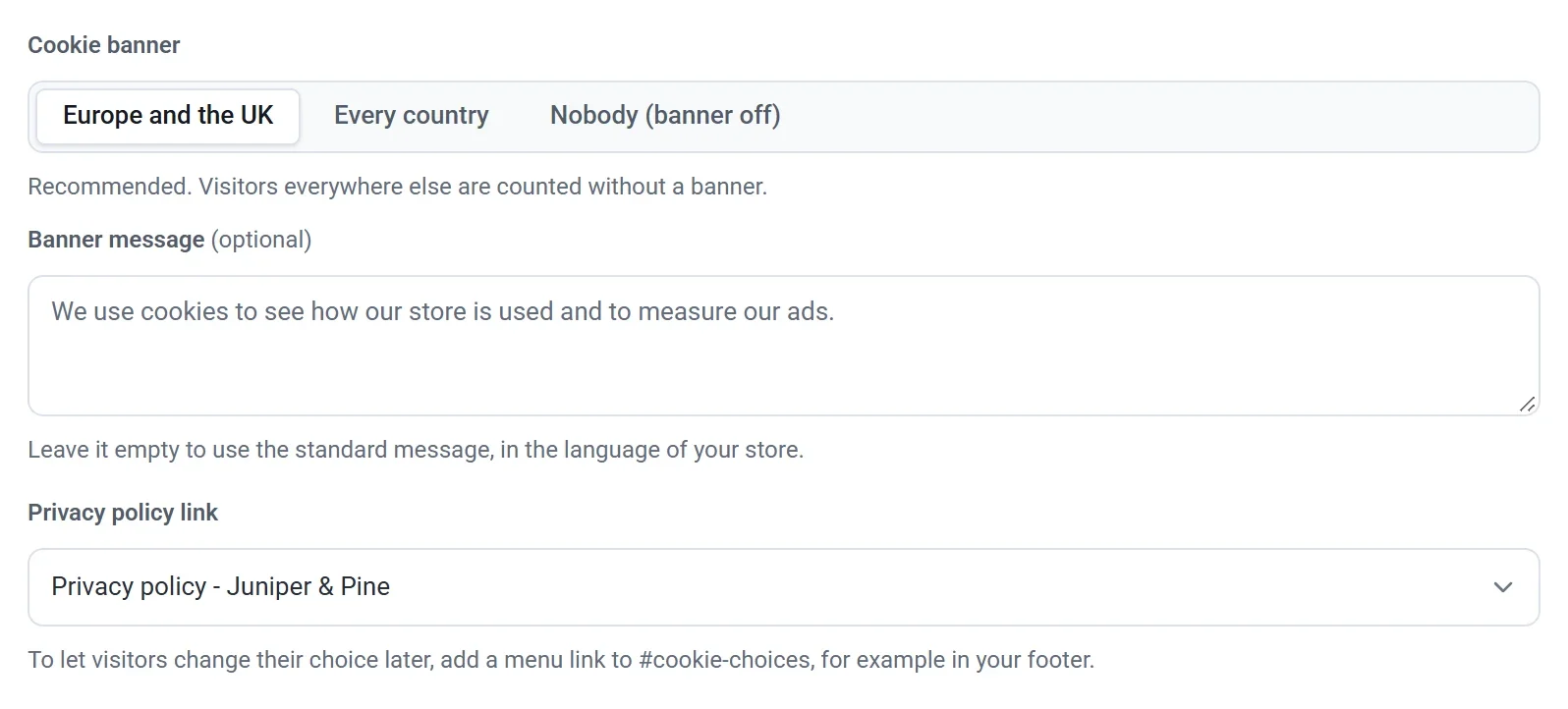
Anda juga dapat mengubah isi banner:
- Pesan banner: ketik kata-kata Anda sendiri, atau biarkan kosong untuk memakai pesan standar dalam bahasa toko Anda.
- Tautan kebijakan privasi: halaman yang dituju banner. Awalnya tautan ini menuju halaman Kebijakan privasi Anda. Pilih Tanpa tautan untuk menghilangkannya.
Tombol Terima dan Tolak selalu tampak sama dan sudah diterjemahkan untuk Anda, sehingga menolak semudah menerima.
Pengunjung yang browser-nya mengirim Global Privacy Control tidak dilacak kecuali mereka menekan Terima, apa pun pilihan Anda.
Agar pengunjung dapat mengubah pilihannya nanti, tambahkan tautan menu ke #cookie-choices, misalnya di footer Anda. Saat diklik, banner akan terbuka kembali.