
Connecter Google Analytics, Google Ads et le Meta Pixel
Découvrez d’où viennent vos visiteurs et mesurez vos publicités. Collez un ID, publiez, et Payly s’occupe du reste.
Payly peut envoyer les visites et les ventes de votre boutique à Google Analytics, Google Ads et au Meta Pixel. Vous collez un ID de chacun de ces services. Vous n’ajoutez jamais de code.
Ajouter vos ID
- Dans le tableau de bord de votre site, cliquez sur Intégrations.
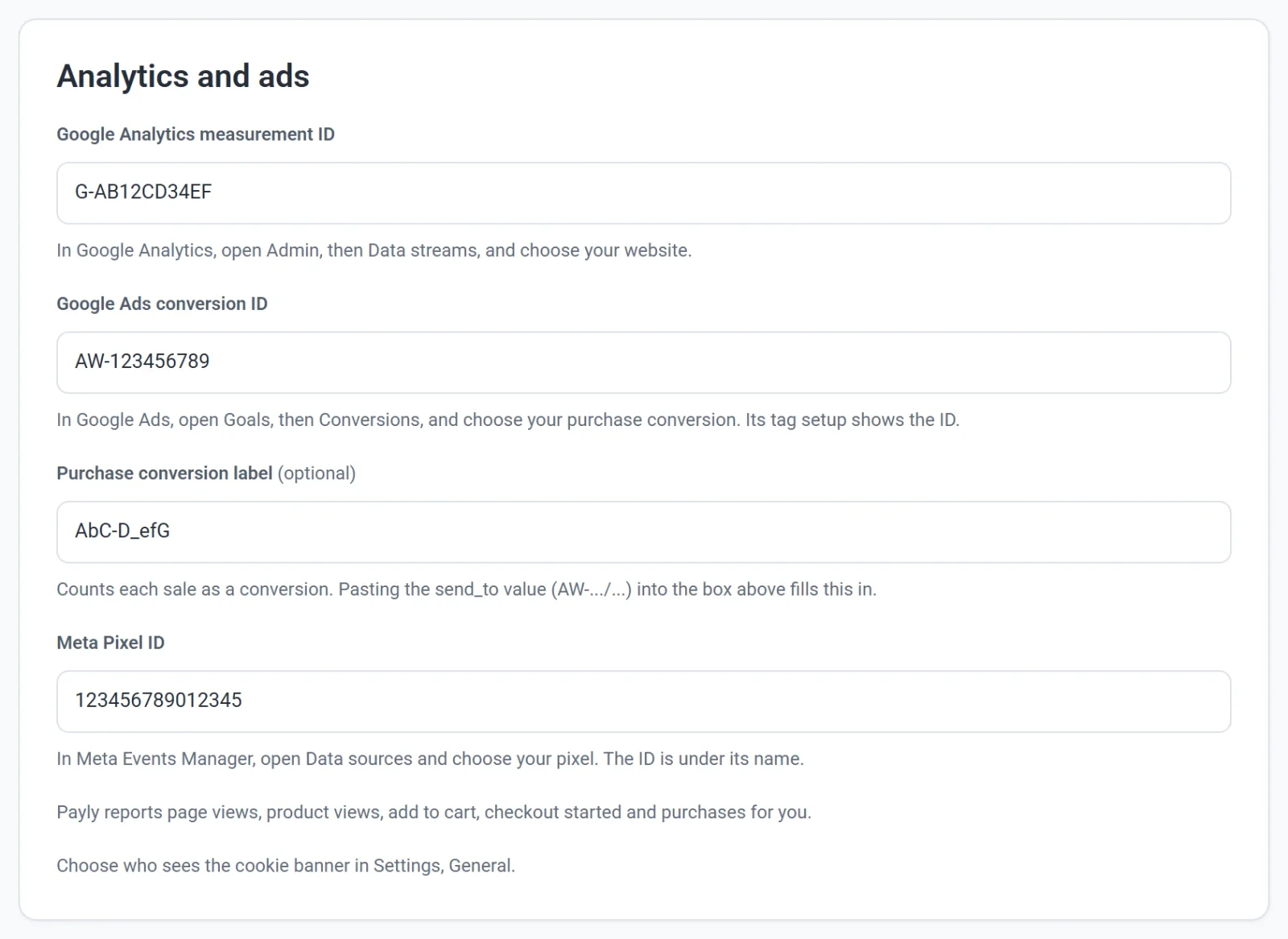
- Collez les ID que vous utilisez :
- ID de mesure Google Analytics. Dans Google Analytics, ouvrez Administration, puis Flux de données, et choisissez votre site web. Il commence par G-.
- ID de conversion Google Ads. Dans Google Ads, ouvrez Objectifs, puis Conversions, et choisissez votre conversion d’achat. La configuration de sa balise affiche l’ID. Il commence par AW-.
- Libellé de la conversion d’achat (facultatif). Compte chaque vente comme une conversion Google Ads. Si vous collez la valeur send_to (AW-.../...) dans le champ ID de conversion, Payly le remplit pour vous.
- ID Meta Pixel. Dans Meta Events Manager, ouvrez Sources de données et choisissez votre pixel. L’ID se trouve sous son nom.
- Cliquez sur Publier maintenant. Votre boutique commence à être comptée dès sa publication.
Vous pouvez coller le code complet que vous fournit un service. Payly ne garde que l’ID.
Ce que Payly transmet
- Les pages vues
- Les vues de produit
- Les ajouts au panier
- Le début du paiement
- Les achats, avec le total de la commande, la TVA, la livraison et les produits achetés
Chaque achat n’est transmis qu’une seule fois, avec le numéro de votre commande : un client qui rouvre son reçu n’est donc pas compté deux fois.
La bannière de cookies
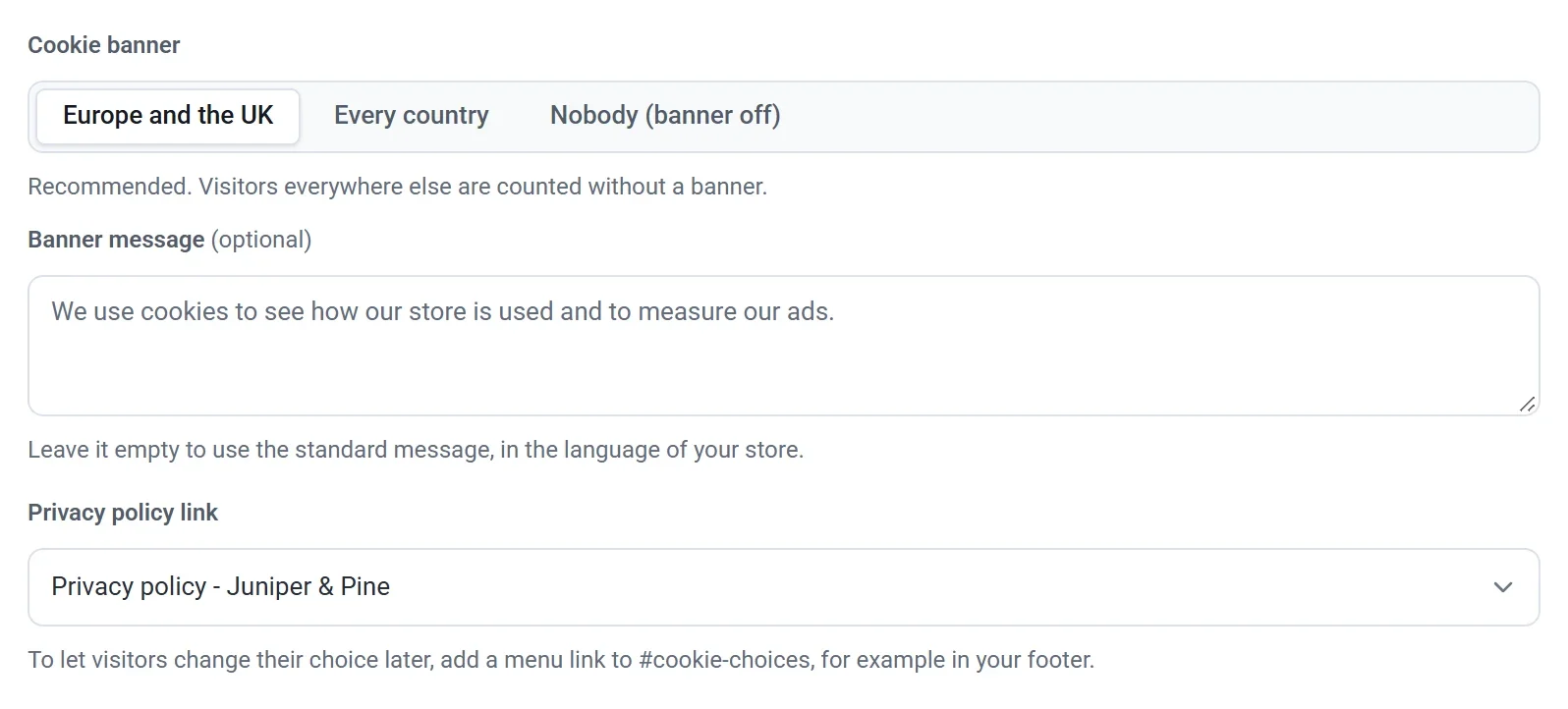
Choisissez qui voit la bannière dans Paramètres, Général, sous Bannière de cookies, cliquez sur Enregistrer, puis publiez.
- Europe et Royaume-Uni (recommandé) : les visiteurs de ces régions voient la bannière, et les statistiques et la publicité ne se chargent qu’après leur acceptation. Les visiteurs du reste du monde sont comptés sans bannière.
- Tous les pays : chaque visiteur voit la bannière avant que quoi que ce soit ne soit comptabilisé.
- Personne (bannière désactivée) : les statistiques et la publicité se chargent pour chaque visiteur sans qu’on le lui demande. Les visiteurs d’Europe et du Royaume-Uni doivent généralement être sollicités d’abord, donc choisissez cette option seulement si vous ne vendez pas là-bas.
Vous pouvez aussi modifier le texte de la bannière :
- Message de la bannière : saisissez vos propres mots, ou laissez le champ vide pour utiliser le message standard dans la langue de votre boutique.
- Lien vers la politique de confidentialité : la page vers laquelle pointe la bannière. Il pointe au départ vers votre page Politique de confidentialité. Choisissez Aucun lien pour le supprimer.
Les boutons Accepter et Refuser ont toujours le même aspect et sont traduits pour vous, donc refuser est aussi simple qu’accepter.
Les visiteurs dont le navigateur envoie Global Privacy Control ne sont pas suivis, sauf s’ils acceptent, quel que soit le réglage choisi.
Pour permettre aux visiteurs de modifier leur choix plus tard, ajoutez un lien de menu vers #cookie-choices, par exemple dans votre pied de page. Un clic sur ce lien rouvre la bannière.