
Conecta Google Analytics, Google Ads y el Meta Pixel
Mira de dónde vienen tus visitantes y mide tus anuncios. Pega un ID, publica y Payly hace el resto.
Payly puede enviar las visitas y las ventas de tu tienda a Google Analytics, Google Ads y el Meta Pixel. Pegas un ID de cada servicio. Nunca tienes que añadir código.
Añade tus IDs
- En el panel de tu sitio, haz clic en Integraciones.
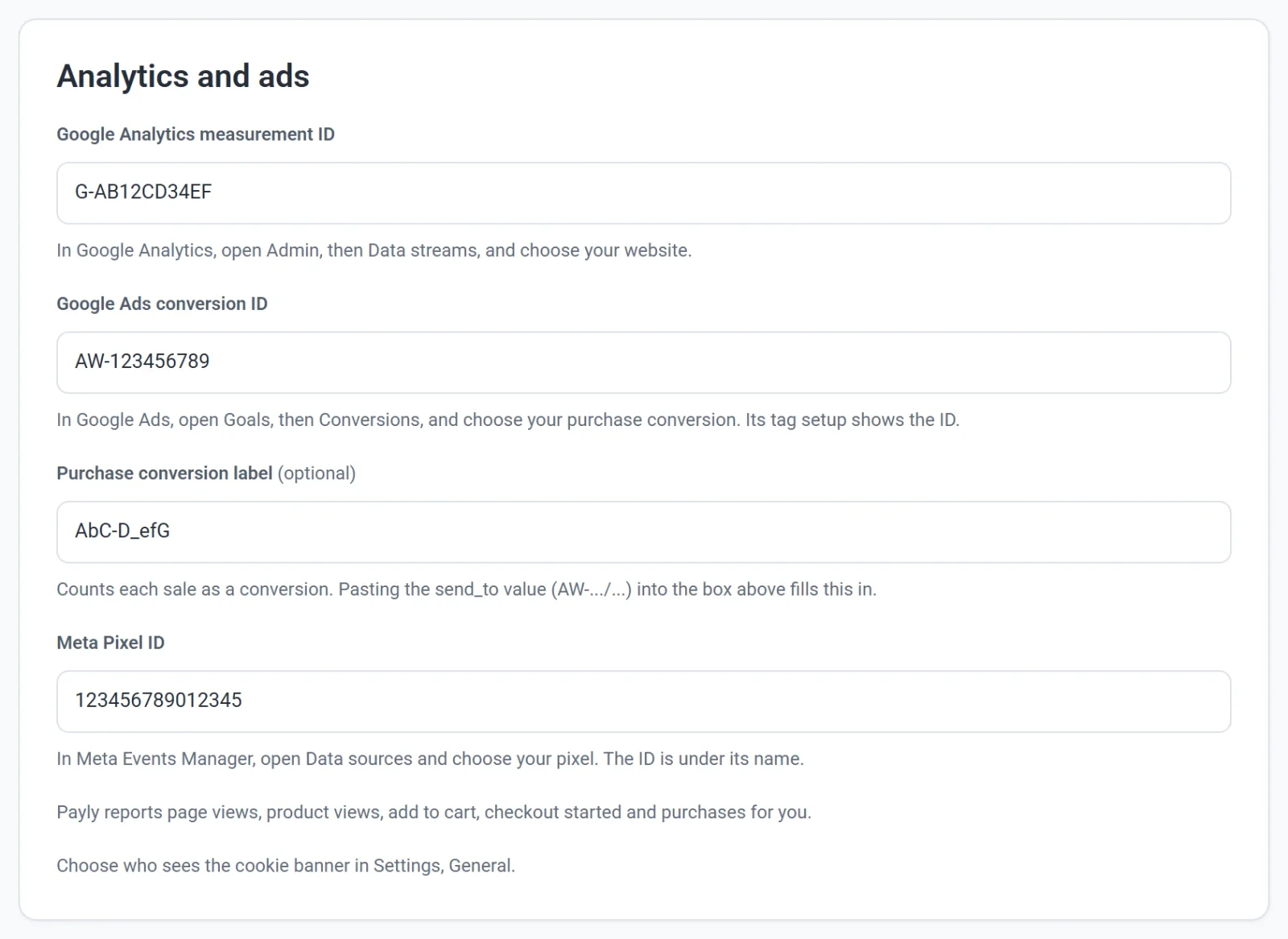
- Pega los IDs que usas:
- ID de medición de Google Analytics. En Google Analytics, abre Administrar, luego Flujos de datos y elige tu sitio web. Empieza por G-.
- ID de conversión de Google Ads. En Google Ads, abre Objetivos, luego Conversiones y elige tu conversión de compra. La configuración de la etiqueta muestra el ID. Empieza por AW-.
- Etiqueta de conversión de compra (opcional). Cuenta cada venta como una conversión. Si pegas el valor send_to (AW-.../...) en el cuadro del ID de conversión, este campo se rellena solo.
- ID de Meta Pixel. En Meta Events Manager, abre Fuentes de datos y elige tu píxel. El ID es el número largo que aparece debajo de su nombre.
- Haz clic en Publicar ahora. Tu tienda empieza a contar en cuanto se publica.
Puedes pegar el fragmento completo que te da un servicio. Payly se queda solo con el ID.
Lo que informa Payly
- Visitas a páginas
- Vistas de producto
- Añadir al carrito
- Inicio del pago
- Compras, con el total del pedido, los impuestos, el envío y los productos comprados
Cada compra se informa una sola vez, con tu número de pedido, así que un cliente que vuelve a abrir su recibo no se cuenta dos veces.
El banner de cookies
Elige quién lo ve en Ajustes, General, en la sección Banner de cookies. Haz clic en Guardar y después publica.
- Europa y Reino Unido (recomendado): los visitantes de allí ven el banner, y las analíticas y la publicidad se cargan solo después de que acepten. Los visitantes del resto del mundo se cuentan sin banner.
- Todos los países: todos los visitantes ven el banner antes de que se cuente nada.
- Nadie (banner desactivado): las analíticas y la publicidad se cargan para todos los visitantes sin preguntar. Normalmente hay que preguntar primero a los visitantes de Europa y Reino Unido, así que elige esta opción solo si no vendes allí.
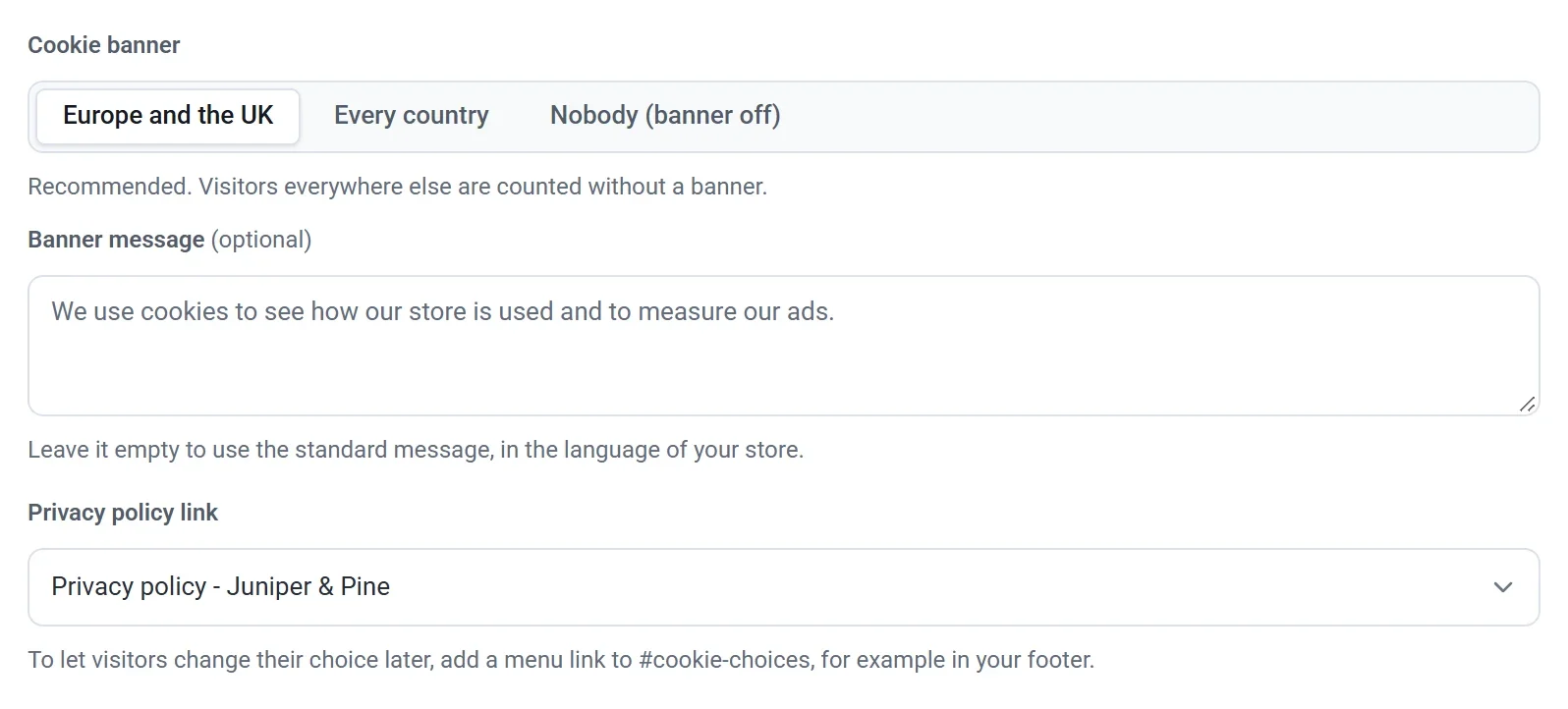
También puedes cambiar lo que dice el banner:
- Mensaje del banner: escribe tus propias palabras, o déjalo vacío para usar el mensaje estándar en el idioma de tu tienda.
- Enlace a la política de privacidad: la página a la que enlaza el banner. Por defecto apunta a tu página Política de privacidad. Elige Sin enlace para quitarlo.
Los botones Aceptar y Rechazar siempre tienen el mismo aspecto y se traducen automáticamente, así que decir que no es tan fácil como decir que sí.
A los visitantes cuyo navegador envía Global Privacy Control no se les hace seguimiento a menos que pulsen Aceptar, independientemente de lo que elijas.
Para que los visitantes puedan cambiar su elección más adelante, añade un enlace de menú a #cookie-choices, por ejemplo en tu pie de página. Al hacer clic, el banner vuelve a aparecer.