
Σύνδεση Google Analytics, Google Ads και Meta Pixel
Δείτε από πού έρχονται οι επισκέπτες σας και μετρήστε τις διαφημίσεις σας. Επικολλήστε ένα αναγνωριστικό, δημοσιεύστε και το Payly αναλαμβάνει τα υπόλοιπα.
Το Payly μπορεί να στέλνει τις επισκέψεις και τις πωλήσεις του καταστήματός σας στο Google Analytics, στο Google Ads και στο Meta Pixel. Χρειάζεται μόνο να επικολλήσετε ένα αναγνωριστικό από κάθε υπηρεσία. Δεν χρειάζεται να προσθέσετε κώδικα.
Προσθήκη των αναγνωριστικών σας
- Στον πίνακα ελέγχου του ιστότοπού σας, κάντε κλικ στις Ενσωματώσεις.
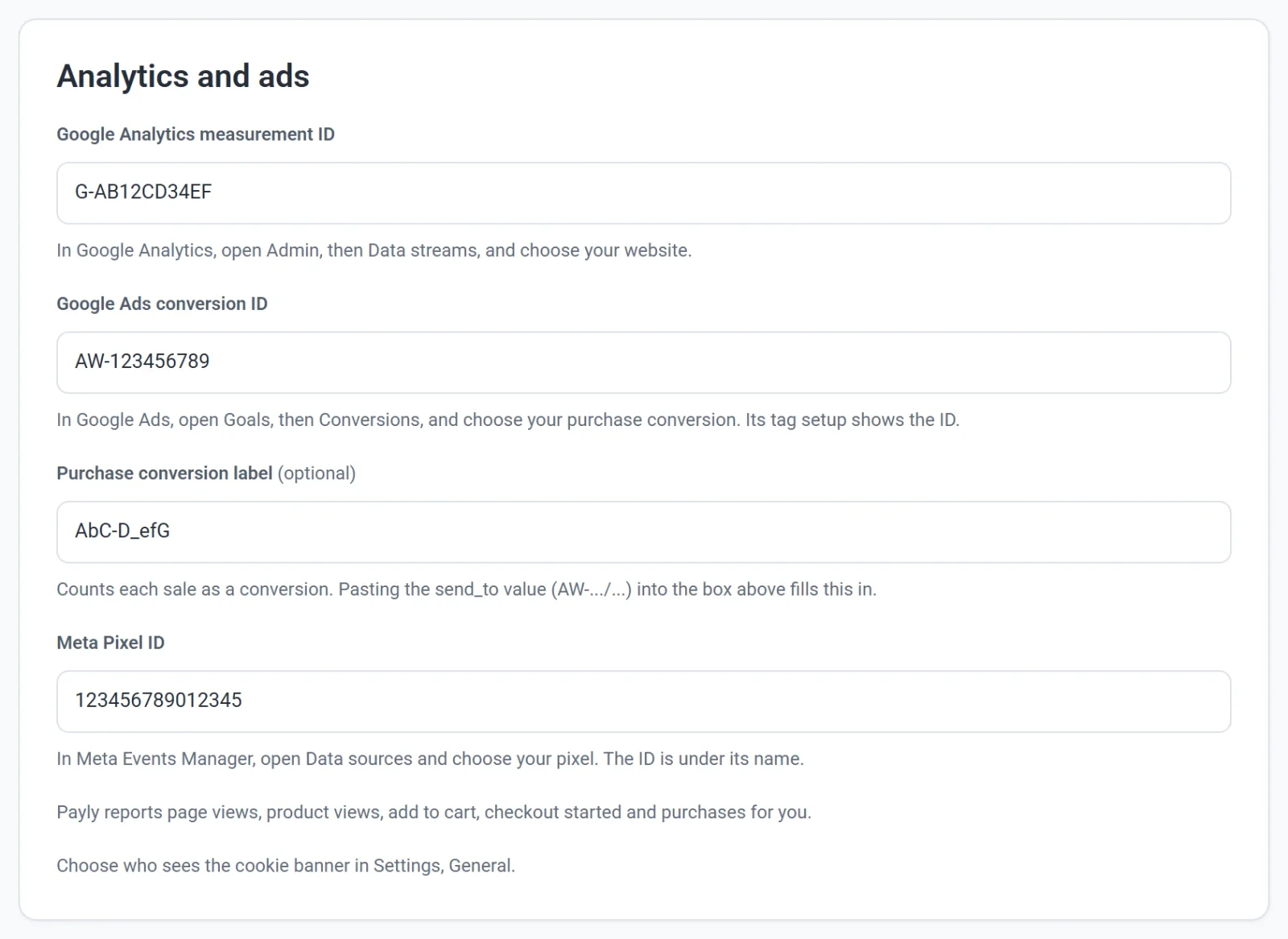
- Επικολλήστε τα αναγνωριστικά που χρησιμοποιείτε:
- Αναγνωριστικό μέτρησης Google Analytics. Στο Google Analytics, ανοίξτε τη «Διαχείριση», έπειτα τις «Ροές δεδομένων» και επιλέξτε τον ιστότοπό σας. Ξεκινά με G-.
- Αναγνωριστικό μετατροπής Google Ads. Στο Google Ads, ανοίξτε τους «Στόχους», έπειτα τις «Μετατροπές» και επιλέξτε τη μετατροπή αγοράς σας. Η ρύθμιση της ετικέτας εμφανίζει το αναγνωριστικό. Ξεκινά με AW-.
- Ετικέτα μετατροπής αγοράς (προαιρετικό). Μετράει κάθε πώληση ως μετατροπή Google Ads. Αν επικολλήσετε την τιμή send_to (AW-.../...) στο πεδίο αναγνωριστικού μετατροπής, το Payly συμπληρώνει αυτό το πεδίο για εσάς.
- Αναγνωριστικό Meta Pixel. Στο Meta Events Manager, ανοίξτε τις «Πηγές δεδομένων» και επιλέξτε το pixel σας. Το αναγνωριστικό είναι ο μεγάλος αριθμός κάτω από το όνομά του.
- Κάντε κλικ στο κουμπί Δημοσίευση τώρα. Το κατάστημά σας αρχίζει να μετράει μόλις δημοσιευθεί.
Μπορείτε να επικολλήσετε ολόκληρο το απόσπασμα κώδικα που σας δίνει μια υπηρεσία. Το Payly κρατά μόνο το αναγνωριστικό.
Τι αναφέρει το Payly
- Προβολές σελίδων
- Προβολές προϊόντων
- Προσθήκη στο καλάθι
- Έναρξη ταμείου
- Αγορές, με το σύνολο της παραγγελίας, τον φόρο, την αποστολή και τα προϊόντα που αγοράστηκαν
Κάθε αγορά αναφέρεται μία φορά, μαζί με τον αριθμό παραγγελίας σας, ώστε ένας πελάτης που ανοίγει ξανά την απόδειξή του να μην μετράται δύο φορές.
Η ειδοποίηση cookies
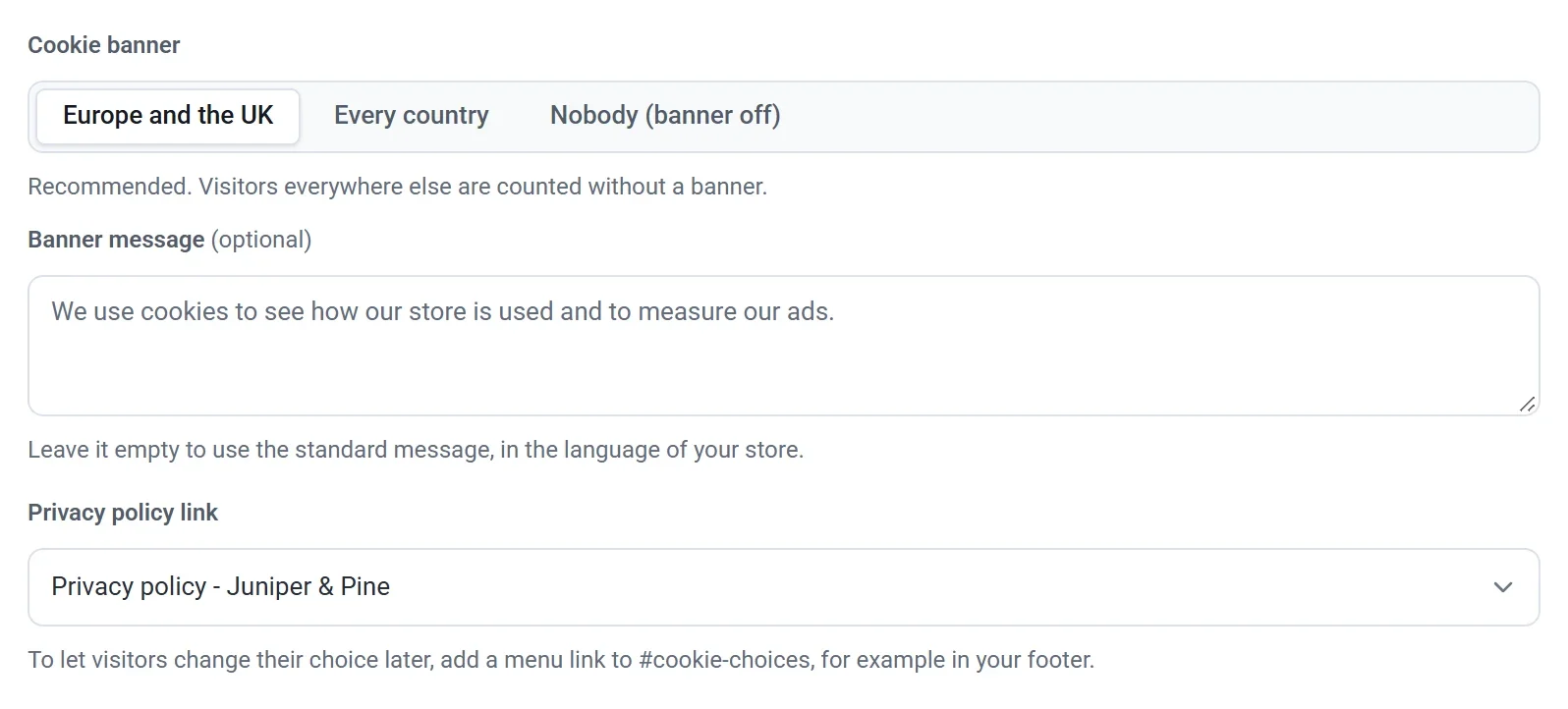
Επιλέξτε ποιοι επισκέπτες τη βλέπουν στις Ρυθμίσεις, στην καρτέλα Γενικά, στην ενότητα Ειδοποίηση cookies. Κάντε κλικ στο κουμπί Αποθήκευση και μετά δημοσιεύστε.
- Ευρώπη και Ηνωμένο Βασίλειο (συνιστάται): οι επισκέπτες εκεί βλέπουν την ειδοποίηση, και τα αναλυτικά στοιχεία και οι διαφημίσεις φορτώνουν μόνο αφού αποδεχτούν. Οι επισκέπτες από οπουδήποτε αλλού μετρώνται χωρίς ειδοποίηση.
- Κάθε χώρα: κάθε επισκέπτης βλέπει την ειδοποίηση πριν μετρηθεί οτιδήποτε.
- Κανένας (χωρίς banner): τα αναλυτικά στοιχεία και οι διαφημίσεις φορτώνουν για κάθε επισκέπτη, χωρίς να ερωτηθούν. Οι επισκέπτες στην Ευρώπη και στο Ηνωμένο Βασίλειο συνήθως πρέπει να ερωτηθούν πρώτα, γι' αυτό επιλέξτε αυτή την επιλογή μόνο αν δεν πουλάτε εκεί.
Μπορείτε επίσης να αλλάξετε τι γράφει η ειδοποίηση:
- Μήνυμα ειδοποίησης: γράψτε τις δικές σας λέξεις, ή αφήστε το πεδίο κενό για να χρησιμοποιηθεί το τυπικό μήνυμα στη γλώσσα του καταστήματός σας.
- Σύνδεσμος πολιτικής απορρήτου: η σελίδα προς την οποία οδηγεί η ειδοποίηση. Ξεκινά από τη σελίδα σας Πολιτική απορρήτου. Επιλέξτε Χωρίς σύνδεσμο για να μην υπάρχει σύνδεσμος.
Τα κουμπιά Αποδοχή και Απόρριψη έχουν πάντα την ίδια εμφάνιση και μεταφράζονται αυτόματα, ώστε η άρνηση να είναι εξίσου εύκολη με την αποδοχή.
Οι επισκέπτες των οποίων το πρόγραμμα περιήγησης στέλνει το Global Privacy Control δεν παρακολουθούνται, εκτός αν πατήσουν Αποδοχή, όποια κι αν είναι η επιλογή σας.
Για να μπορούν οι επισκέπτες να αλλάξουν αργότερα την επιλογή τους, προσθέστε έναν σύνδεσμο μενού προς #cookie-choices, για παράδειγμα στο υποσέλιδό σας. Με το κλικ σε αυτόν, η ειδοποίηση ανοίγει ξανά.