
Google Analytics, Google Ads und das Meta Pixel verbinden
Sehen Sie, woher Ihre Besucher kommen, und messen Sie Ihre Werbung. Fügen Sie eine ID ein, veröffentlichen Sie, und Payly erledigt den Rest.
Payly kann die Besuche und Verkäufe Ihres Shops an Google Analytics, Google Ads und das Meta Pixel senden. Sie fügen dafür eine ID von jedem Dienst ein. Code müssen Sie nie hinzufügen.
Ihre IDs eintragen
- Klicken Sie im Dashboard Ihrer Website auf Integrationen.
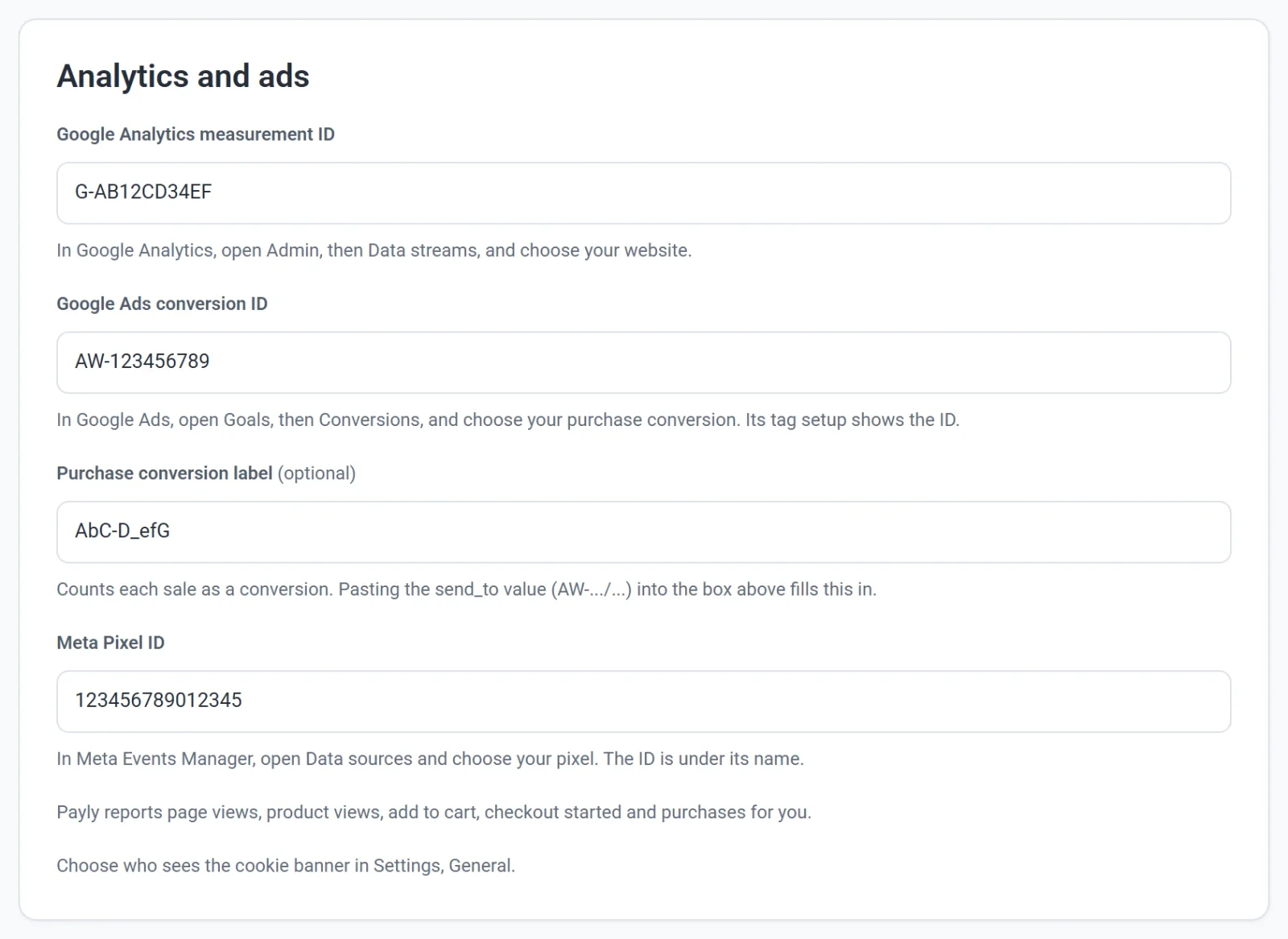
- Fügen Sie die IDs ein, die Sie verwenden:
- Google Analytics Mess-ID. Öffnen Sie in Google Analytics Verwaltung, dann Datenstreams, und wählen Sie Ihre Website. Sie beginnt mit G-.
- Google Ads Conversion-ID. Öffnen Sie in Google Ads Ziele, dann Conversions, und wählen Sie Ihre Kauf-Conversion. In der Tag-Einrichtung sehen Sie die ID. Sie beginnt mit AW-.
- Label der Kauf-Conversion (optional). Zählt jeden Verkauf als Conversion. Wenn Sie den send_to-Wert (AW-.../...) in das Feld für die Conversion-ID einfügen, wird dieses Feld automatisch ausgefüllt.
- Meta Pixel ID. Öffnen Sie im Meta Events Manager Datenquellen und wählen Sie Ihr Pixel. Die ID ist die lange Zahl unter seinem Namen.
- Klicken Sie auf Jetzt veröffentlichen. Ihr Shop beginnt zu zählen, sobald er veröffentlicht ist.
Sie können den ganzen Code einfügen, den ein Dienst Ihnen gibt. Payly speichert nur die ID.
Was Payly meldet
- Seitenaufrufe
- Produktansichten
- Artikel in den Warenkorb gelegt
- Start des Bezahlvorgangs
- Käufe, mit Bestellsumme, Steuern, Versand und den gekauften Produkten
Jeder Kauf wird einmal gemeldet, mit Ihrer Bestellnummer. So wird ein Kunde, der seine Quittung erneut öffnet, nicht doppelt gezählt.
Das Cookie-Banner
Wählen Sie unter Einstellungen, Allgemein im Bereich Cookie-Banner aus, wer es sieht. Klicken Sie dann auf Speichern und veröffentlichen Sie.
- Europa und Großbritannien (empfohlen): Besucher dort sehen das Banner, und Statistiken und Werbung werden erst geladen, nachdem sie akzeptiert haben. Besucher aus allen anderen Regionen werden ohne Banner gezählt.
- Jedes Land: Jeder Besucher sieht das Banner, bevor irgendetwas gezählt wird.
- Niemand (Banner aus): Statistiken und Werbung laden bei jedem Besucher, ohne zu fragen. Besucher in Europa und Großbritannien müssen in der Regel zuerst gefragt werden. Wählen Sie das nur, wenn Sie dort nicht verkaufen.
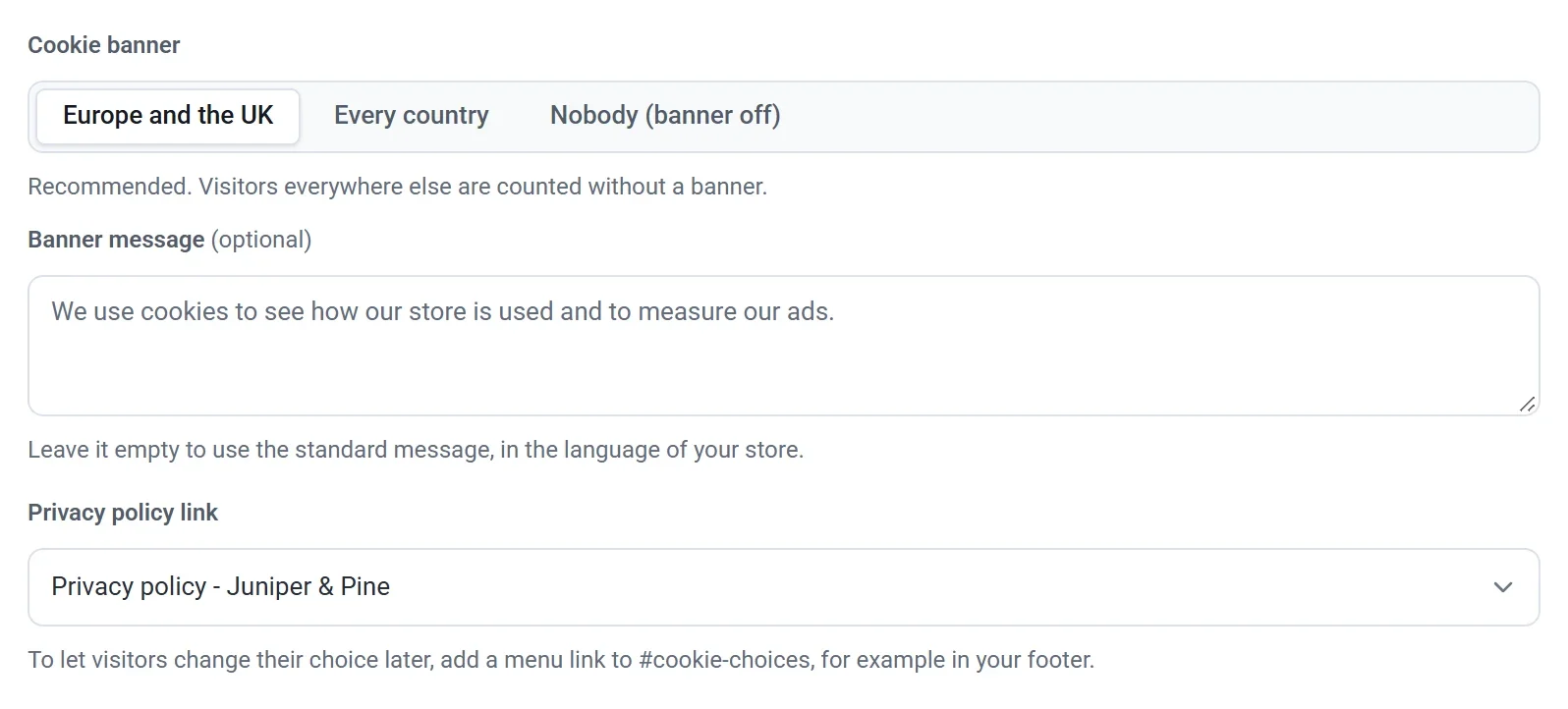
Sie können auch ändern, was das Banner sagt:
- Banner-Text: Schreiben Sie Ihre eigenen Worte, oder lassen Sie das Feld leer, um den Standardtext in der Sprache Ihres Shops zu verwenden.
- Link zur Datenschutzerklärung: Die Seite, auf die das Banner verlinkt. Standardmäßig ist Ihre Seite Datenschutzerklärung gewählt. Wählen Sie Kein Link, um den Link wegzulassen.
Die Schaltflächen Akzeptieren und Ablehnen sehen immer gleich aus und werden für Sie übersetzt, sodass Nein sagen genauso einfach ist wie Ja.
Besucher, deren Browser Global Privacy Control sendet, werden nicht verfolgt, sofern sie nicht auf Akzeptieren klicken, egal, was Sie wählen.
Damit Besucher ihre Auswahl später ändern können, fügen Sie einen Menülink zu #cookie-choices hinzu, zum Beispiel in Ihrer Fußzeile. Ein Klick darauf öffnet das Banner erneut.