
Forbind Google Analytics, Google Ads og Meta Pixel
Se, hvor dine besøgende kommer fra, og mål dine annoncer. Indsæt et ID, udgiv, og Payly klarer resten.
Payly kan sende besøg og salg fra din butik til Google Analytics, Google Ads og Meta Pixel. Du indsætter et ID fra hver tjeneste. Du skal aldrig selv tilføje kode.
Tilføj dine ID'er
- Klik på Integrationer i dashboardet for din hjemmeside.
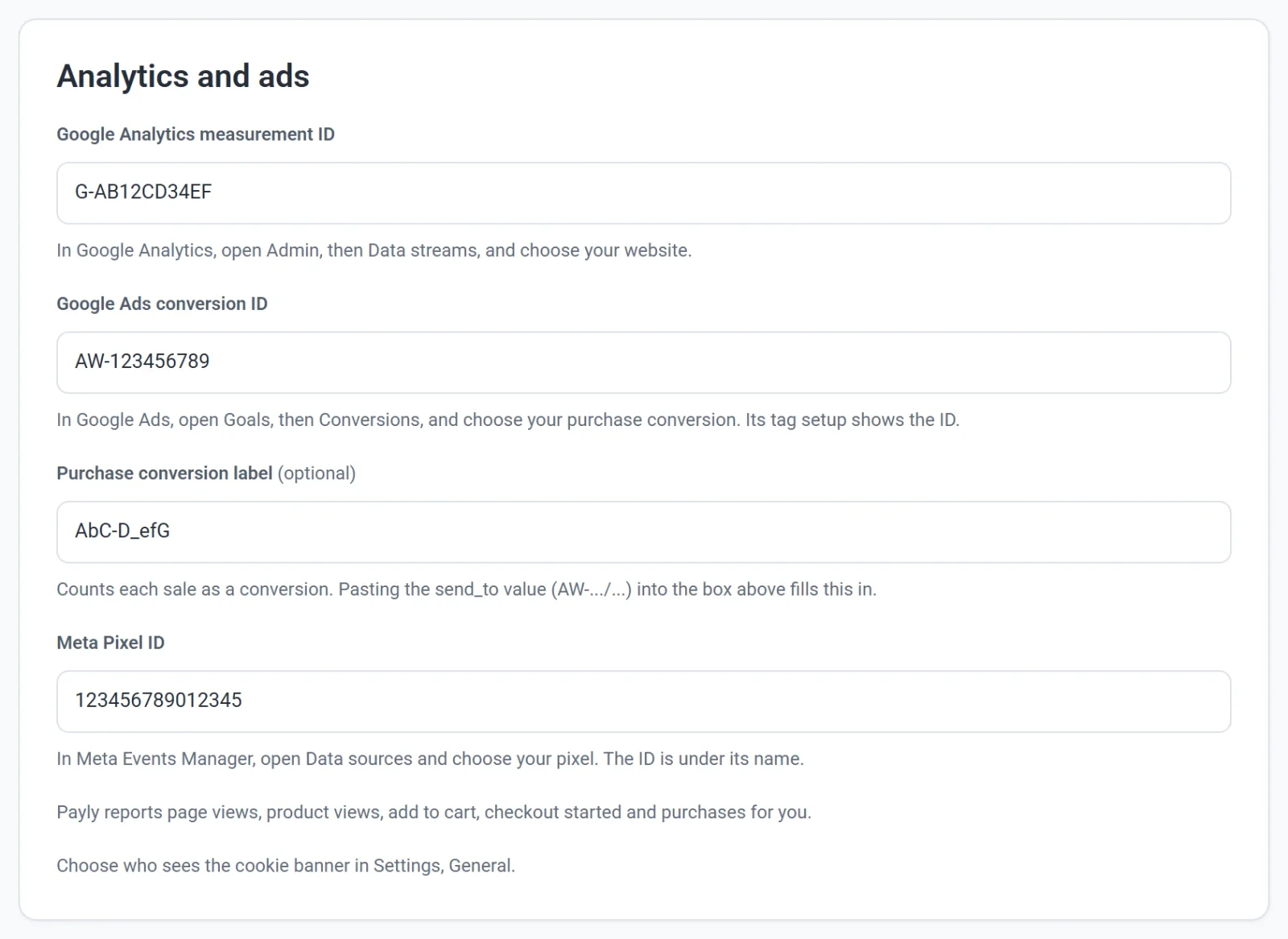
- Indsæt de ID'er, du bruger:
- Google Analytics-målings-ID. I Google Analytics åbner du Admin og derefter Data streams og vælger din hjemmeside. Det starter med G-.
- Google Ads-konverterings-ID. I Google Ads åbner du Goals og derefter Conversions og vælger din købskonvertering. Opsætningen af tagget viser ID'et. Det starter med AW-.
- Etiket for købskonvertering (valgfri). Tæller hvert salg som en Google Ads-konvertering. Hvis du indsætter send_to-værdien (AW-.../...) i feltet til konverterings-ID'et, udfylder Payly dette felt for dig.
- Meta Pixel-ID. I Meta Events Manager åbner du Data sources og vælger din pixel. ID'et er det lange tal under dens navn.
- Klik på Udgiv nu. Din butik begynder at tælle, når den er udgivet.
Du kan indsætte hele kodeudsnittet, som en tjeneste giver dig. Payly gemmer kun ID'et.
Hvad Payly rapporterer
- Sidevisninger
- Produktvisninger
- Læg i kurv
- Kassen påbegyndt
- Køb, med ordretotal, moms, forsendelse og de købte produkter
Hvert køb rapporteres én gang med dit ordrenummer, så en kunde, der åbner sin kvittering igen, ikke tælles to gange.
Cookiebanneret
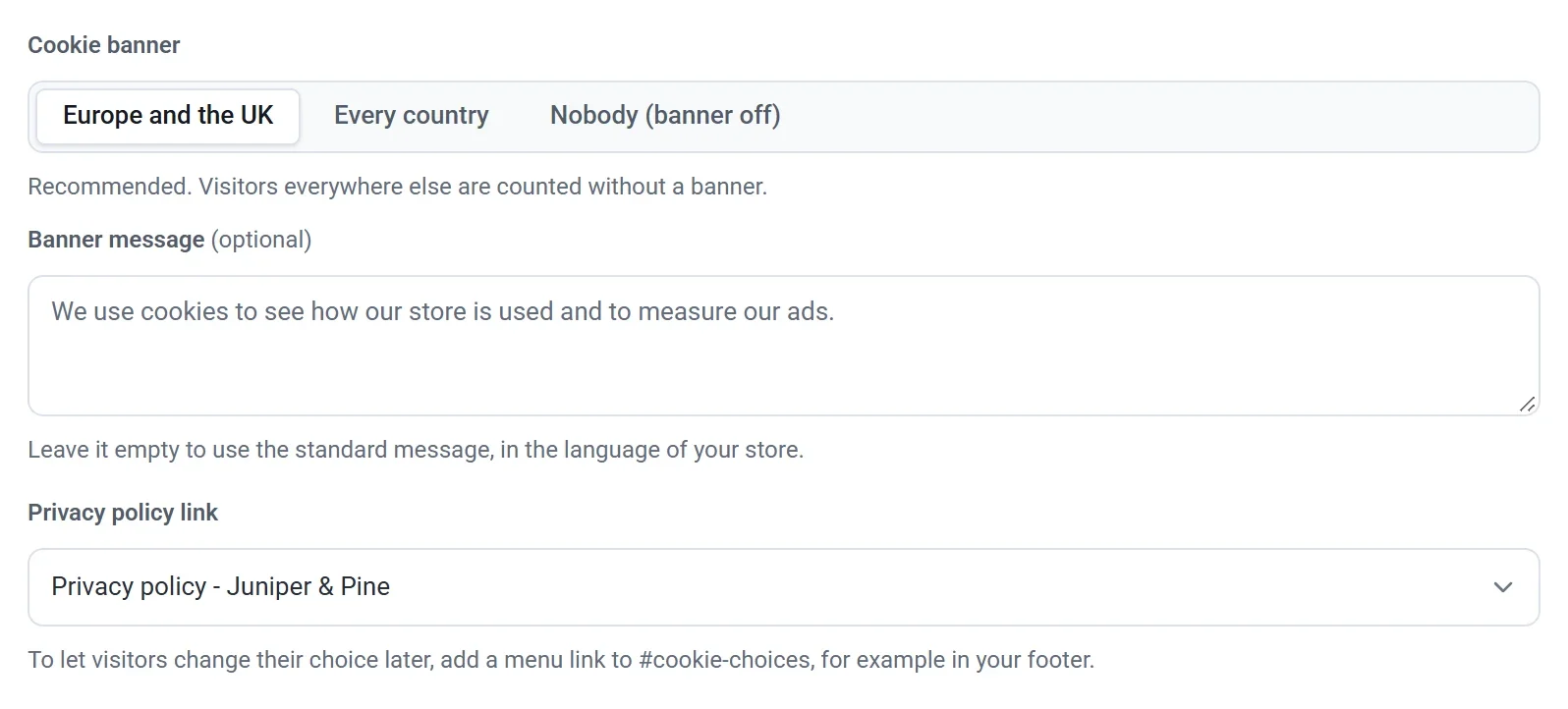
Vælg, hvem der ser banneret, under Indstillinger, Generelt, under Cookiebanner. Klik på Gem, og udgiv derefter.
- Europa og Storbritannien (anbefalet): Besøgende dér får banneret vist, og analyser og annoncer indlæses først, når de accepterer. Besøgende alle andre steder tælles uden banner.
- Alle lande: Hver besøgende ser banneret, før noget tælles.
- Ingen (banner slået fra): Analyser og annoncer indlæses for alle besøgende uden at spørge. Besøgende i Europa og Storbritannien skal normalt spørges først, så vælg kun dette, hvis du ikke sælger der.
Du kan også ændre, hvad banneret siger:
- Bannerets tekst: skriv dine egne ord, eller lad feltet stå tomt for at bruge standardteksten på din butiks sprog.
- Link til privatlivspolitik: siden, som banneret linker til. Den starter på din side Privatlivspolitik. Vælg Intet link for at udelade det.
Knapperne Accepter og Afvis ser altid ens ud og er oversat for dig, så det er lige så nemt at sige nej som ja.
Besøgende, hvis browser sender Global Privacy Control, spores ikke, medmindre de trykker på Accepter, uanset hvilken indstilling du vælger.
Vil du lade besøgende ændre deres valg senere, skal du tilføje et menulink til #cookie-choices, for eksempel i din sidefod. Når der klikkes på det, åbnes banneret igen.