
จัดการการตั้งค่าบัญชีของคุณ
เปลี่ยนชื่อที่แสดง อีเมล รหัสผ่าน ภาษา แอนิเมชัน และธีมของคุณได้ในการตั้งค่าบัญชี Payly
การตั้งค่าบัญชีของคุณเกี่ยวกับตัวคุณ ไม่ใช่ร้านค้าใดร้านค้าหนึ่ง ได้แก่ ชื่อของคุณ ข้อมูลการเข้าสู่ระบบ และรูปลักษณ์ของ Payly ที่คุณเห็น การตั้งค่าเหล่านี้มีผลกับทุกเว็บไซต์ที่คุณเป็นเจ้าของ ส่วนการตั้งค่าของร้านค้าเพียงแห่งเดียวอยู่ภายในแดชบอร์ดของร้านค้านั้น ดู การตั้งค่าทั่วไปของเว็บไซต์
เปิดการตั้งค่าบัญชีของคุณ
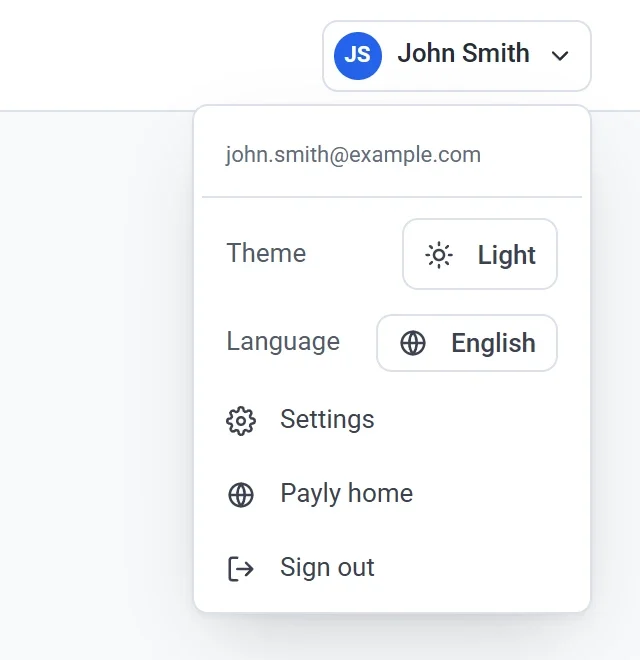
- คลิกชื่อของคุณที่มุมขวาบนของทุกหน้าจอ
- คลิก การตั้งค่า Payly ในเมนู
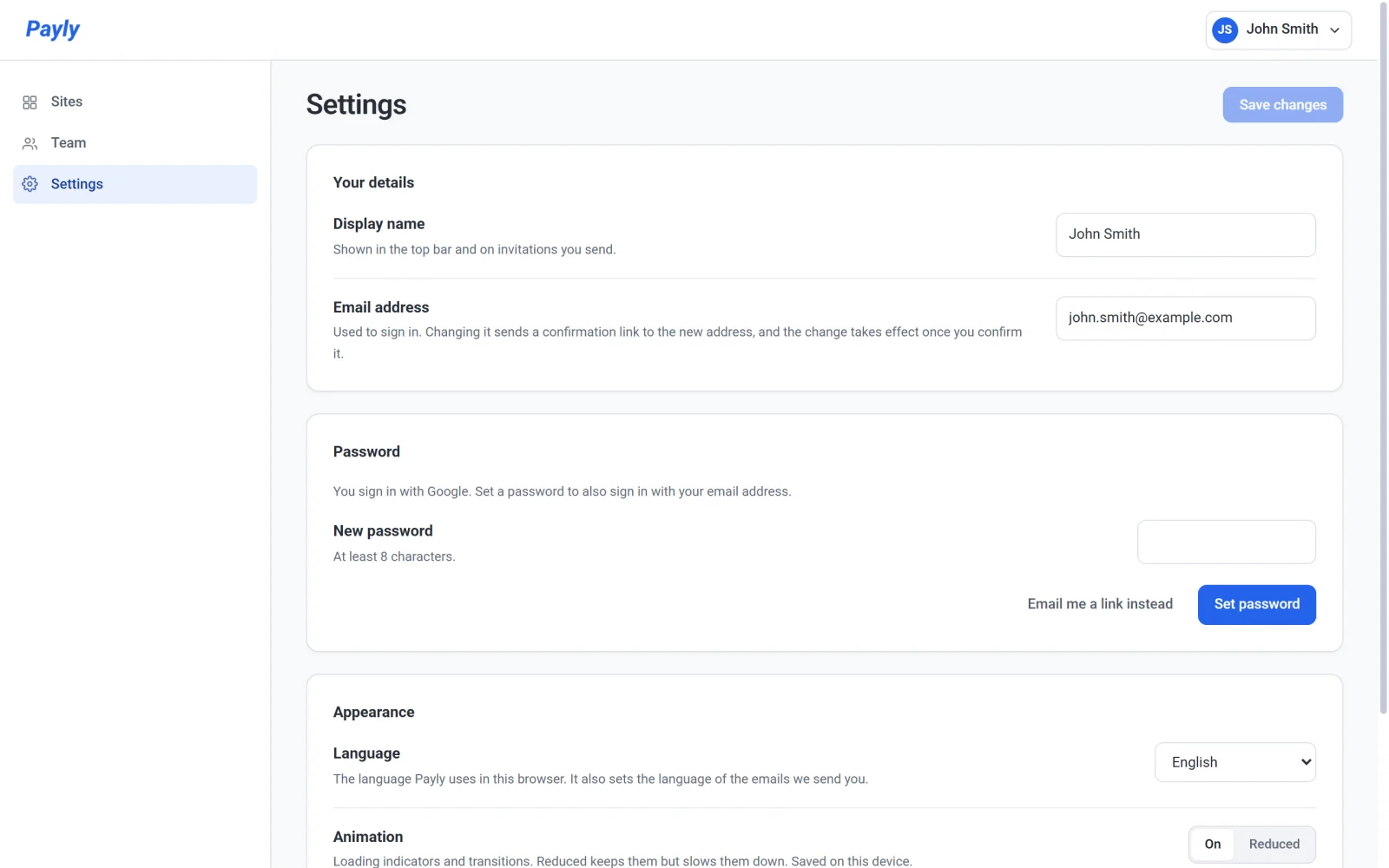
ในหน้า เว็บไซต์ของคุณ คุณสามารถคลิก การตั้งค่า ในเมนูด้านซ้ายได้เช่นกัน เมนูนั้นมีสามรายการ ได้แก่ เว็บไซต์ ทีม และ การตั้งค่า
เปลี่ยนชื่อหรืออีเมลของคุณ
- ภายใต้ ข้อมูลของคุณ แก้ไข ชื่อที่แสดง Payly จะแสดงชื่อนี้ในแถบด้านบนและในคำเชิญที่คุณส่งให้ทีมของคุณ
- แก้ไข ที่อยู่อีเมล หากคุณต้องการเข้าสู่ระบบด้วยที่อยู่อื่น
- คลิก บันทึกการเปลี่ยนแปลง ปุ่มจะจางอยู่จนกว่าคุณจะเปลี่ยนแปลงบางอย่าง
ที่อยู่อีเมลใหม่จะยังไม่มีผลทันที Payly จะส่งลิงก์ยืนยันไปยังที่อยู่ใหม่ และที่อยู่เดิมของคุณยังใช้ได้จนกว่าคุณจะคลิกลิงก์นั้น ที่อยู่นี้ยังเป็นที่ที่ Payly ส่งอีเมลเกี่ยวกับร้านค้าของคุณ เช่น คำสั่งซื้อใหม่ ดู เลือกอีเมลที่คุณจะได้รับ
ตั้งหรือเปลี่ยนรหัสผ่าน
ส่วน รหัสผ่าน มีปุ่มของตัวเอง แยกจาก บันทึกการเปลี่ยนแปลง สิ่งที่แสดงขึ้นอยู่กับวิธีที่คุณเข้าสู่ระบบ
- คุณสมัครด้วย Google หรือ Apple คุณยังไม่มีรหัสผ่าน กรอกรหัสผ่านในช่อง รหัสผ่านใหม่ แล้วคลิก ตั้งรหัสผ่าน จากนั้นคุณก็เข้าสู่ระบบด้วยที่อยู่อีเมลได้เช่นกัน
- คุณมีรหัสผ่านอยู่แล้ว กรอกในช่อง รหัสผ่านปัจจุบัน กรอกรหัสผ่านใหม่ในช่อง รหัสผ่านใหม่ แล้วคลิก เปลี่ยนรหัสผ่าน
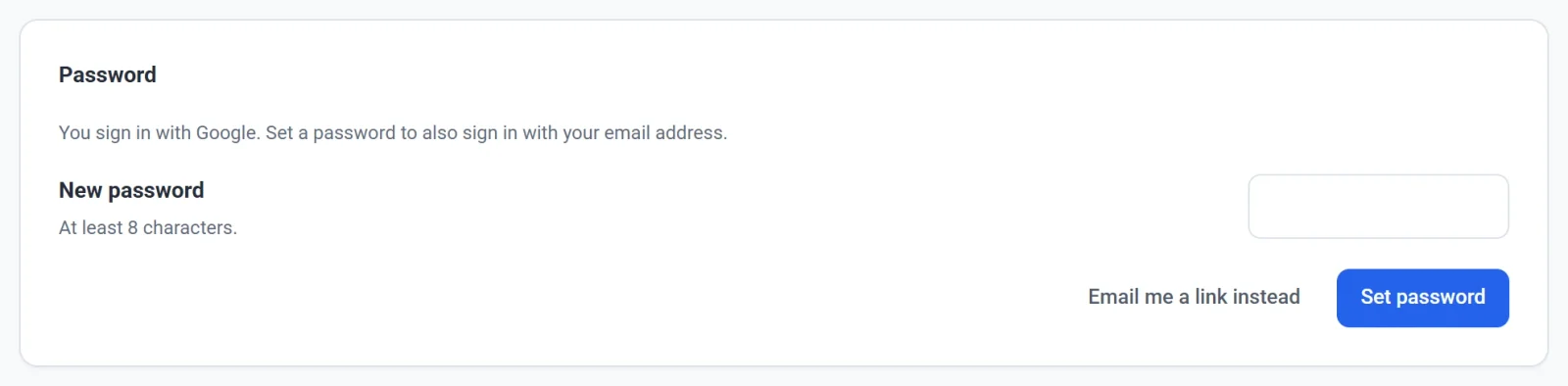
รหัสผ่านต้องมีอย่างน้อย 8 ตัวอักษร และ Payly ไม่รับรหัสผ่านที่เดาง่ายเกินไปหรือเหมือนกับรหัสผ่านปัจจุบันของคุณ หากคุณลืมรหัสผ่านปัจจุบัน ให้คลิก ส่งลิงก์ทางอีเมลให้ฉันแทน Payly จะส่งลิงก์ไปทางอีเมลให้คุณ ลิงก์นี้ใช้ได้ครั้งเดียว ภายในหนึ่งชั่วโมง และให้คุณเลือกรหัสผ่านใหม่ได้ ใช้ปุ่มเดียวกันนี้หาก Payly ขอให้คุณเข้าสู่ระบบอีกครั้งก่อนจะให้ตั้งรหัสผ่าน
เลือกภาษาและแอนิเมชัน
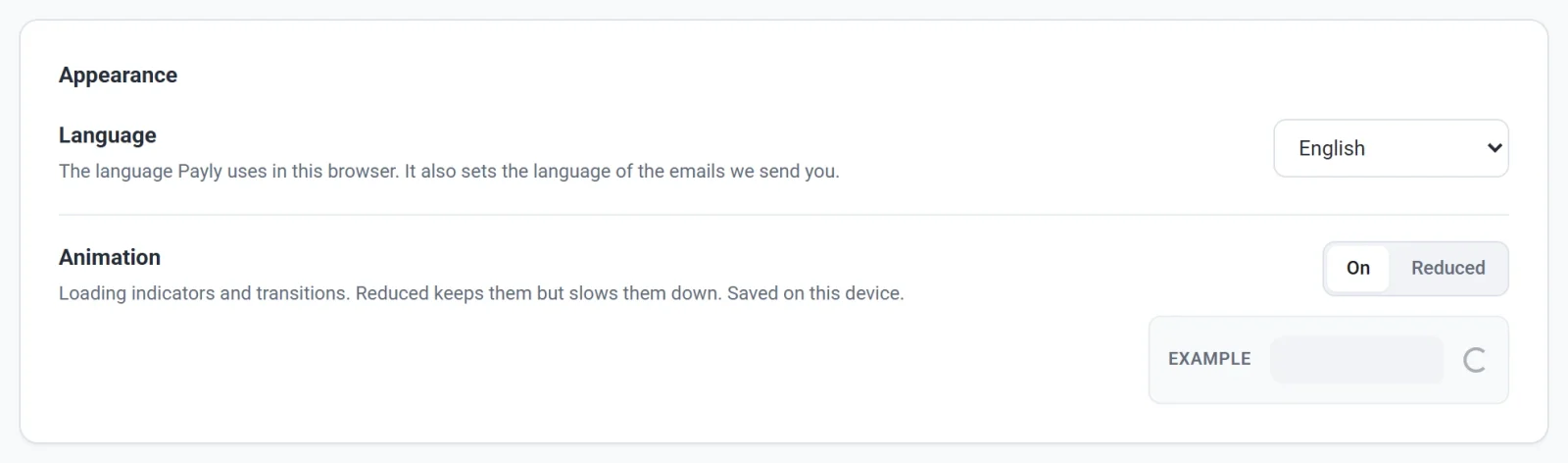
ส่วน รูปลักษณ์ มีการตั้งค่าสองอย่าง
- ภาษา คือภาษาที่ Payly ใช้กับคุณในเบราว์เซอร์นี้ และเป็นภาษาของอีเมลที่ Payly ส่งถึงคุณ การเปลี่ยนมีผลทันทีที่คุณเลือกภาษา คุณจึงไม่ต้องคลิก บันทึกการเปลี่ยนแปลง ภาษานี้ไม่เปลี่ยนสิ่งที่ผู้เข้าชมร้านของคุณเห็น ซึ่งเป็นภาษาของร้านค้า และคุณตั้งค่าแยกตามร้านค้า
- แอนิเมชัน ควบคุมตัวบอกการโหลดและการเปลี่ยนภาพ เปิด คือค่าปกติ ลดการเคลื่อนไหว ยังคงแสดงแอนิเมชันไว้ แต่ทำให้ช้าลง ช่อง ตัวอย่าง แสดงให้เห็นว่าตัวเลือกของคุณเป็นอย่างไร คลิก บันทึกการเปลี่ยนแปลง เพื่อเก็บค่านี้ ค่านี้จะถูกจดจำไว้เฉพาะในอุปกรณ์นี้เท่านั้น
เลือกธีม
ธีมไม่ได้อยู่ในหน้าการตั้งค่า แต่อยู่ในเมนูบัญชี ในแถว ธีม คลิกปุ่มเพื่อวนดู สว่าง มืด และ อัตโนมัติ อัตโนมัติ จะทำตามการตั้งค่าสว่างหรือมืดของคอมพิวเตอร์ของคุณ ตัวเลือกมีผลทันที และ Payly จดจำไว้ในบัญชีของคุณ จึงตามคุณไปยังคอมพิวเตอร์เครื่องอื่นด้วย
หมายเหตุ: เมนูบัญชียังมี หน้าแรก Payly ซึ่งเปิด payly.org และ ออกจากระบบ หากคุณออกจากหน้าการตั้งค่าโดยที่ยังไม่ได้บันทึกการเปลี่ยนแปลง เบราว์เซอร์จะขอให้คุณยืนยันก่อน