
Administrați setările contului
Schimbați numele afișat, adresa de e-mail, parola, limba, animațiile și tema din setările contului dumneavoastră Payly.
Setările contului dumneavoastră privesc persoana dumneavoastră, nu un anumit magazin: numele, datele de conectare și modul în care vedeți Payly. Se aplică pentru toate site-urile pe care le aveți. Setările unui singur magazin se află în panoul de control al acelui magazin (consultați Setările generale ale site-ului).
Deschideți setările contului
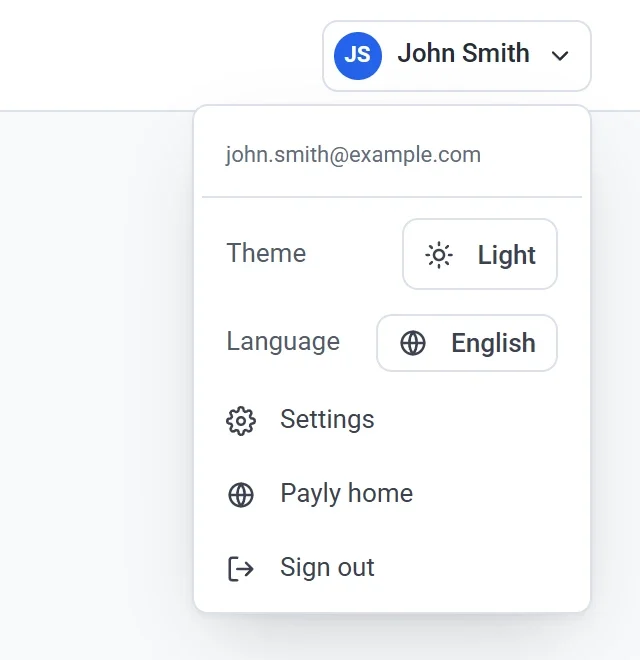
- Faceți clic pe numele dumneavoastră din colțul din dreapta sus al oricărui ecran.
- Faceți clic pe Setări în meniu.
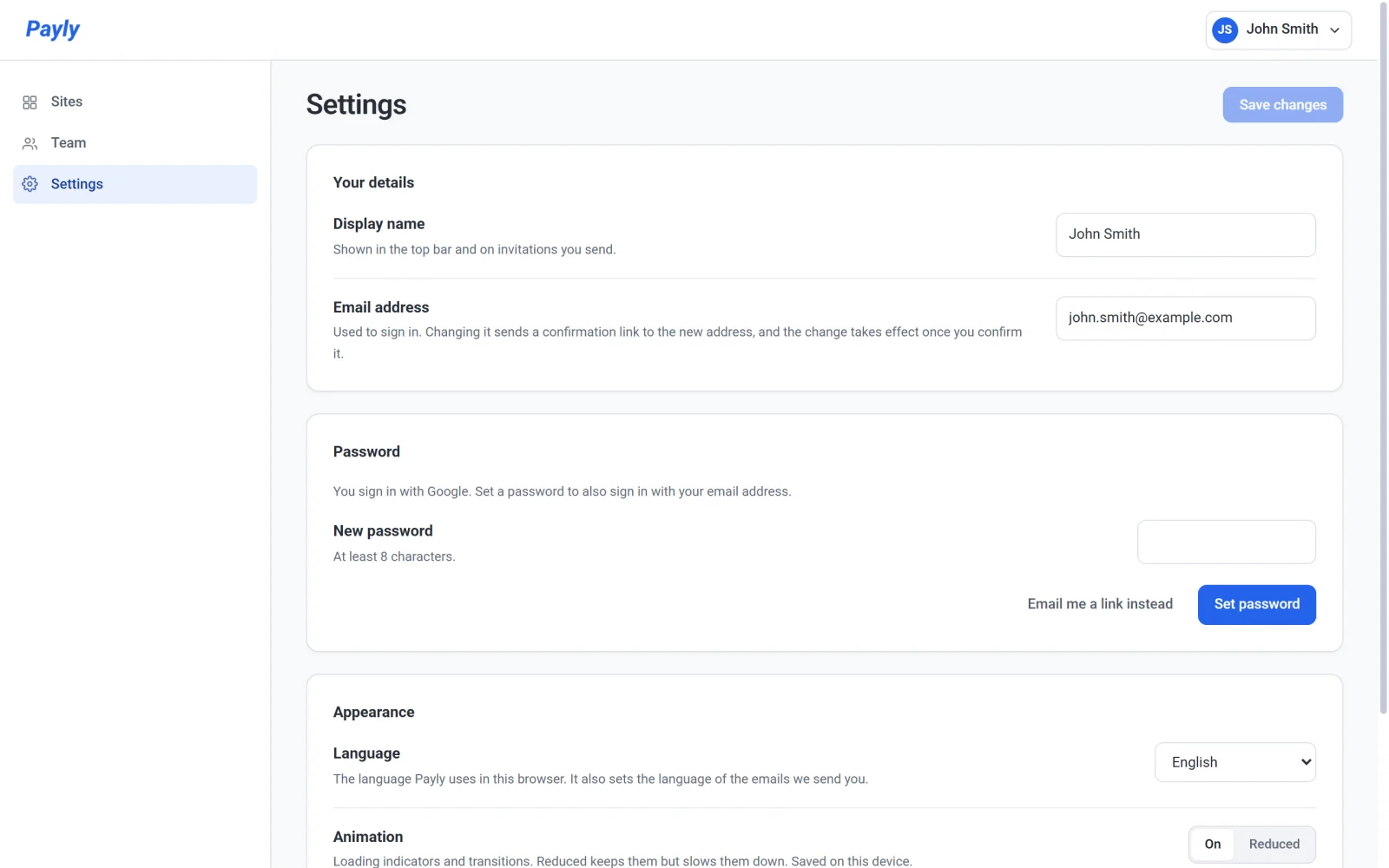
Pe ecranul Site-urile dumneavoastră puteți face clic și pe Setări din meniul din stânga. Acest meniu are trei elemente: Site-uri, Echipă și Setări.
Schimbați numele sau adresa de e-mail
- Sub Datele dumneavoastră, modificați Nume afișat. Payly îl afișează în bara de sus și în invitațiile pe care le trimiteți echipei.
- Modificați Adresa de e-mail dacă doriți să vă conectați cu o altă adresă.
- Faceți clic pe Salvați modificările. Butonul rămâne estompat până când schimbați ceva.
O adresă nouă de e-mail nu intră în vigoare imediat. Payly trimite un link de confirmare la noua adresă, iar adresa actuală rămâne activă până când faceți clic pe acel link. Această adresă este și locul unde Payly vă trimite e-mailuri despre magazinul dumneavoastră, de exemplu despre comenzile noi. Consultați Alegeți ce e-mailuri primiți.
Setați sau schimbați parola
Secțiunea Parolă are propriul buton, separat de Salvați modificările. Ce vedeți depinde de modul în care vă conectați.
- V-ați înregistrat cu Google sau Apple. Încă nu aveți o parolă. Introduceți una în câmpul Parolă nouă și faceți clic pe Setați parola. Ulterior, vă puteți conecta și cu adresa de e-mail.
- Aveți deja o parolă. Introduceți-o în câmpul Parola actuală, introduceți parola nouă în câmpul Parolă nouă și faceți clic pe Schimbați parola.
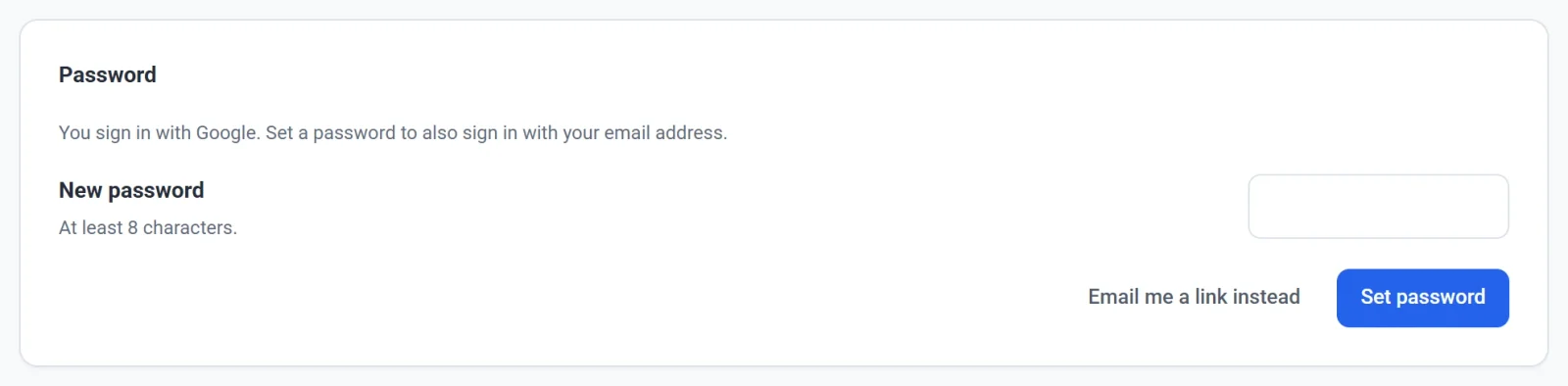
O parolă trebuie să aibă cel puțin 8 caractere, iar Payly refuză parolele prea ușor de ghicit sau identice cu cea actuală. Dacă ați uitat parola actuală, faceți clic pe Trimiteți-mi un link prin e-mail. Payly vă trimite un link valabil o singură dată, timp de o oră, care vă permite să alegeți o parolă nouă. Folosiți același buton și dacă Payly vă cere o confirmare recentă a conectării înainte să vă permită să setați o parolă.
Alegeți limba și animațiile
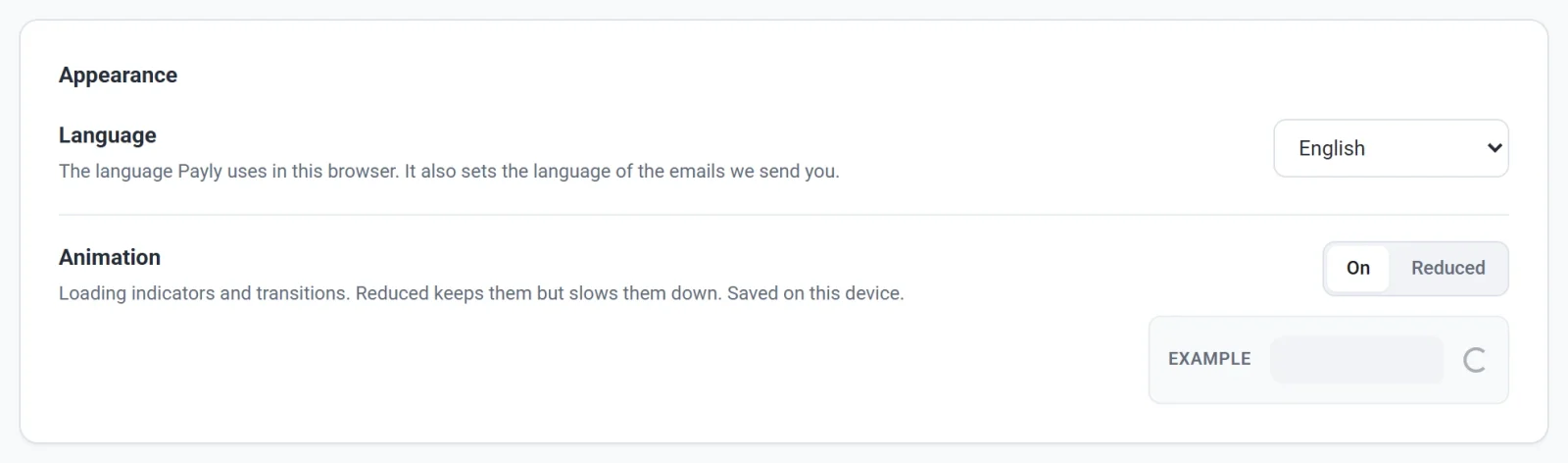
Secțiunea Aspect are două setări.
- Limba este limba pe care Payly o folosește pentru dumneavoastră în acest browser. Stabilește și limba e-mailurilor pe care Payly vi le trimite. Se schimbă în momentul în care alegeți o limbă, deci nu trebuie să faceți clic pe Salvați modificările. Nu schimbă ce văd cumpărătorii dumneavoastră: aceasta este limba magazinului, pe care o setați pentru fiecare magazin în parte.
- Animație controlează indicatorii de încărcare și tranzițiile. Activat este setarea obișnuită. Redus le păstrează, dar le încetinește. Caseta Exemplu arată cum va arăta alegerea dumneavoastră. Faceți clic pe Salvați modificările pentru a o păstra. Este reținută doar pe acest dispozitiv.
Alegeți o temă
Tema nu se află pe ecranul Setări. Este în meniul contului, pe rândul Temă. Faceți clic pe buton pentru a trece prin Deschisă, Întunecată și Automată. Automată urmează setarea de luminozitate a computerului dumneavoastră. Alegerea se aplică imediat, iar Payly o reține în contul dumneavoastră, astfel încât să vă urmeze pe alte computere.
Notă: Meniul contului mai are Pagina principală Payly, care deschide payly.org, și Deconectați-vă. Dacă părăsiți ecranul Setări cu modificări nesalvate, browserul vă cere să confirmați mai întâi.