
Administrer kontoinnstillingene dine
Endre visningsnavnet, e-postadressen, passordet, språket, animasjonen og temaet for Payly-kontoen din i kontoinnstillingene.
Kontoinnstillingene dine handler om deg, ikke om en bestemt butikk: navnet ditt, innloggingsopplysningene dine og hvordan Payly ser ut for deg. De gjelder på tvers av alle nettstedene du eier. Innstillinger for en enkelt butikk finner du i stedet i dashbordet for den butikken (se Generelle innstillinger for nettstedet).
Åpne kontoinnstillingene dine
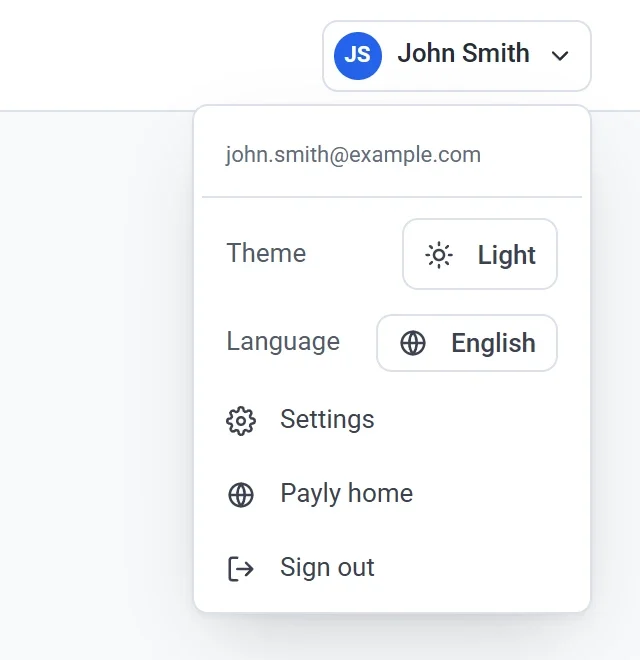
- Klikk på navnet ditt øverst til høyre på et hvilket som helst skjermbilde.
- Klikk på Innstillinger i menyen.
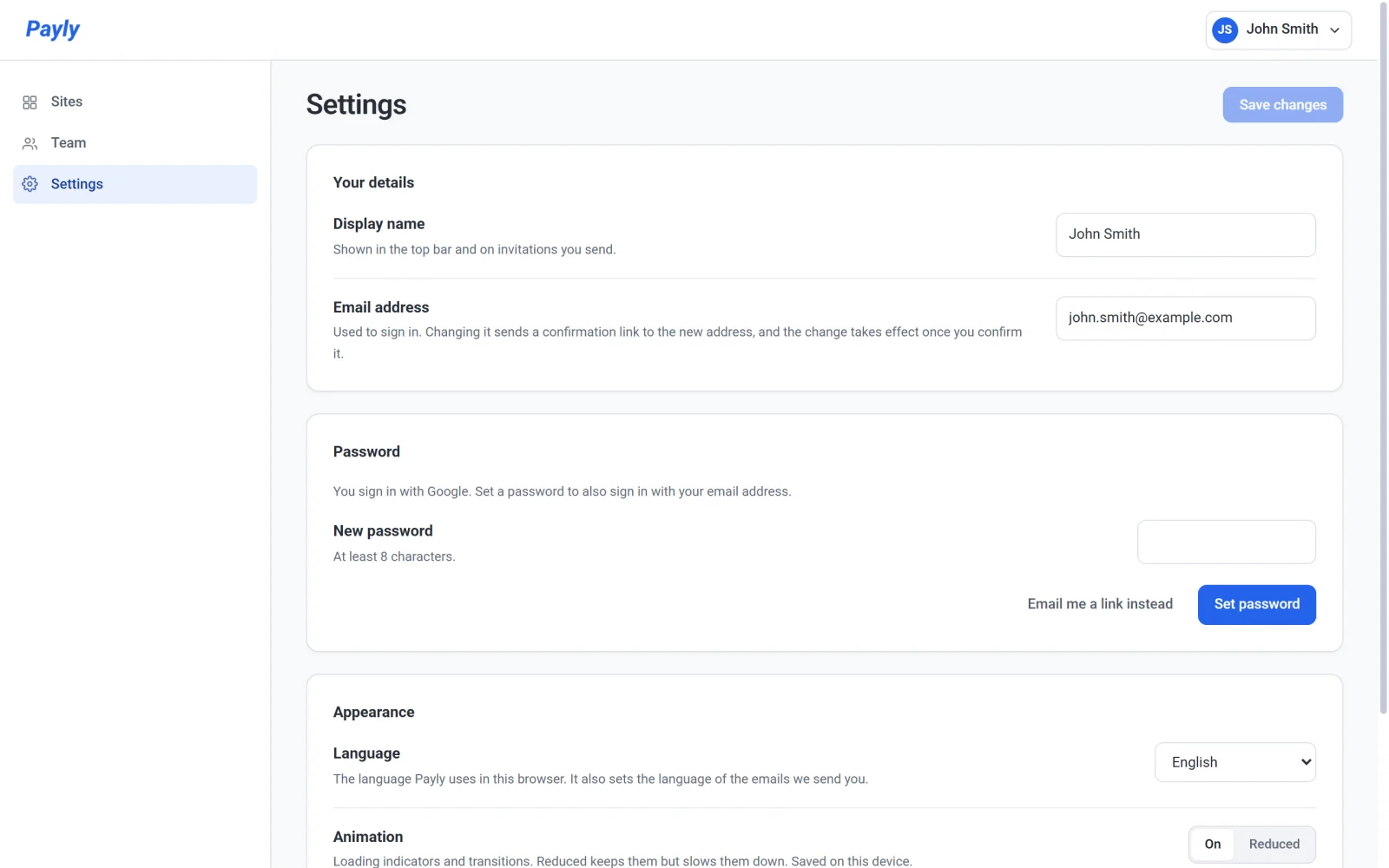
På skjermbildet Dine nettsteder kan du også klikke på Innstillinger i menyen til venstre. Den menyen har tre punkter: Nettsteder, Team og Innstillinger.
Endre navnet eller e-postadressen din
- Under Dine opplysninger redigerer du Visningsnavn. Payly viser det øverst og på invitasjonene du sender til teamet ditt.
- Rediger E-postadresse hvis du vil logge inn med en annen adresse.
- Klikk på Lagre endringer. Knappen er nedtonet til du endrer noe.
En ny e-postadresse trer ikke i kraft med en gang. Payly sender en bekreftelseslenke til den nye adressen, og den gamle adressen fungerer fortsatt til du klikker på den lenken. Denne adressen er også der Payly sender deg e-post om butikken din, for eksempel nye bestillinger. Se Velg hvilke e-poster du får.
Angi eller endre passordet ditt
Seksjonen Passord har sin egen knapp, separat fra Lagre endringer. Det som vises, avhenger av hvordan du logger inn.
- Du registrerte deg med Google eller Apple. Du har ikke noe passord ennå. Skriv inn et i Nytt passord og klikk på Angi passord. Du kan deretter logge inn med e-postadressen din også.
- Du har allerede et passord. Skriv inn det i Nåværende passord, skriv inn det nye i Nytt passord, og klikk på Endre passord.
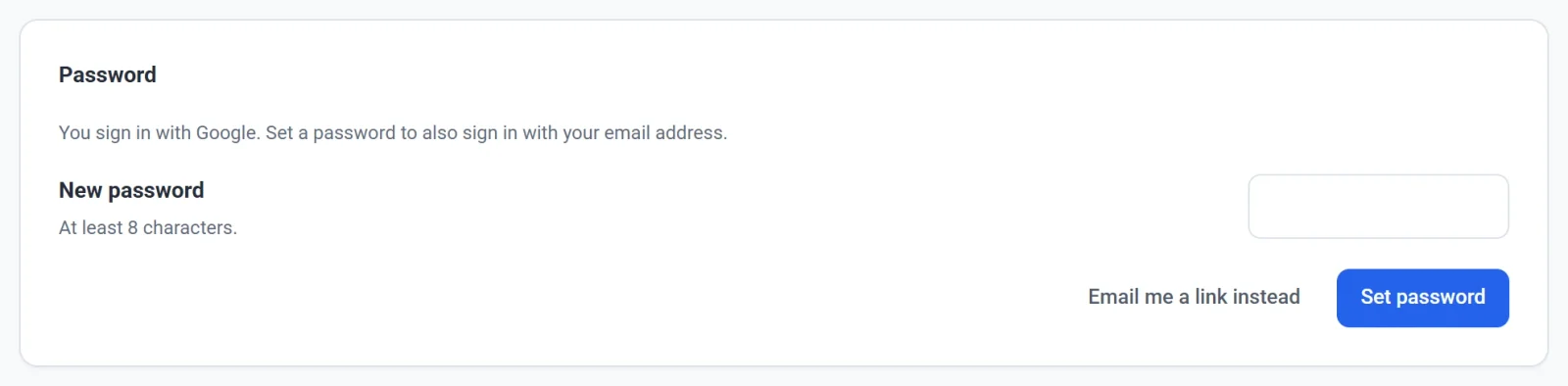
Et passord må ha minst 8 tegn, og Payly avviser passord som er for lette å gjette, eller som er det samme som det nåværende. Hvis du har glemt det nåværende passordet, klikker du på Send meg en lenke på e-post i stedet. Payly sender deg en lenke som virker én gang, innen én time, og lar deg velge et nytt passord. Bruk samme knapp hvis Payly ber deg logge inn på nytt før du kan angi et passord.
Velg språk og animasjon
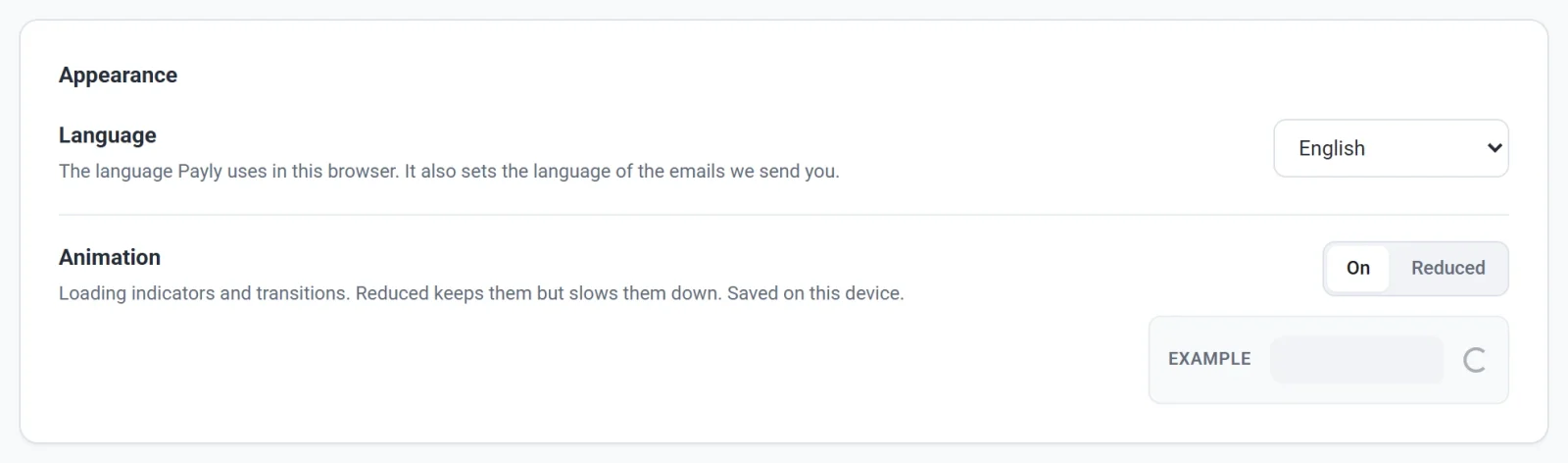
Seksjonen Utseende har to innstillinger.
- Språk er språket Payly bruker for deg i denne nettleseren. Det angir også språket i e-postene Payly sender deg. Det endres i det øyeblikket du velger et språk, så du trenger ikke klikke på Lagre endringer. Det endrer ikke det kundene dine ser: det er butikkens språk, som du angir for hver butikk.
- Animasjon styrer lasteindikatorer og overganger. På er den vanlige innstillingen. Redusert beholder dem, men gjør dem tregere. Boksen Eksempel viser hvordan valget ditt ser ut. Klikk på Lagre endringer for å beholde det. Valget huskes bare på denne enheten.
Velg et tema
Temaet finnes ikke på innstillingsskjermbildet. Det ligger i kontomenyen, under raden Tema. Klikk på knappen for å gå gjennom Lys, Mørk og Auto. Auto følger lys- eller mørkeinnstillingen på datamaskinen din. Valget gjelder med en gang, og Payly husker det på kontoen din, så det følger deg til andre datamaskiner.
Merk: Kontomenyen har også Payly-forsiden, som åpner payly.org, og Logg ut. Hvis du forlater innstillingsskjermbildet med endringer du ikke har lagret, ber nettleseren deg bekrefte først.