
Mengelola pengaturan akun Anda
Ubah nama tampilan, alamat email, kata sandi, bahasa, animasi, dan tema Anda dari pengaturan akun Payly.
Pengaturan akun Anda berkaitan dengan diri Anda, bukan dengan satu toko tertentu: nama Anda, detail masuk Anda, dan cara Payly tampil bagi Anda. Pengaturan ini berlaku di setiap situs yang Anda miliki. Pengaturan untuk satu toko ada di dalam dasbor toko tersebut (lihat Pengaturan umum situs).
Buka pengaturan akun Anda
- Klik nama Anda di pojok kanan atas layar mana pun.
- Klik Pengaturan pada menu.
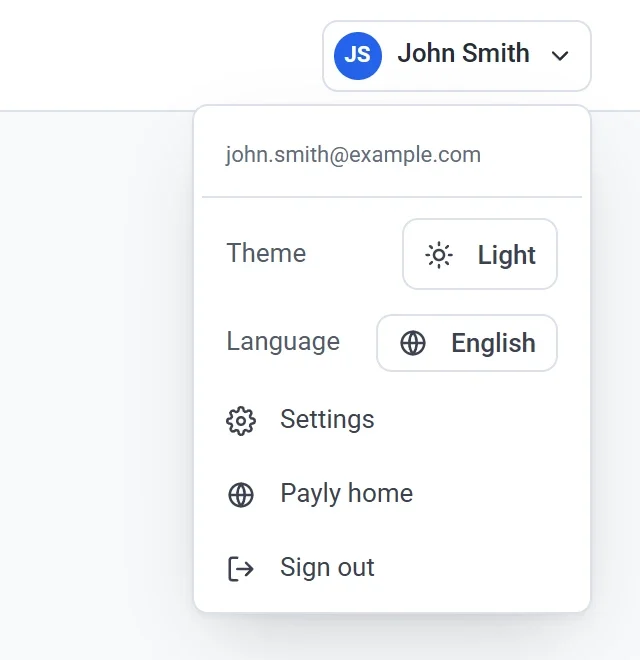
Di layar Situs Anda, Anda juga bisa mengklik Pengaturan pada menu di sebelah kiri. Menu itu memiliki tiga item: Situs, Tim, dan Pengaturan.
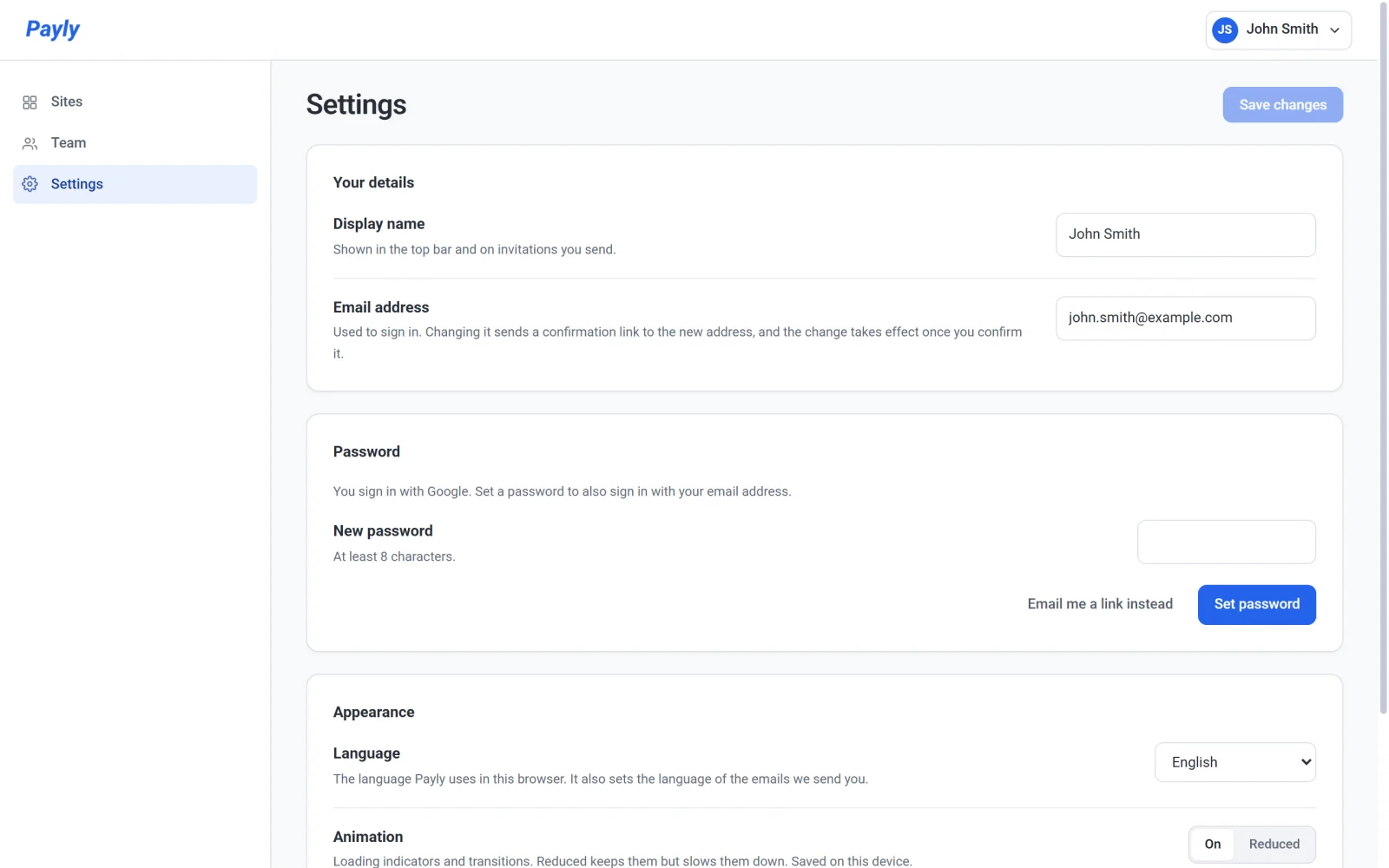
Ubah nama atau alamat email Anda
- Di bawah Detail Anda, edit Nama tampilan. Payly menampilkannya di bilah atas dan pada undangan yang Anda kirim ke tim Anda.
- Edit Alamat email jika Anda ingin masuk dengan alamat yang berbeda.
- Klik Simpan perubahan. Tombol ini tetap redup hingga Anda mengubah sesuatu.
Alamat email baru tidak langsung berlaku. Payly mengirim tautan konfirmasi ke alamat baru, dan alamat Anda yang sekarang tetap berfungsi sampai Anda mengklik tautan itu. Alamat ini juga menjadi tempat Payly mengirim email tentang toko Anda, misalnya pesanan baru. Lihat Pilih email yang Anda terima.
Atur atau ubah kata sandi Anda
Bagian Kata sandi memiliki tombolnya sendiri, terpisah dari Simpan perubahan. Yang ditampilkan bergantung pada cara Anda masuk.
- Anda mendaftar dengan Google atau Apple. Anda belum memiliki kata sandi. Masukkan satu di Kata sandi baru, lalu klik Atur kata sandi. Setelah itu, Anda juga bisa masuk dengan alamat email Anda.
- Anda sudah punya kata sandi. Masukkan kata sandi itu di Kata sandi saat ini, masukkan kata sandi baru di Kata sandi baru, lalu klik Ubah kata sandi.
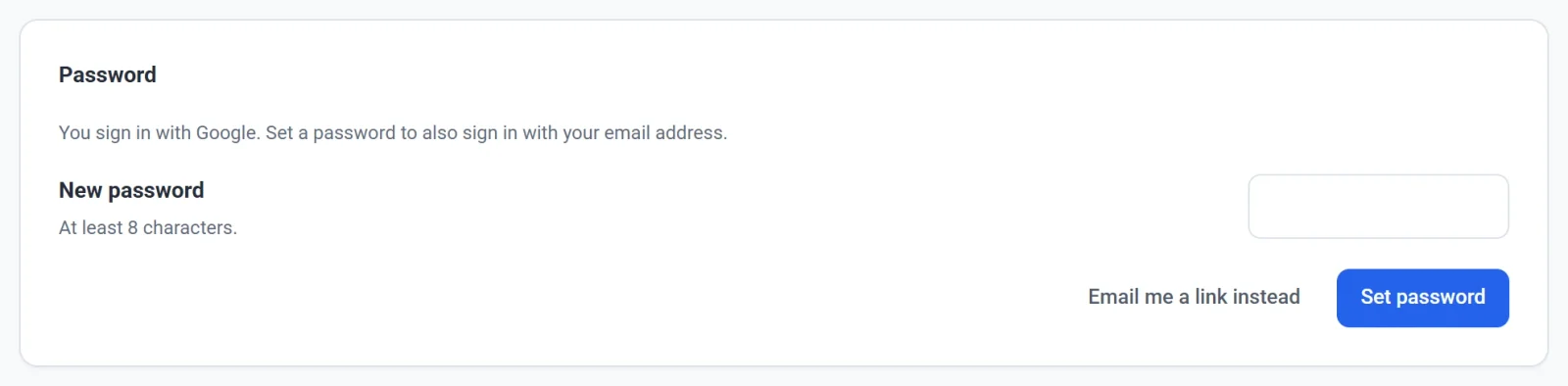
Kata sandi harus terdiri atas minimal 8 karakter, dan Payly menolak kata sandi yang terlalu mudah ditebak atau sama dengan kata sandi Anda saat ini. Jika Anda lupa kata sandi saat ini, klik Kirim saja tautan ke email saya. Payly akan mengirim tautan yang hanya bisa dipakai sekali, dalam waktu satu jam, dan memungkinkan Anda memilih kata sandi baru. Gunakan tombol yang sama jika Payly meminta Anda masuk ulang sebelum mengizinkan Anda mengatur kata sandi.
Pilih bahasa dan animasi
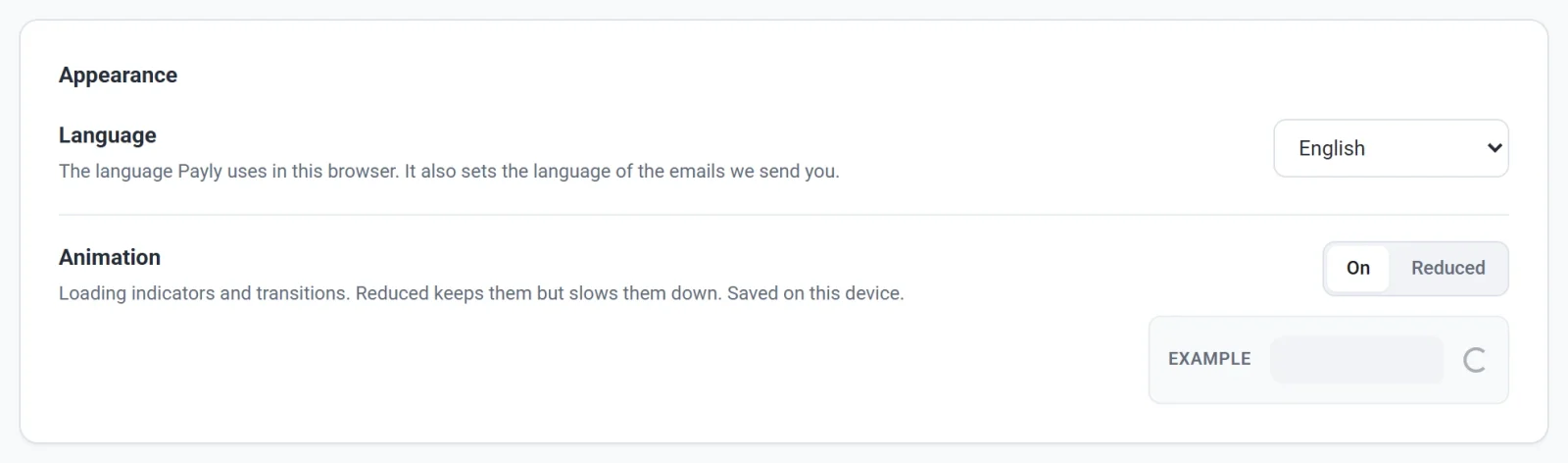
Bagian Tampilan memiliki dua pengaturan.
- Bahasa adalah bahasa yang digunakan Payly untuk Anda di browser ini. Pengaturan ini juga menentukan bahasa email yang dikirim Payly kepada Anda. Bahasanya langsung berubah begitu Anda memilih bahasa, jadi Anda tidak perlu mengklik Simpan perubahan. Pengaturan ini tidak mengubah apa yang dilihat pembeli Anda: itu adalah bahasa toko, yang Anda atur untuk setiap toko.
- Animasi mengatur indikator pemuatan dan transisi. Aktif adalah pengaturan normal. Dikurangi tetap menampilkannya, tetapi memperlambatnya. Kotak Contoh menunjukkan tampilan pilihan Anda. Klik Simpan perubahan untuk menyimpannya. Pilihan ini hanya diingat di perangkat ini.
Pilih tema
Tema tidak ada di layar Pengaturan. Tema ada di menu akun, pada baris Tema. Klik tombolnya untuk berganti di antara Terang, Gelap, dan Otomatis. Otomatis mengikuti pengaturan terang atau gelap pada komputer Anda. Pilihan langsung berlaku, dan Payly mengingatnya di akun Anda sehingga ikut ke komputer lain.
Catatan: Menu akun juga memiliki Beranda Payly, yang membuka payly.org, dan Keluar. Jika Anda meninggalkan layar Pengaturan saat masih ada perubahan yang belum disimpan, browser Anda akan meminta konfirmasi terlebih dahulu.