
A fiókbeállítások kezelése
Módosítsa megjelenített nevét, e-mail-címét, jelszavát, nyelvét, animációját és témáját a Payly fiókbeállításaiban.
A fiókbeállításai Önről szólnak, nem egyetlen áruházról: a nevéről, a bejelentkezési adatairól és arról, hogyan jelenik meg Önnek a Payly. Ezek minden webhelyére vonatkoznak. Az egyetlen áruházra vonatkozó beállítások viszont az adott áruház vezérlőpultján találhatók (lásd: Általános webhelybeállítások).
A fiókbeállítások megnyitása
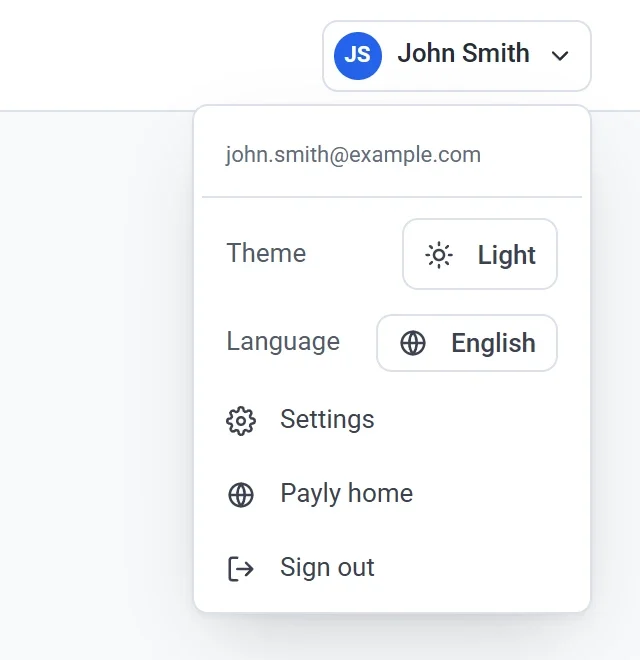
- Kattintson a képernyő jobb felső sarkában látható nevére.
- Kattintson a menüben a Beállítások pontra.
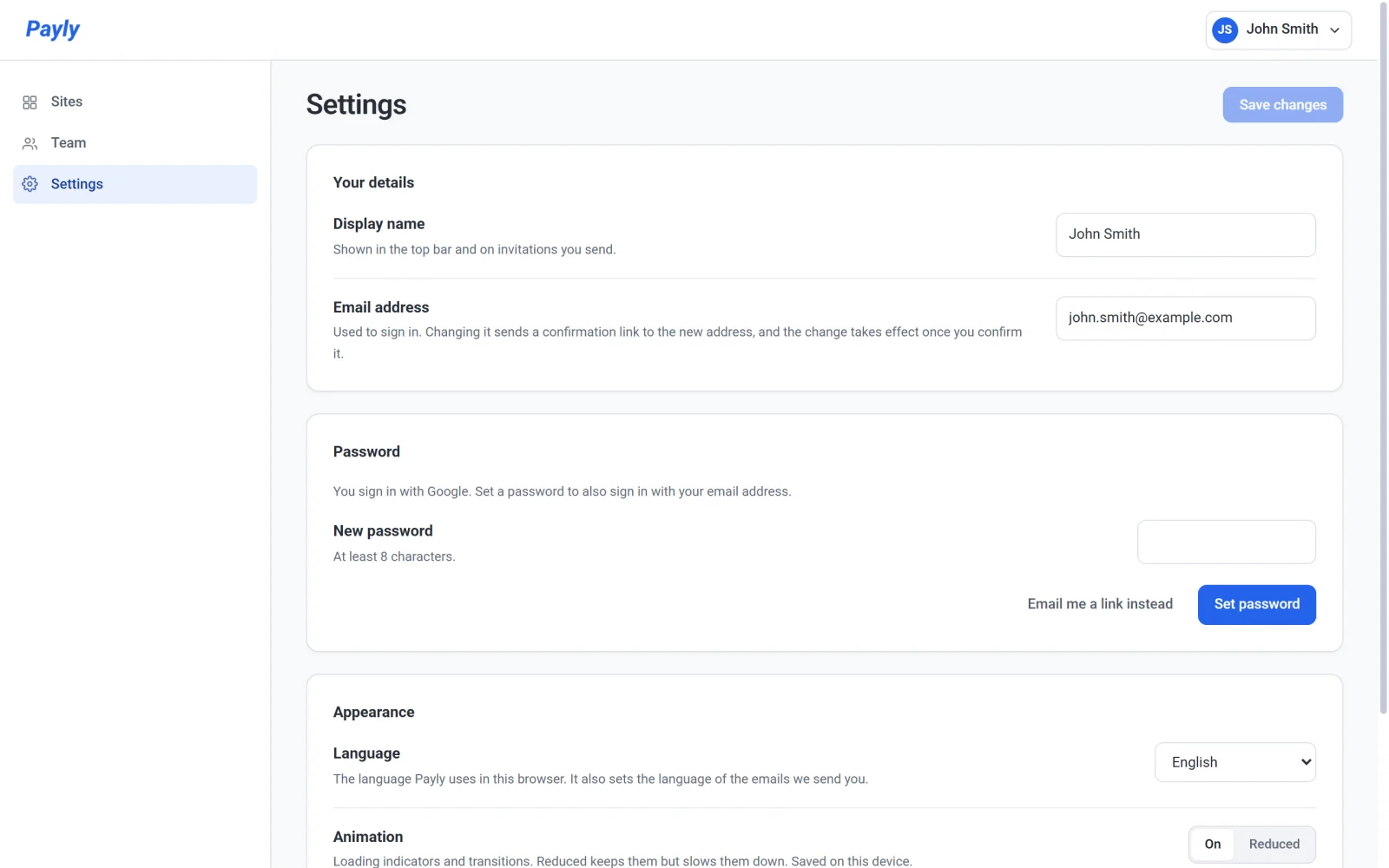
A Webhelyeim képernyőn a bal oldali menüben is kattinthat a Beállítások pontra. Ebben a menüben három elem található: Webhelyek, Csapat és Beállítások.
Név vagy e-mail-cím módosítása
- Az Az Ön adatai részben szerkessze a Megjelenített név mezőt. A Payly ezt a felső sávban és a csapattagjainak küldött meghívókon jeleníti meg.
- Szerkessze az E-mail-cím mezőt, ha más címmel szeretne bejelentkezni.
- Kattintson a Módosítások mentése gombra. A gomb addig halvány marad, amíg nem módosít valamit.
Az új e-mail-cím nem lép életbe azonnal. A Payly megerősítő hivatkozást küld az új címre, a jelenlegi címe pedig addig működik, amíg erre a hivatkozásra nem kattint. Erre a címre küldi a Payly a webáruházával kapcsolatos e-maileket is, például az új rendelésekről. Lásd: A kapott e-mailek kiválasztása.
Jelszó beállítása vagy módosítása
A Jelszó szakasznak saját gombja van, amely független a Módosítások mentése gombtól. Hogy mit lát, az attól függ, hogyan jelentkezik be.
- Google- vagy Apple-fiókkal regisztrált. Még nincs jelszava. Írjon be egyet az Új jelszó mezőbe, és kattintson a Jelszó beállítása gombra. Ezután az e-mail-címével is be tud jelentkezni.
- Már van jelszava. Írja be a Jelenlegi jelszó mezőbe, az újat pedig az Új jelszó mezőbe, majd kattintson a Jelszó módosítása gombra.
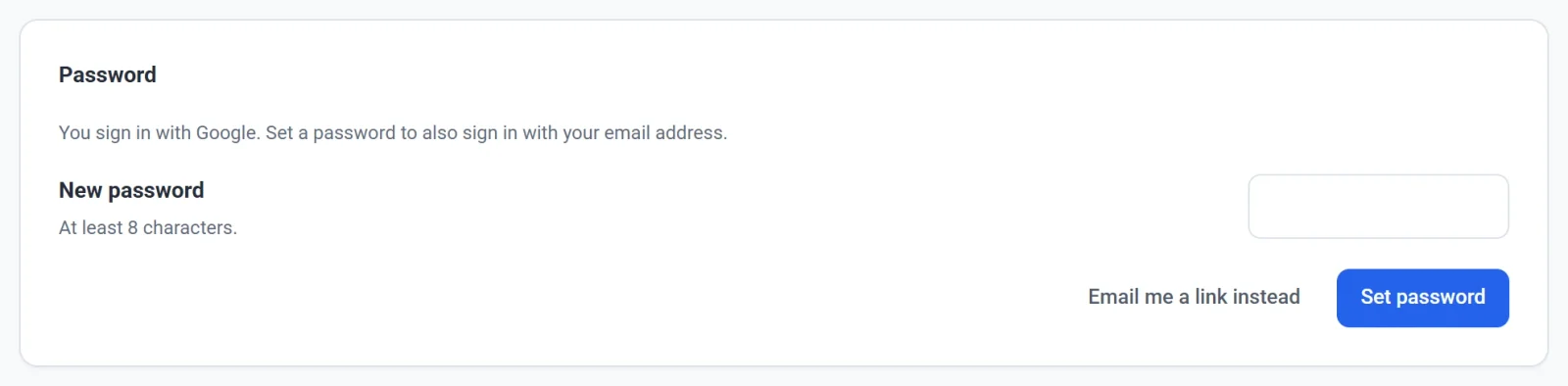
A jelszónak legalább 8 karakterből kell állnia, a Payly pedig nem fogadja el a könnyen kitalálhatókat, és nem engedi a jelenlegivel megegyezőt. Ha elfelejtette a jelenlegi jelszavát, kattintson a Helyette link küldése e-mailben gombra. A Payly egy olyan hivatkozást küld e-mailben, amely csak egyszer használható, egy óráig érvényes, és új jelszó választását teszi lehetővé. Ugyanezt a gombot használja akkor is, ha a Payly a jelszó beállítása előtt újabb bejelentkezést kér.
Nyelv és animáció kiválasztása
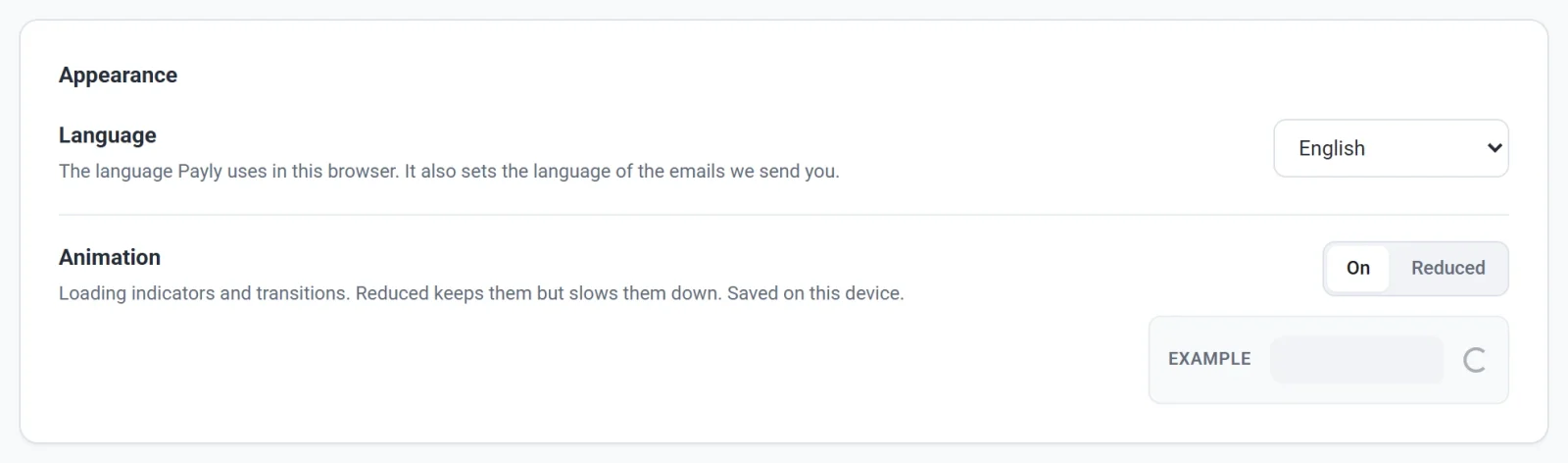
A Megjelenés szakasz két beállítást tartalmaz.
- Nyelv: az a nyelv, amelyen a Payly ebben a böngészőben megjelenik Önnek. Ez határozza meg az Önnek küldött e-mailek nyelvét is. A változás abban a pillanatban életbe lép, amint nyelvet választ, így nem kell a Módosítások mentése gombra kattintania. A vásárlóinak megjelenő szövegeket nem változtatja meg: azok az áruház nyelvét követik, amelyet áruházanként állít be.
- Animáció: a betöltésjelzőket és az átmeneteket szabályozza. A Be a szokásos beállítás. A Csökkentett megtartja őket, de lassabbra állítja. A Példa doboz mutatja, milyen lesz a választása. A mentéshez kattintson a Módosítások mentése gombra. Ez a beállítás csak ezen az eszközön marad meg.
Téma kiválasztása
A téma nincs a Beállítások képernyőn. A fiókmenü Téma sorában található. Kattintson a gombra a Világos, a Sötét és az Automatikus beállítás között váltogatva. Az Automatikus a számítógépe saját világos vagy sötét beállítását követi. A választás azonnal érvénybe lép, és a Payly a fiókjához menti, így más számítógépeken is megmarad.
Megjegyzés: A fiókmenüben van még a Payly főoldal, amely a payly.org oldalt nyitja meg, és a Kijelentkezés. Ha a Beállítások képernyőt mentés nélkül hagyja el, a böngésző kérni fogja, hogy erősítse meg a döntését.