
Διαχείριση των ρυθμίσεων του λογαριασμού σας
Αλλάξτε το εμφανιζόμενο όνομα, τη διεύθυνση email, τον κωδικό πρόσβασης, τη γλώσσα, τα κινούμενα στοιχεία και το θέμα από τις ρυθμίσεις του λογαριασμού σας στο Payly.
Οι ρυθμίσεις του λογαριασμού σας αφορούν εσάς και όχι ένα συγκεκριμένο κατάστημα: το όνομά σας, τα στοιχεία σύνδεσής σας και τον τρόπο που εμφανίζεται το Payly σε εσάς. Ισχύουν για όλους τους ιστότοπούς που διαθέτετε. Οι ρυθμίσεις ενός μεμονωμένου καταστήματος βρίσκονται μέσα στον πίνακα ελέγχου του καταστήματος (δείτε Γενικές ρυθμίσεις ιστότοπου).
Άνοιγμα των ρυθμίσεων λογαριασμού
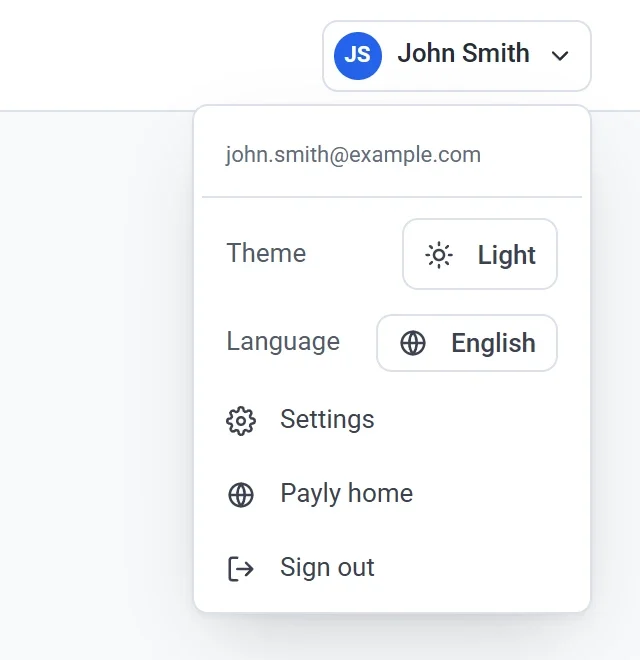
- Κάντε κλικ στο όνομά σας πάνω δεξιά σε οποιαδήποτε οθόνη.
- Κάντε κλικ στο Ρυθμίσεις στο μενού.
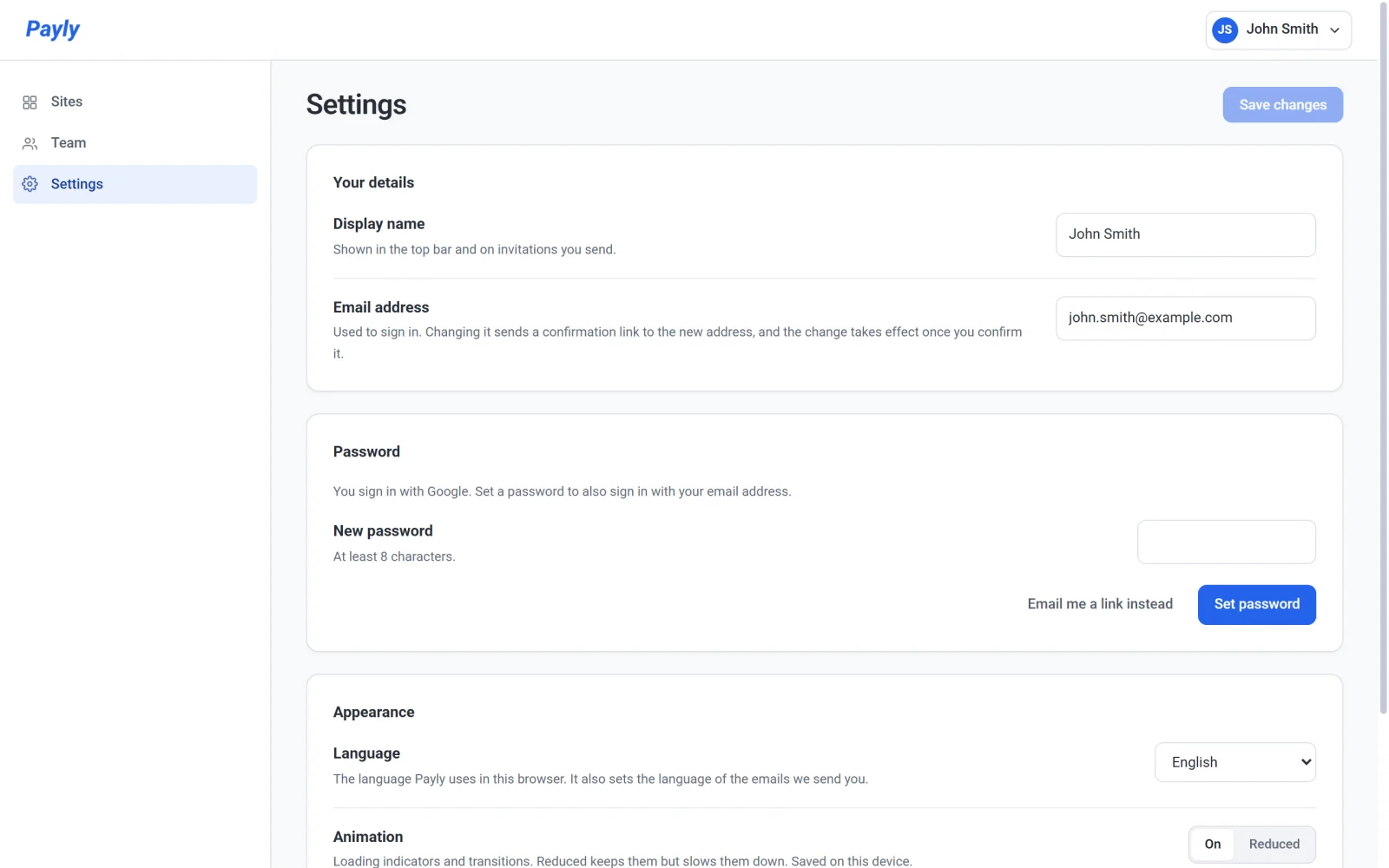
Στην οθόνη Οι ιστότοποι σας μπορείτε επίσης να κάνετε κλικ στο Ρυθμίσεις στο μενού στα αριστερά. Αυτό το μενού έχει τρεις επιλογές: Ιστότοποι, Ομάδα και Ρυθμίσεις.
Αλλαγή ονόματος ή διεύθυνσης email
- Στην ενότητα Τα στοιχεία σας, επεξεργαστείτε το πεδίο Εμφανιζόμενο όνομα. Το Payly το εμφανίζει στη γραμμή πάνω και στις προσκλήσεις που στέλνετε στην ομάδα σας.
- Επεξεργαστείτε το πεδίο Διεύθυνση email αν θέλετε να συνδέεστε με διαφορετική διεύθυνση.
- Κάντε κλικ στο Αποθήκευση αλλαγών. Το κουμπί παραμένει χωρίς ενεργοποίηση μέχρι να αλλάξετε κάτι.
Η νέα διεύθυνση email δεν ισχύει αμέσως. Το Payly στέλνει έναν σύνδεσμο επιβεβαίωσης στη νέα διεύθυνση, και η τρέχουσα διεύθυνσή σας συνεχίζει να λειτουργεί μέχρι να κάνετε κλικ σε αυτόν τον σύνδεσμο. Αυτή η διεύθυνση είναι επίσης εκεί όπου το Payly σας στέλνει email για το κατάστημά σας, όπως για νέες παραγγελίες. Δείτε Επιλογή των email που λαμβάνετε.
Ορισμός ή αλλαγή κωδικού πρόσβασης
Η ενότητα Κωδικός πρόσβασης έχει το δικό της κουμπί, χωριστά από το Αποθήκευση αλλαγών. Τι εμφανίζεται εξαρτάται από τον τρόπο σύνδεσής σας.
- Εγγραφήκατε με Google ή Apple. Δεν έχετε ακόμη κωδικό πρόσβασης. Πληκτρολογήστε έναν στο πεδίο Νέος κωδικός πρόσβασης και κάντε κλικ στο Ορισμός κωδικού πρόσβασης. Μετά μπορείτε να συνδέεστε και με τη διεύθυνση email σας.
- Έχετε ήδη κωδικό πρόσβασης. Πληκτρολογήστε τον στο πεδίο Τρέχων κωδικός πρόσβασης, πληκτρολογήστε τον νέο στο πεδίο Νέος κωδικός πρόσβασης και κάντε κλικ στο Αλλαγή κωδικού πρόσβασης.
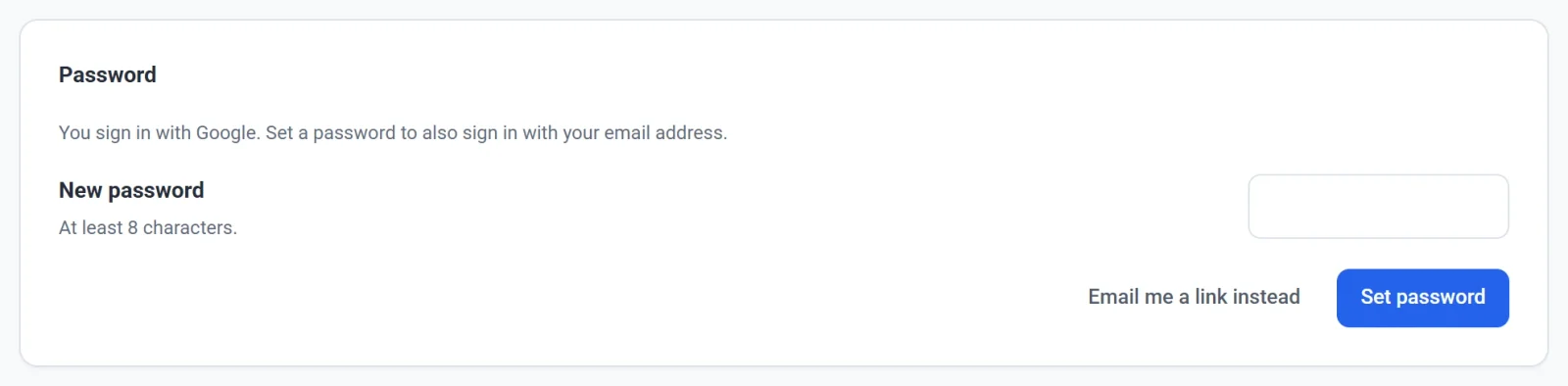
Ο κωδικός πρόσβασης πρέπει να έχει τουλάχιστον 8 χαρακτήρες, και το Payly δεν δέχεται κωδικούς που είναι εύκολο να μαντευτούν ή που είναι ίδιοι με τον τρέχοντα. Αν έχετε ξεχάσει τον τρέχοντα κωδικό σας, κάντε κλικ στο Στείλτε μου σύνδεσμο με email. Το Payly σας στέλνει έναν σύνδεσμο που λειτουργεί μία φορά, μέσα σε μία ώρα, και σας επιτρέπει να επιλέξετε νέο κωδικό πρόσβασης. Χρησιμοποιήστε το ίδιο κουμπί αν το Payly σας ζητήσει μια πιο πρόσφατη σύνδεση πριν σας επιτρέψει να ορίσετε κωδικό πρόσβασης.
Επιλογή γλώσσας και κινούμενων στοιχείων
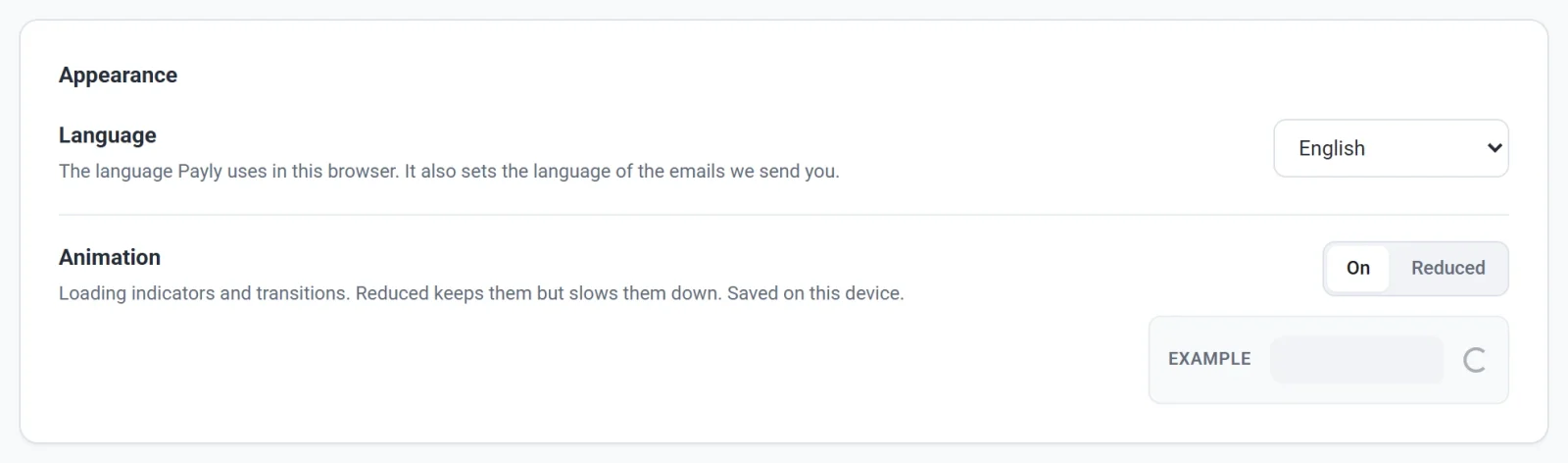
Η ενότητα Εμφάνιση έχει δύο ρυθμίσεις.
- Γλώσσα είναι η γλώσσα που χρησιμοποιεί το Payly για εσάς σε αυτό το πρόγραμμα περιήγησης. Ορίζει επίσης τη γλώσσα των email που σας στέλνει το Payly. Αλλάζει τη στιγμή που επιλέγετε μια γλώσσα, οπότε δεν χρειάζεται να κάνετε κλικ στο Αποθήκευση αλλαγών. Δεν αλλάζει όσα βλέπουν οι αγοραστές σας: αυτή είναι η γλώσσα του καταστήματος, την οποία ορίζετε για κάθε κατάστημα χωριστά.
- Κινούμενα στοιχεία ελέγχουν τους δείκτες φόρτωσης και τις μεταβάσεις. Το Ενεργά είναι η κανονική ρύθμιση. Το Μειωμένα τα διατηρεί, αλλά τα κάνει πιο αργά. Το πλαίσιο Παράδειγμα δείχνει πώς φαίνεται η επιλογή σας. Κάντε κλικ στο Αποθήκευση αλλαγών για να τη διατηρήσετε. Θυμάται μόνο αυτή τη συσκευή.
Επιλογή θέματος
Το θέμα δεν βρίσκεται στην οθόνη Ρυθμίσεις. Βρίσκεται στο μενού λογαριασμού, στη γραμμή Θέμα. Κάντε κλικ στο κουμπί για να περάσετε από το Φωτεινό, το Σκούρο και το Αυτόματο. Το Αυτόματο ακολουθεί τη ρύθμιση φωτεινού ή σκούρου θέματος του υπολογιστή σας. Η επιλογή εφαρμόζεται αμέσως, και το Payly τη θυμάται στον λογαριασμό σας, ώστε να σας ακολουθεί και σε άλλους υπολογιστές.
Σημείωση: Το μενού λογαριασμού έχει επίσης το Αρχική σελίδα του Payly, που ανοίγει τη διεύθυνση payly.org, και το Αποσύνδεση. Αν φύγετε από την οθόνη Ρυθμίσεις χωρίς να αποθηκεύσετε τις αλλαγές σας, το πρόγραμμα περιήγησης θα σας ζητήσει να επιβεβαιώσετε πρώτα.